
Come velocizzare il computer lento
Non sei ancora molto ferrato in ambito informatico, ma per capire certe cose non bisogna essere esperti: il tuo PC è lento! Va così lento che rende estenuanti anche le operazioni più semplici, come il lancio di un'applicazione o la navigazione su più siti Web contemporaneamente. Così non si può certo andare avanti, ed è per questo che oggi ho deciso di venirti incontro pubblicando qualche consiglio su come velocizzare il computer.
Prenditi cinque minuti di tempo libero e prova a mettere in pratica i consigli che sto per darti: si tratta di tanti piccoli accorgimenti che, se messi correttamente in pratica, possono migliorare le prestazioni del sistema e velocizzare tutte quelle piccole operazioni che erano diventate tediose.
Ovviamente sappi che di miracoli non se ne possono fare: se il tuo PC è molto vecchio e/o non ha un hardware in grado di supportare i software che intendi utilizzare, c'è ben poco che tu possa fare. Adesso però basta chiacchiere! Rimbocchiamoci le maniche e vediamo, insieme, quali sono i principali accorgimenti che puoi mettere in pratica per velocizzare il tuo computer. Sono sicuro che almeno un piccolo miglioramento alla fine lo noterai.
Ridurre i programmi impostati per l'avvio automatico
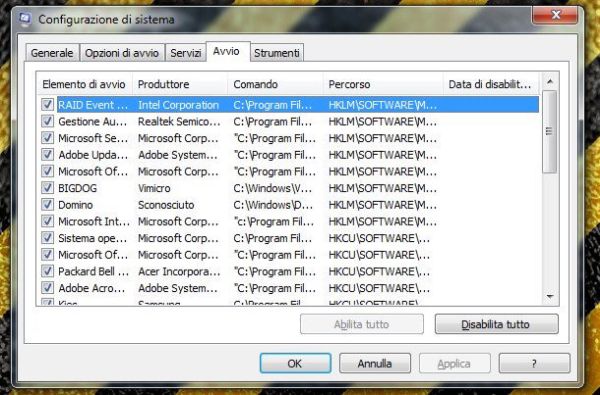
Per “ravvivare” il tuo PC devi iniziare dal principio, ossia dall'avvio di Windows. Riduci al minimo il numero di programmi che si avviano automaticamente quando accendi il computer e vedrai che il tuo sistema inizierà a respirare un po'. Per eliminare i programmi inutili dall'avvio automatico, clicca sul pulsante Start (la bandierina di Windows collocata nell'angolo in basso a sinistra dello schermo), digita msconfig nella barra di ricerca e premi il tasto Invio sulla tastiera del PC. Si avvierà l'utility di configurazione di sistema.
Nella finestra che si apre, clicca quindi sulla scheda Avvio per accedere alla lista di tutti i programmi che si avviano automaticamente con Windows e togli la spunta da quelli che non sono strettamente necessari. Per fare un ragionamento generico, ti suggerisco di lasciare attivi solo i servizi di Windows (Sistema operativo Microsoft Windows e simili), i software per la sicurezza informatica (es. avguard, Microsoft Security Client ecc.) e le applicazioni che sei sicuro di voler lanciare all'avvio (es. Dropbox, OneDrive e qualsiasi altro software tu ritenga utile). Ad operazione completata, clicca prima su Applica e poi su OK per salvare i cambiamenti e riavvia il PC per notare subito la differenza nei tempi di avvio del sistema.
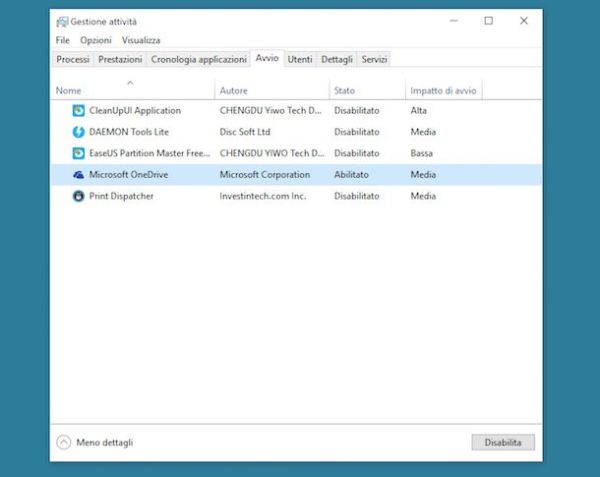
Su Windows 8.x e Windows 10, la stessa operazione va compiuta tramite il Task Manager. Per aprirlo, fai click destro sulla barra delle applicazioni e seleziona la voce Gestione attività dal menu che compare, dopodiché clicca sull'opzione Più dettagli (in basso a sinistra) e seleziona la scheda Avvio.
A questo punto, seleziona i nomi dei processi che non vuoi più eseguire all'avvio di Windows e clicca sul pulsante Disabilita che si trova in basso a destra per disabilitarli. I processi più "pesanti" sono quelli che Windows indica come ad alto impatto di avvio.
Utilizzare un antivirus leggero
Utilizzare un buon antivirus è fondamentale, ma è fondamentale anche sceglierne uno adeguato alle prestazioni del proprio PC.
Purtroppo ci sono degli antivirus (soprattutto quelli all-in-one che spesso si trovano preinstallati sui PC venduti nei supermercati) che consumano tantissime risorse e rallentano il computer in maniera devastante. Il mio consiglio è quello di evitarli come la peste e, nel caso, sostituirli con soluzioni altrettanto efficaci ma più leggere: ce ne sono tantissime, anche in ambito gratuito.
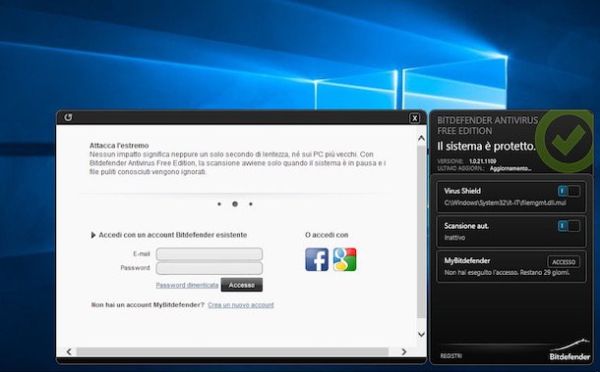
Per farti un'idea più chiara di quello che sto dicendo, prova a dare un'occhiata al mio tutorial sugli antivirus gratuiti e scegli uno dei software elencati in esso. Io ti consiglio di provare Bitdefender Antivirus Free Edition che coniuga in maniera brillante prestazioni ed efficacia, ma ci sono anche altri antivirus ai quali puoi affidarti. L'importante è rimuovere le pesantissime suite per la sicurezza (che tra l'altro sono quasi sempre a pagamento dopo i primi giorni di prova gratuita) e, se possibile, di sostituirle con soluzioni più leggere ma non per questo meno efficaci.
Verificare la presenza di virus e malware sul PC
Abbiamo appena parlato dell'importanza degli antivirus. Ecco, se vuoi velocizzare il computer devi assolutamente verificare che su quest'ultimo non ci siano in esecuzione dei virus o dei malware (es. spyware, browser hijacker e via discorrendo). Per compiere quest'operazione devi utilizzare alcuni strumenti che sto per suggeriti.
- Il tuo antivirus (es. Bitdefender) - avvialo ed esegui una scansione completa del sistema. Completa, mi raccomando, quella rapida potrebbe non essere sufficiente. Nel caso in cui l'antivirus non dovesse funzionare (in quanto bloccato da un virus), prova a creare un CD o una chiavetta USB auto-avviante con un antivirus e ad avviare il PC tramite quest'ultimo. Ti ho spiegato come fare nel mio tutorial su come ripulire il computer da virus.
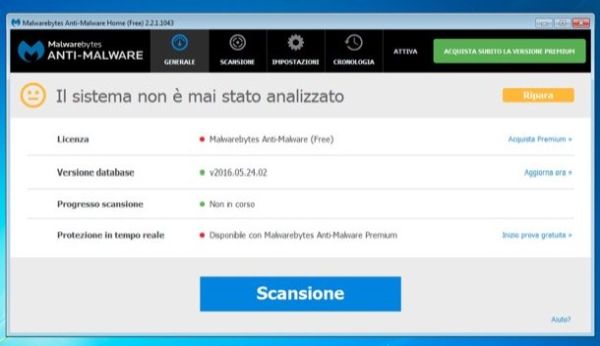
- Un buon antimalware - serve per individuare, e quindi eliminare, quelle minacce che potrebbero essere sfuggite all'antivirus. Io ti consiglio Malwarebytes Anti-Malware Free che è completamente gratuito, è molto efficace e non appesantisce il sistema in quanto non dispone di un modulo per il monitoraggio di Windows in tempo reale. Ti ho spiegato come utilizzarlo nel mio tutorial sugli antimalware gratis.
Utilizzare applicazioni leggere
L'antivirus non è l'unico software che può essere sostituito con delle alternative più leggere. Anche i lettori multimediali, i visualizzatori di immagini, i lettori PDF e molti altri programmi possono essere sostituiti con delle alternative meno esose in termini di richieste hardware: facciamo subito qualche esempio.
- Se hai un PC equipaggiato con Windows 10, usa Edge al posto di Chrome o Firefox. Il browser di casa Microsoft è quello che riesce a garantire le migliori prestazioni sui computer meno potenti e consuma anche meno batteria rispetto agli altri.
- Se utilizzi Adobe Reader per leggere i PDF, prova a sostituirlo con Sumatra PDF che è incredibilmente più rapido e leggero.
- Windows Media Player o VLC ci impiegano secoli per aprirsi? Prova a sostituirli con Media Player Classic, che non è bellissimo a vedersi ma funziona egregiamente e si carica in un lampo!
- Al posto del visualizzatore d'immagini incluso in Windows, prova IrfanView che permette di aprire anche le foto più grandi in centesimi di secondo e supporta tante utili funzioni di editing.
- Prova a sostituire il tuo client di posta elettronica con un servizio di Web Mail come Gmail o Outlook.com.

L'elenco potrebbe andare avanti ancora a lungo, credimi. Ad ogni modo il concetto ormai l'hai recepito: se c'è un programma che ti sembra troppo lento ad aprirsi e/o a funzionare, cerca una soluzione alternativa che sia meno esosa in termini di risorse consumate.
Disattivare gli effetti grafici
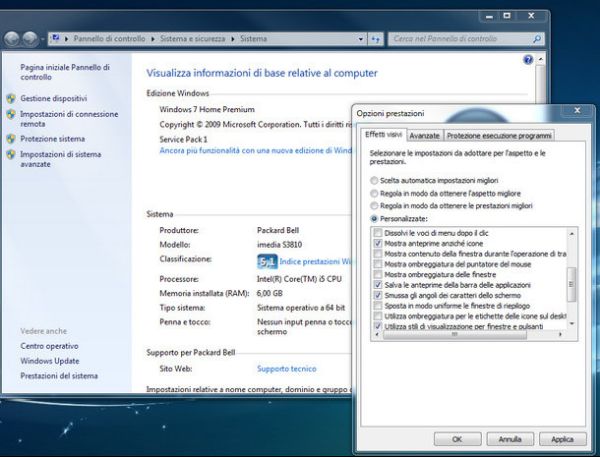
Le animazioni e gli effetti grafici di Windows rendono più piacevole l'utilizzo del computer, su questo non ci piove, ma sui PC più vecchi possono causare fastidiosi rallentamenti. Ecco, dunque, come disabilitare gli effetti grafici superflui senza rendere il sistema troppo brutto da vedere.
Per prima cosa, apri l'Esplora File di Windows (l'icona della cartella gialla che si trova in basso a sinistra sulla barra della applicazioni), dopodiché fai click destro sull'icona Computer/Questo che si trova nella barra laterale di sinistra e seleziona la voce Proprietà del menu che compare.
Nella finestra che si apre, fai click sulla voce Impostazioni di sistema avanzate (nella barra laterale di sinistra), spostati sulla scheda Avanzate e pigia sul bottone Impostazioni… che si trova sotto la voce Prestazioni.
A questo punto, rimuovi il segno di spunta da tutte le voci eccetto Salva le anteprime della barra delle applicazioni, Mostra anteprime anziché icone, Utilizza stili di visualizzazione per finestre e pulsanti e Smussa gli angoli dei caratteri dello schermo e salva i cambiamenti cliccando prima sul pulsante Applica e poi su OK.
Deframmentare l'hard disk
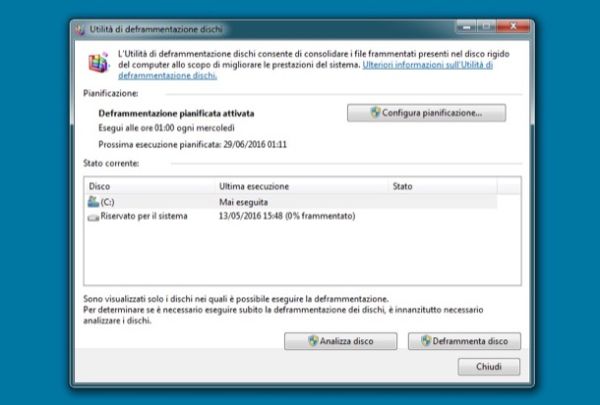
Se utilizzi un PC equipaggiato con un classico hard disk meccanico, la deframmentazione del disco gioca un ruolo fondamentale nell'andamento generale del sistema. Qualora non ne avessi mai sentito parlare, la deframmentazione del disco è un'operazione mediante la quale Windows ristruttura l'allocazione dei dati sull'hard disk in modo da "avvicinarli" tra loro e renderne più rapido l'accesso. Da Windows Vista in poi è attiva di default e viene eseguita automaticamente dal sistema in background, ma è sempre meglio verificare che sia impostata correttamente.
Per verificare il funzionamento della deframmentazione sul tuo PC, clicca sul pulsante Start di Windows, cerca il termine deframmenta e clicca sul primo risultato della ricerca. Nella finestra che si apre, fai click sul pulsante Modifica impostazioni collocato in basso a destra e assicurati che ci sia il segno di spunta accanto alla voce Esegui in base a una pianificazione (altrimenti mettilo tu).
Regolare l'indicizzazione dei file
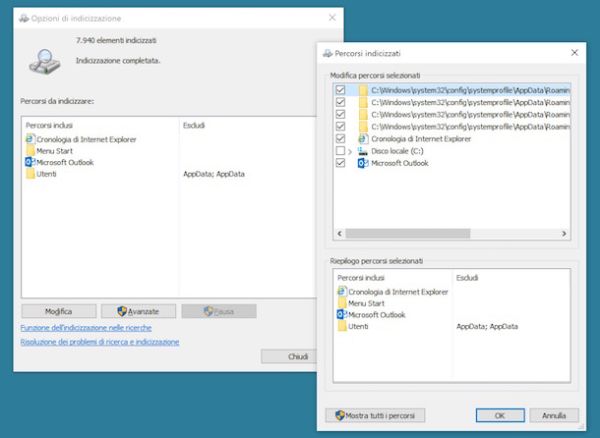
Un'altra funzione di Windows che può influire sulle prestazioni generali del PC è quella relativa all'indicizzazione dei file, ossia la catalogazione dei file presenti sull'hard disk per velocizzarne la ricerca.
Alcuni suggeriscono di disattivare completamente il servizio relativo alla ricerca di Windows (Windows Search), io invece credo che sia meglio andare nelle impostazioni di questo servizio e regolarlo in base alle proprie esigenze rimuovendo dall'indice tutte le cartelle che si ritengono superflue (quindi le cartelle in cui non si ha la necessità di cercare velocemente i file).
Per modificare le impostazioni di Windows Search, clicca sul pulsante Start di Windows, cerca il termine indicizzazione e clicca sulla voce Opzioni di indicizzazione presente fra i risultati della ricerca. Nella finestra che si apre, fai click sul pulsante Modifica ed elimina le cartelle superflue dalla funzione di indicizzazione.
Liberare spazio sul disco
Liberare spazio sul disco non permette di velocizzare il computer in maniera automatica. Avere più spazio sull'hard disk influisce sulle prestazioni del computer solo quando Windows non ha abbastanza RAM a disposizione e deve sfruttare la memoria virtuale (che viene salvata sull'hard disk), ma in linea di massima non ha effetti diretti sulla velocità del sistema. Detto questo, cancellare i file superflui dal PC e mantenere l'hard disk libero è un'ottima pratica che ti consiglio vivamente di seguire. Per fare ciò puoi ricorrere a vari strumenti.
- Pulizia disco - si tratta dello strumento di pulizia incluso in Windows, il quale permette di cancellare dal disco tutti i file temporanei generati dal sistema. Per utilizzarlo, clicca sul pulsante Start, cerca Pulizia disco e clicca sul primo risultato della ricerca. Nella finestra che si apre, metti quindi il segno di spunta accanto alle voci relative ai file da rimuovere e clicca sul pulsante OK per completare l'operazione. È disponibile anche una funzione per la pulizia dei file di sistema che permette di cancellare un maggior quantitativo di dati, ma va usata solo se si sa bene dove si mettono le mani.
- Disinstallazione dei programmi - disinstallare i programmi che non si utilizzano è sempre una buona pratica. Per farlo, clicca sul pulsante Start di Windows, apri il Pannello di controllo e seleziona l'icona Disinstalla un programma. Se utilizzi Windows 10, recati invece in Start > Impostazioni > Sistema e seleziona la voce App e funzionalità dalla barra laterale di sinistra. Nella schermata che si apre, seleziona il nome dell'applicazione da rimuovere, clicca sul pulsante Disinstalla e segui le indicazioni su schermo per completare la disinstallazione del software selezionato (di solito basta cliccare sempre su Next o Avanti).
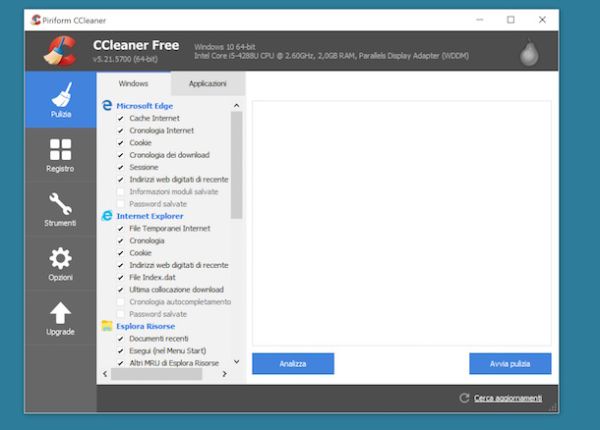
- CCleaner - una famosissima applicazione gratuita per la pulizia del disco, la riparazione del registro di sistema (che però personalmente ti sconsiglio di fare se non sai bene dove mettere le mani) e la rimozione dei programmi superflui impostati per l'avvio automatico. A differenza dell'utility inclusa "di serie" in Windows, permette anche di cancellare i file temporanei delle applicazioni di terze parti. Ti ho spiegato bene come utilizzarla nel mio tutorial su come cancellare file temporanei.
Ripristinare Windows
Se dopo aver seguito tutti i suggerimenti di cui sopra non sei riuscito a velocizzare il tuo computer, mi spiace, ma l'ultimo tentativo che ti è rimasto da fare è ripristinare Windows. Ci sono vari modi per farlo, alcuni prevedono la cancellazione di tutti i dati presenti sull'hard disk, altri no. Eccoli tutti spiegati in dettaglio.
- Formattare il PC - è la soluzione più drastica, ma probabilmente anche quella più efficace. Prevede la formattazione dell'hard disk (quindi la cancellazione di tutti i dati presenti su di esso) e la reinstallazione di Windows. Per saperne di più leggi il mio tutorial su come formattare il PC.
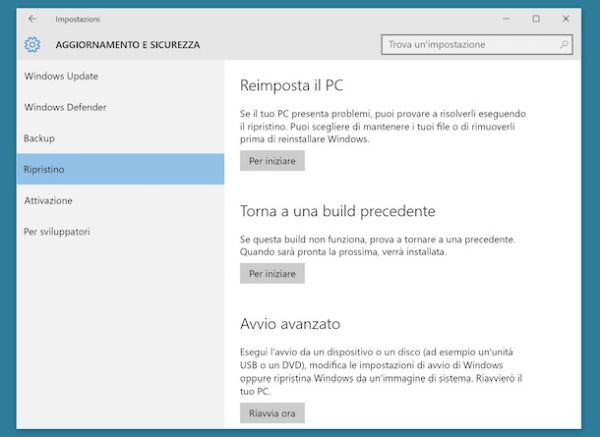
- Reimpostare Windows - si tratta di una funzione inclusa in Windows 10 e Windows 8.x che permette di riportare il sistema operativo allo stato di fabbrica senza cancellare i dati presenti sul disco. Per sfruttarla, recati in Start > Impostazioni > Aggiornamento e sicurezza, dopodiché seleziona la voce Ripristino dalla barra laterale di sinistra e clicca sul pulsante Per iniziare che si trova sotto la dicitura Reimposta il PC. Per istruzioni più dettagliate puoi consultare anche la mia guida su come formattare Windows 10.
- Utilizzare i punti di ripristino - se il tuo PC è diventato più lento da quando hai installato un determinato programma, driver o aggiornamento di sistema, puoi provare a ripararlo utilizzando un punto di ripristino. I punti di ripristino vengono creati automaticamente da Windows in seguito all'installazione di software, driver e aggiornamenti e permettono di riportare lo stato del sistema a una determinata data senza cancellare i file presenti sul disco (mentre vengono cancellati programmi, aggiornamenti e driver installati dopo la data selezionata). Per utilizzarli, clicca sul pulsante Start di Windows, cerca il termine “ripristino” e seleziona la voce Ripristino configurazione di sistema dai risultati della ricerca. Maggiori dettagli sono disponibili nel mio tutorial sul ripristino di Windows 7.
Modificare l'hardware del PC
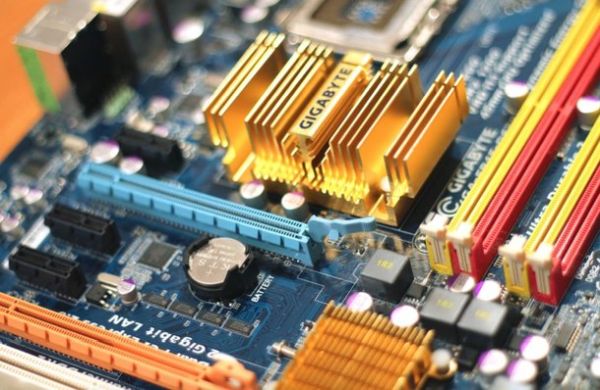
Come accennato nella parte iniziale di questo tutorial, di miracoli non se ne possono fare: se un computer monta un hard disk lento e/o un basso quantitativo di RAM, non si può pretendere che le sue prestazioni vengano aumentate in maniera vertiginosa agendo solo a livello software: bisogna intervenire anche sull'hardware del PC.
A tal proposito, ti consiglio vivamente di sostituire il tuo hard disk meccanico con un SSD (che è incredibilmente più rapido) e di aumentare la quantità di RAM presente nel PC: queste due semplici operazioni ti permetteranno di far schizzare in alto le prestazioni del tuo computer (sempre entro i limiti del possibile, visto che un ruolo molto importante lo giocano anche CPU, scheda grafica e altri componenti) senza acquistarne uno nuovo.
Nelle mie guide all'acquisto per gli SSD e per le memorie RAM trovi tutto quello che c'è da sapere. Ovviamente, prima di procedere assicurati che il tuo computer consenta la sostituzione di hard disk e RAM e se sei completamente a digiuno in materia informatica, lascia che sia un amico più esperto di te a montare i componenti all'interno del computer.
Come velocizzare un Mac lento
Hai un Mac e non un PC Windows? Allora da' subito un'occhiata al mio tutorial su come velocizzare Mac: lì trovi una serie di "dritte" che ti aiuteranno a rimettere in sesto il tuo computer.