
Server met
Da qualche giorno non riesci più a collegarti ai server di eMule. Hai chiesto al tuo amico “smanettone”, quello che se ne intende di PC, se sapesse come risolvere il problema e lui ti ha suggerito di scaricare un nuovo file server met. Bene, anzi fantastico! Sarà sicuramente un'operazione facilissima da portare a termine… peccato che tu non abbia la più pallida idea di cosa sia il file server.met o di dove trovarlo!
A quanto pare hai bisogno di qualcuno che ti chiarisca un po' meglio le idee e, non ti preoccupare, io sono qui proprio per questo. Cominciamo con il capire esattamente cos'è questo famigerato file server.met e a cosa serve.
Il file server.met è un piccolo file di configurazione che permette ad eMule di scaricare una lista di server eD2K (i server che catalogano i file degli utenti e permettono a questi ultimi di mettersi in contatto per scambiarseli). Reperirlo da fonti affidabili, come quelle che sto per segnalarti, permette di evitare "rogne" come i server spia che monitorano le attività degli utenti e limita il rischio di trovare server non più attivi. Chiaro, no? Allora, se sei d'accordo, direi di non perderci più in inutili preamboli e passare subito all'azione.
Prima di scaricare un nuovo file server met all'interno del tuo eMule, ti consiglio di cancellare la lista dei server configurati attualmente all'interno del programma, in modo da liberarlo da eventuali server spia o non più funzionanti. Se non sai come si compie quest'operazione, tranquillo, è un gioco da ragazzi.
Tutto quello che devi fare è aprire eMule, recarti nella scheda Server e fare click destro in un punto qualsiasi della lista dei server. A questo punto, seleziona la voce Elimina tutti i server dal menu che si apre e conferma l'operazione cliccando sul pulsante Sì.
Dopo aver fatto tabula rasa dei server di eMule, puoi scaricare il nuovo file server.met utilizzando uno degli indirizzi che trovi qui sotto. Gli URL vanno incollati nel campo Aggiorna server.met da URL (collocato nella barra laterale di destra, sempre nella scheda Server) e poi va avviato il download della lista dei server a cui fanno riferimento cliccando sul pulsante Aggiorna.
- http://peerates.net/servers.php
- http://www.gruk.org/server.met
- http://update.adunanza.net/servers.met (solo per connessioni in fibra ottica ed eMule Adunanza)
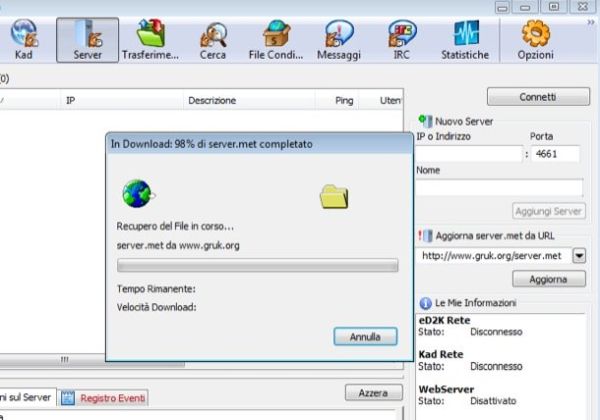
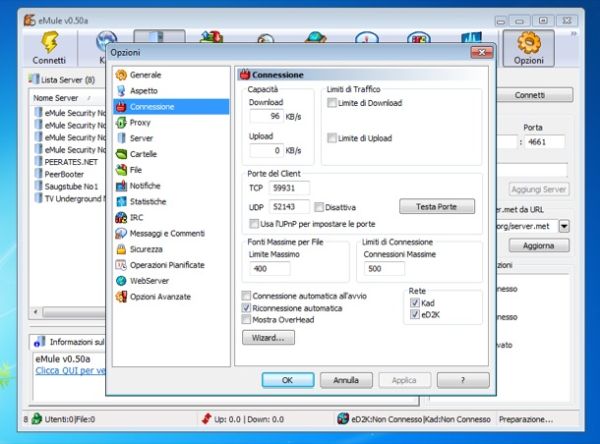
Se il download del file server met è andato a buon fine, la lista di eMule si popolerà di alcuni server sicuri e funzionanti ai quali potrai collegarti per scaricare (e condividere) qualsiasi tipo di file sulla rete ED2K. Effettua subito un test di collegamento facendo doppio click su uno qualsiasi di essi, meglio se uno con un numero di utenti molto alto.
Qualora la connessione dovesse fallire e/o eMule dovesse indicarti che hai un ID basso, non ricercare subito colpe nel file server.met che hai utilizzato. Il problema, quasi sicuramente, sta nella configurazione del router che utilizzi per collegarti ad Internet.
Più precisamente, prova ad aprire le porte utilizzate da eMule nel pannello di configurazione del dispositivo seguendo le indicazioni che trovi nella mia guida su come aprire le porte di eMule. Al 90% ti libererai da tutti i messaggi di errore e i server torneranno a funzionare tutti al primo tentativo di connessione.
Utilizzi un Mac con su installato aMule? Nessun problema, puoi aggiornare la lista dei server in maniera estremamente facile e veloce anche in questa versione modificata del popolare client P2P. Il primo passo che devi compiere, però, è sempre cancellare la lista dei server esistente.
Avvia dunque l'applicazione, recati nella scheda Reti e fai click destro in un punto qualsiasi della lista dei server. Seleziona, a questo punto, la voce Rimuovi tutti i server dal menu che compare e conferma l'operazione facendo click sul pulsante Sì.
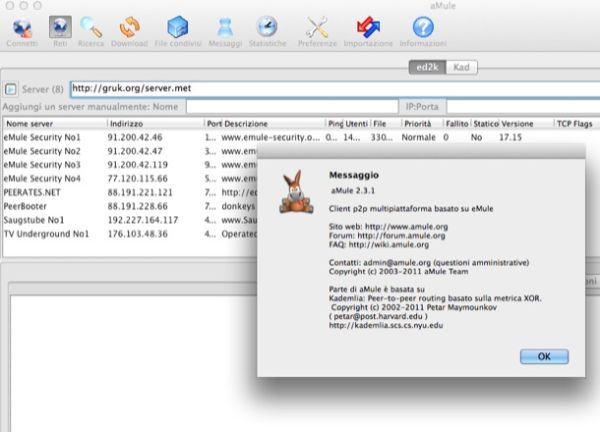
Ora non ti rimane che incollare uno dei seguenti indirizzi nel campo Server collocato in cima alla finestra e premere il tasto Invio sulla tastiera del Mac per avviare il download della lista dei server aggiornata.
- http://peerates.net/servers.php
- http://www.gruk.org/server.met
Et voilà! Adesso prova a collegarti a uno dei server ED2K appena importati nel software e, in caso di problemi, verifica che le impostazioni del router siano corrette (puoi far riferimento alla guida per eMule, il procedimento da seguire è lo stesso). Se poi hai bisogno di qualche "dritta" specifica su come impostare eMule su Mac, dai un'occhiata al tutorial che ho dedicato all'argomento.
Se vuoi, puoi anche aggiungere dei singoli server ad eMule ed aMule inserendo manualmente le "coordinate" per raggiungerli. In eMule basta andare nella scheda Server e digitare i dati del server da raggiungere nel campo Nuovo Server (nella barra laterale di destra), mentre in aMule bisogna selezionare la scheda Reti e digitare le "coordinate" del server nei campi di testo che si trovano accanto alla voce Aggiungi un server manualmente.
Di seguito trovi i nomi, gli indirizzi e le porte da utilizzare per raggiungere i principali server eD2K attualmente attivi nella rete di eMule/aMule.
- Nome server: eMule Security No1 Indirizzo: 91.200.42.46 Porta: 1176
- Nome server: eMule Security No2 Indirizzo: 91.200.42.47 Porta:3883
- Nome server: eMule Security No3 Indirizzo: 91.200.42.119 Porta:9939
- Nome server: eMule Security No4 Indirizzo: 77.120.115.66 Porta:5041
- Nome server: TV Underground No1 Indirizzo: 176.103.48.36 Porta:4184
- Nome server: PeerBooter Indirizzo: 212.83.184.152 Porta: 7111
- Nome server: PEERATES.NET Indirizzo: 192.154.83.5 Porta: 7111
Nota: ti ricordo che eMule può funzionare anche senza server eD2K. Basta rivolgersi alla rete Kad, che è più sicura di quella eD2K in quanto mette gli utenti in comunicazione fra di loro senza passare per dei server e, inoltre, non rischia di smettere di funzionare da un giorno all'altro a causa della chiusura di qualche server. Te ne ho parlato dettagliatamente nel mio tutorial su come connettersi alla rete Kad.