
Impossibile accedere alla rete: come risolvere
Il tuo PC non riesce più a connettersi a Internet e non riesci a capirne il motivo? Ogni volta che provi ad aprire una pagina Web sul tuo smartphone ti compare un messaggio d'errore che dice "Impossibile accedere alla rete"? Non disperare, probabilmente il problema è meno grave di quello che pensi. Sono convinto che con un pizzico di buona volontà riuscirai a metterlo "a posto" in quattro e quattr'otto. In che modo? Magari provando a seguire le indicazioni che sto per darti.
Qui sotto, trovi una serie di consigli su come risolvere i problemi di connessione più comuni su PC, smartphone e tablet. Alcuni di essi sono semplicissimi da mettere in pratica (perfino banali in certi casi), altri invece sono un po' più avanzati e richiedono un minimo di dimestichezza con i mezzi informatici per essere messi in pratica. Ad ogni modo non ti preoccupare, grazie alle mie istruzioni riuscirai a provarli tutti senza il benché minimo problema.
Allora, si può sapere che aspetti? Prima di chiedere aiuto al tuo solito amico "smanettone" o di rivolgerti a un tecnico, prenditi cinque minuti di tempo libero e prova a "sistemare" la connessione Internet grazie alle indicazioni che sto per darti. Incrocio le dita per te!
Operazioni preliminari
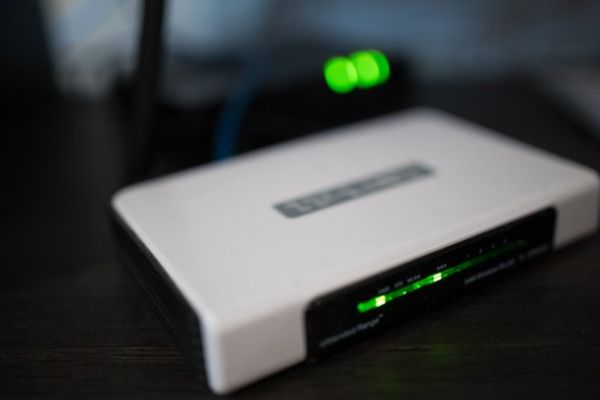
Se i tuoi problemi di connettività riguardano la connessione Internet di casa (o dell'ufficio), prima di andare avanti prova a seguire questi semplicissimi consigli.
- Verifica che il tuo modem/router sia connesso correttamente a Internet. Se la luce relativa alla connessione ADSL non è verde e/o non è fissa, prova a riavviare il dispositivo.
- Nel malaugurato caso in cui nemmeno un riavvio del modem/router dovesse risolvere il problema, assicurati che il cavo della connessione Internet sia inserito correttamente nel dispositivo (e che la presa nel muro sia in buono stato).
- Prova a contattare il tuo provider Internet e scopri se ci sono problemi sulla linea.
- Se il problema riguarda solo la connessione Wi-Fi e solo determinate aree della casa, prova a potenziare il Wi-Fi come ti ho spiegato nella mia guida dedicata all'argomento.
- Se la connessione a Internet risulta attiva ma non riesci a visualizzare alcun sito Internet, prova a cambiare i DNS della tua connessione seguendo le indicazioni presenti nella mia guida dedicata all'argomento.
- Prova a collegarti a Internet con un altro modem/router.
Se i tuoi problemi di connettività riguardano la rete dati 3G o LTE, effettua queste altre verifiche.
- Controlla che non sia stato superato il tetto di traffico mensile previsto dal tuo piano dati.
- Verifica che sulla tua SIM ci sia credito sufficiente.
- Contatta il tuo operatore e verifica se ci sono guasti alla rete (generalizzati o riguardanti solo la tua linea). Se ti serve una mano per contattare gli operatori di TIM, Wind, Vodafone e Tre, consulta le mie guide dedicate all'argomento.
- Se hai appena ricaricato il tuo credito, prova a riavviare il tuo smartphone/tablet e a connetterti nuovamente a Internet.
Impossibile accedere alla rete su PC
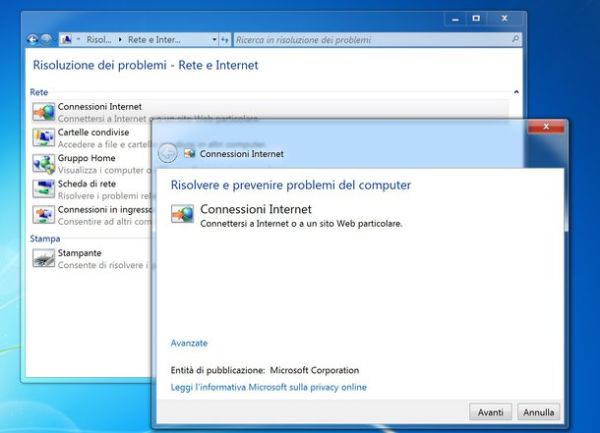
Se non riesci a collegarti a Internet e utilizzi un PC Windows, prova ad avviare lo strumento di diagnostica incluso nel sistema operativo Microsoft (da Windows Vista in poi). Clicca quindi sull'icona della bandierina che si trova in basso a sinistra, cerca il pannello di controllo nel menu Start di Windows e clicca sul primo risultato della ricerca.
Nella finestra che si apre, fai click sulla voce Trova e risolvi problemi (situata in alto a sinistra sotto la dicitura Sistema e sicurezza), clicca sull'icona Rete e Internet e seleziona l'opzione Connessioni Internet dal menu che compare. Dopodiché pigia sul pulsante Avanti, attendi qualche secondo che venga analizzato lo stato del sistema e avvia la risoluzione dei problemi di connessione a Internet facendo click sull'apposito bottone. Windows analizzerà lo stato della rete e ti aiuterà a identificare i problemi che ti impediscono di accedere a Internet.
Nel malaugurato caso in cui lo strumento di diagnostica di Windows non riuscisse a risolvere i problemi che ti impediscono di accedere a Internet, prova ad effettuare una scansione antivirus e antimalware del PC per scoprire se ci sono virus o malware che bloccano la connessione. Nei miei tutorial su come eliminare virus dal PC e come eliminare malware trovi tutte le istruzioni - e i programmi - necessari a portare a termine le due operazioni.
Qualora i problemi di connettività dovessero persistere anche dopo la scansione antivirus e antimalware, collegati al sito Internet di Microsoft e scarica i seguenti strumenti di correzione.
- Diagnostica e correzione automatiche dei problemi relativi al servizio Windows Firewall.
- Reimpostare il protocollo Winsock.
- Verificare il contenuto del file Hosts.
Al termine del download, avvia lo strumento di correzione che hai scaricato sul tuo PC (es. MicrosoftFixItxx.msi) e segui le indicazioni su schermo per utilizzarlo. In genere basta mettere il segno di spunta accanto alla voce relativa alle condizioni d'uso del software e cliccare sul pulsante Avanti.
Se hai aggiornato da poco il tuo PC o lo hai appena formattato, potrebbe essere utile anche installare o aggiornare i driver della scheda di rete. Se non sai come procurarteli, segui le indicazioni contenute nel mio tutorial su come aggiornare driver gratis.
Impossibile accedere alla rete su Mac
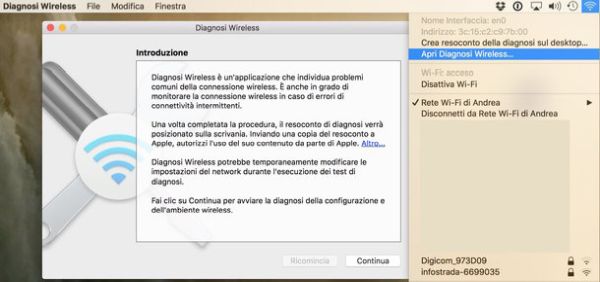
Il tuo Mac ti dice che è impossibile accedere alla rete? Niente panico! Avvia lo strumento di diagnostica incluso "di serie" in OS X e vedi se così riesci a risolvere il problema.
Per avviare lo strumento di diagnostica della rete incluso in OS X, tieni premuto il tasto alt della tastiera e clicca sull'icona della rete che si trova in alto a destra (accanto all'orologio di sistema). Seleziona quindi la voce Apri diagnosi wireless dal menu che compare, clicca sul pulsante Continua e digita la password del tuo account utente su OS X (quella che usi normalmente per accedere al sistema) per avviare la verifica dello stato della rete.
Entro qualche secondo OS X ti dirà se c'è qualcosa che non va e ti aiuterà a risolvere eventuali problemi riscontrati sulla tua connessione Internet. Qualora non venissero rilevati problemi, puoi avviare un monitoraggio della rete (mettendo il segno di spunta accanto all'apposita voce) e ottenere un rapporto più dettagliato sullo stato della connessione.
Un altro tentativo che puoi fare per ripristinare la connessione Internet sul tuo Mac è il seguente.
- Apri Preferenze di sistema (l'ingranaggio che si trova nella barra Dock di OS X);
- Seleziona l'icona Network;
- Seleziona il nome della tua connessione (es. Wi-Fi o Ethernet) dalla barra laterale della finestra che si è appena aperta;
- Clicca sul pulsante - (meno) collocato in basso a sinistra per eliminare la connessione;
- Clicca sul pulsante + (più) collocato in basso a sinistra e crea una nuova connessione dello stesso tipo di quella che hai appena cancellato (es. Wi-Fi o Ethernet) selezionando l'apposita voce dal menu a tendina Interfaccia.
Nel malaugurato caso in cui nemmeno questa soluzione dovesse sortire gli effetti desiderati, prova a riavviare il tuo Mac e ad eseguire un reset di SMC e PRAM. Trovi spiegato come fare nei miei tutorial su come resettare SMC Mac e Come resettare NVRAM/PRAM Mac.
Impossibile accedere alla rete su iPhone e iPad
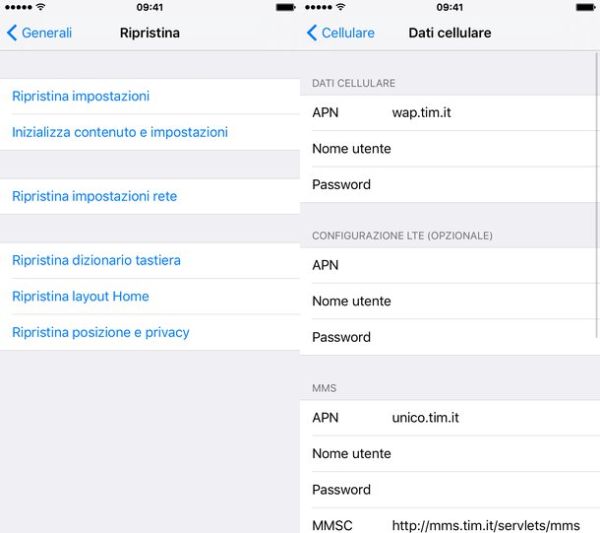
"Impossibile accedere alla rete" è uno degli errori più frequenti che si possono verificare su iPhone e iPad. Se anche tu ne sei caduto vittima, prova a mettere in pratica i suggerimenti che sto per darti e dovresti riuscire a risolvere il problema in quattro e quattr'otto.
- Recati nel menu Impostazioni > Generali > Ripristina di iOS e seleziona la voce Ripristina impostazioni di rete per ripristinare le impostazioni di rete. In questo modo tutti i dati relativi alla connessione 3G/LTE e alle reti Wi-Fi verranno cancellati dal dispositivo e quindi dovresti riuscire ad accedere nuovamente a Internet. Ricordati di impostare nuovamente la connessione Wi-Fi nel menu Impostazioni > Wi-Fi di iOS.
- Recati nel menu Impostazioni > Generali > Cellulare di iOS e verifica che la funzione Dati cellulare sia attiva. Pigia inoltre sulla voce Voce e dati e imposta scegli l'opzione 4G dalla schermata che si apre. In questo modo riattiverai la connessione 3G/LTE sul tuo iPhone/iPad.
- Recati nel menu Impostazioni > Generali > Cellulare > Rete dati cellulare di iOS e configura gli APN del tuo operatore telefonico, ovvero le "coordinate" che servono al sistema per connettersi alla rete 3G/LTE e utilizzare gli MMS. Per scoprire quali sono gli APN dei principali operatori italiani, leggi le mie guide su come configurare Internet TIM, come configurare Internet Wind e come configurare Internet Vodafone oppure collegati ai siti Internet di questi ultimi.
- Se hai ricaricato da poco la tua SIM, prova a spegnere completamente il tuo iPhone/iPad e a riaccenderlo.
Impossibile accedere alla rete su Android
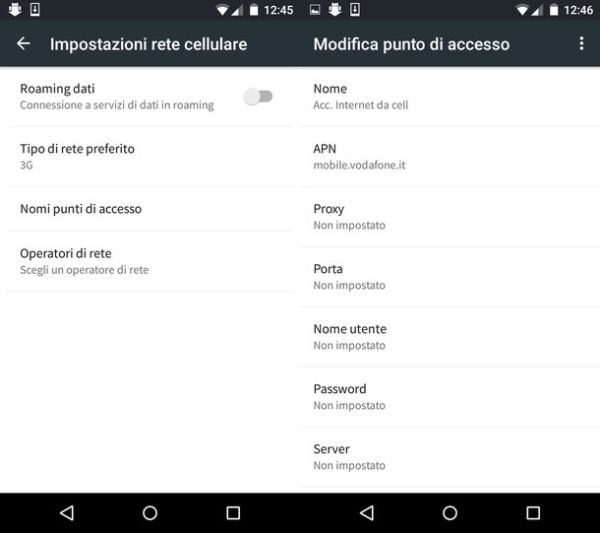
I problemi di connessione sono molto comuni anche sui dispositivi Android. Vediamo come venirne a capo, o quantomeno come risolvere quelli che si manifestano più di frequente.
- Se non riesci a collegarti a Internet tramite Wi-Fi, recati nel menu Impostazioni > Wi-Fi di Android, seleziona il nome della rete wireless che non funziona e pigia sul pulsante Elimina per cancellarla dal tuo smartphone/tablet. Dopodiché collegati nuovamente a quest'ultima e tutto dovrebbe andare per il verso giusto.
- Se la rete Wi-Fi funziona ma non riesci a visualizzare correttamente i siti Internet, recati nel menu Impostazioni > Wi-Fi di Android e cambia i DNS della connessione. Trovi maggiori dettagli su quest'operazione nel mio tutorial su come cambiare DNS su Android.
- Se non riesci a collegarti alla rete 3G/LTE, recati nel menu Impostazioni > Altro > Rete cellulari di Android e assicurati che l'impostazione Tipo di rete preferito sia impostato su 3G o 4G. Dopodiché seleziona la voce Nome punti di accesso e configura gli APN del tuo operatore telefonico, ovvero le "coordinate" che servono al device per connettersi alla rete 3G/LTE e utilizzare gli MMS. Per scoprire quali sono gli APN del tuo operatore, leggi le mie guide su come configurare Internet TIM, come configurare Internet Wind e come configurare Internet Vodafone oppure collegati al sito Internet di quest'ultimo.
- Spegni completamente il tuo dispositivo Android e a riaccendilo.
- Se utilizzi Android 6.0 Marshmallow o successivi, puoi ripristinare le impostazioni della rete recandoti nel menu Impostazioni > Backup e ripristino del tuo smartphone/tablet e selezionando l'apposita voce dalla schermata che si apre. In seguito a quest'operazione dovrai collegarti nuovamente a tutte le reti Wi-Fi che avevi configurato precedentemente sul device.