
Come eliminare virus dal PC
Temi che il tuo computer sia stato infettato da un virus ma l'antivirus che utilizzi attualmente non rileva nulla di sospetto? Fossi in te proverei a utilizzare un altro software o addirittura, se la situazione lo richiede, a scaricare uno di quegli antivirus che si copiano su dei supporti esterni (CD o chiavette USB) e si eseguono al di fuori del sistema operativo.
Lo so, è un po' noioso da farsi, ma quando in ballo ci sono la propria privacy e la sicurezza dei propri dati non bisogna tirarsi indietro. Coraggio! Prenditi qualche minuto di tempo libero e scopri come eliminare virus dal PC utilizzando le migliori soluzioni per la sicurezza informatica disponibili attualmente in ambito gratuito. Sì, hai letto bene: ambito gratuito.
Per proteggere in maniera efficace il proprio PC e contrastare i virus informatici, anche quelli più temibili, non c'è bisogno di acquistare costosissime suite commerciali. Esistono eccellenti antivirus anche fra i software gratuiti, ed oggi io ti segnalerò quelli più affidabili, ossia quelli che nei test comparativi hanno ottenuto i risultati migliori. Dai, mettiamoci subito all'opera!
Antivirus tradizionali
Cominciamo da un paio di antivirus per così dire “tradizionali”: quelli da installare e tenere costantemente attivi sul PC per prevenire, e debellare, le infezioni causate dai virus informatici.
Bitdefender Free
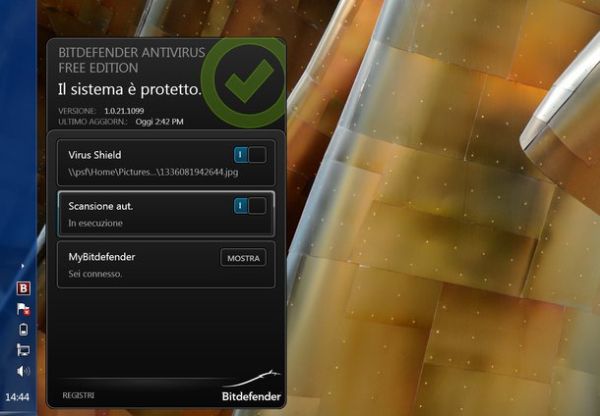
Nell'ambito degli antivirus gratuiti è difficile trovare soluzioni migliori di Bitdefender Free, il quale riesce ad offrire un ottimo bilanciamento tra efficacia, prestazioni e facilità di utilizzo. Per scaricarlo tuo computer, collegati al suo sito Internet ufficiale e fai click prima sul pulsante Scaricalo gratis e poi sulla voce Scarica.
Successivamente, apri il pacchetto d'installazione denominato Antivirus_Free_Edition.exe e clicca su Sì. Aspetta qualche secondo affinché vengano scaricati da Internet tutti i componenti necessari all'installazione del software e seleziona l'Italiano dal menu per la scelta della lingua collocato in alto a destra.
A questo punto, metti il segno di spunta accanto alla voce Accetto i termini dell'accordo di licenza e concludi il processo d'installazione del programma cliccando prima su Pros. e poi su Avvia e Termina. Deseleziona l'opzione Invia rapporti anonimi sull'utilizzo se non vuoi inviare statistiche d'uso anonime dell'antivirus a Bitdefender.
Bitdefender Free è gratuito ma per farlo funzionare bisogna registrare la copia del programma sul servizio MyBitdefender. Come si fa? Nulla di più facile. Clicca sull'icona di Bitdefender collocata accanto all'orologio di Windows, pigia sui pulsanti Accesso e Crea un nuovo account e compila il modulo che ti viene proposto (oppure autenticati con i tuoi account di Facebook o Google).
A registrazione ultimata, avvia una scansione completa del sistema facendo click destro sull'icona di Bitdefender presente accanto all'orologio di Windows e selezionando la voce Scansione completa dal menu che si apre.
Avira Free Antivirus
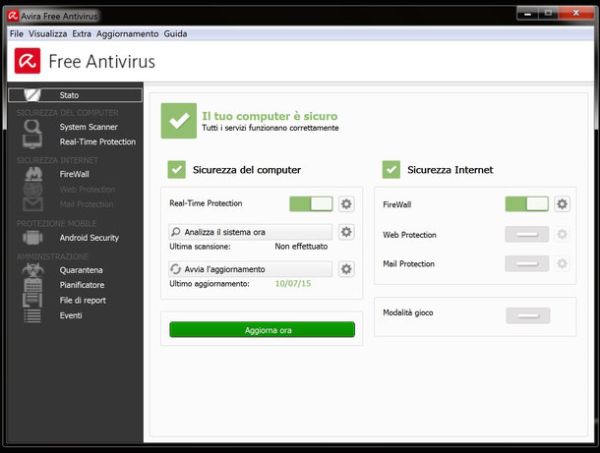
Avira Free Antivirus ha un livello di efficacia praticamente pari a quello di Bitdefender. Secondo gli ultimi test comparativi è leggermente più “pesante” rispetto a quest'ultimo, ma parliamo di differenze quasi impercettibili. L'unico suo vero difetto è che non controlla in maniera preventiva il contenuto della posta elettronica, funzione riservata alla versione a pagamento del software.
Per scaricare la versione free di Avira sul tuo computer, collegati al suo sito ufficiale e fai click sul pulsante Scarica ora. A download completato, apri il pacchetto d'installazione denominato avira_it_av_xx__ws.exe e fai click prima su Accetta e installa e poi su Sì.
Il setup si chiuderà, ma per il momento sul PC ci sarà solo il “motore” di Avira, non l'antivirus vero e proprio. Per ottenere tutte le funzioni di protezione dovrai pazientare qualche altro minuto e aspettare che il programma provveda prima a scaricare (sono all'incirca 130MB di dati) e poi ad installare l'antivirus sul computer. Avviene tutto in automatico. Ad ogni modo, se vuoi, puoi seguire l'avanzamento dell'operazione cliccando sull'icona di Avira che si trova accanto all'orologio di Windows.
Ad installazione completata - quando anche l'antivirus è attivo -, puoi avviare una scansione completa del tuo PC cliccando sull'icona di Avira collocata accanto all'orologio di Windows e selezionando la voce Free antivirus dal menu che compare. Nella finestra che si apre, seleziona la voce System scanner dalla barra laterale di sinistra, dopodiché clicca sulla voce Local drives e pigia sul pulsante con la lente d'ingrandimento e la bandierina di Windows per avviare la scansione.
Antivirus “auto-avvianti” da copiare su CD o chiavette USB
Quando il gioco si fa duro, ossia quando non si riesce a eliminare virus dal PC utilizzando gli antivirus “tradizionali”, bisogna scaricare degli antivirus in grado di avviarsi prima del sistema operativo e agire più a fondo rispetto a questi ultimi.
Bitdefender Rescue CD
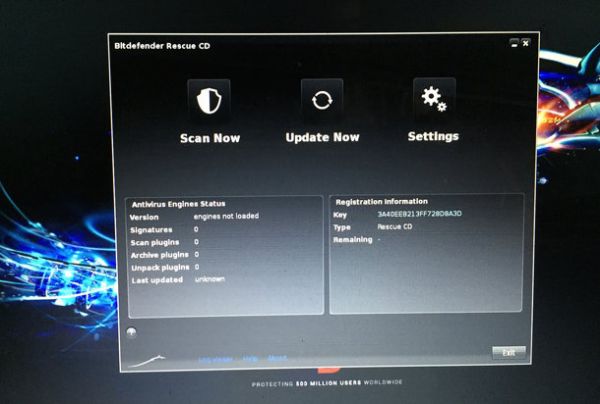
Bitdefender Rescue CD è la versione “auto-avviante” di Bitdefender Free che può essere copiata su un dischetto o una chiavetta USB e avviata prima di Windows per eseguire una scansione completa del PC. Richiede una connessione a Internet attiva, in quanto ad ogni avvio esegue un aggiornamento delle definizioni antivirus per riuscire a individuare anche le minacce più recenti.
Per scaricare l'immagine di Bitdefender Rescue CD sul tuo computer (che pesa all'incirca 667MB), collegati al sito Internet del programma e clicca sulla voce To create a Bitdefender Rescue CD on a CD/DVD you need the ISO image which care be downloaded from here. Dopodiché scegli se masterizzare l'antivirus su un CD/DVD o se copiarlo su una chiavetta USB.
Nel primo caso puoi usare uno qualsiasi dei programmi che ti ho consigliato nella mia guida su come masterizzare ISO, se invece preferisci copiare Bitdefender su una chiavetta USB puoi utilizzare il software gratuito fornito dalla stessa Bitdefender: scaricalo cliccando sulla voce Stickifier executable che si trova a metà pagina (per utilizzarlo basta avviarlo, spuntare l'opzione Select an exixting ISO image e selezionare prima l'immagine ISO dell'antivirus e poi l'unità della chiavetta in cui copiare i file).
Una volta creato il tuo dischetto o la tua chiavetta con Bitdefender, inseriscila nel computer da “ripulire” e riavvia il sistema. Attendi dunque che compaia la schermata iniziale dell'antivirus e scegli l'opzione Start the Bitdefender Rescue CD in english per avviare Bitdefender Rescue CD in inglese (l'italiano purtroppo non c'è). Se Bitdefender non si avvia e parte normalmente Windows, prova a regolare il BIOS del tuo computer in modo che l'unità CD/DVD o la porta USB sia impostata come unità di boot primaria (al posto dell'hard disk).
A questo punto, dovrebbe essere visualizzato il desktop di Bitdefender e dovrebbe comparire la finestra con il contratto di licenza del software. Apponi dunque il segno di spunta accanto alla voce By checking this box I agree to the license agreement liste above e clicca su Continue per andare avanti.
Partirà la ricerca delle definizioni antivirus più aggiornate e in seguito si avvierà l'antivirus vero e proprio. Per avviare una scansione, pigia prima su Scan now e poi su Start (in basso a destra).
Per effettuare l'aggiornamento delle definizioni antivirus bisogna essere connessi a Internet. Puoi stabilire una connessione via cavo (Ethernet) o collegarti a una rete wireless cliccando sull'icona del monitor collocata in basso a destra.
Kaspersky Rescue Disk
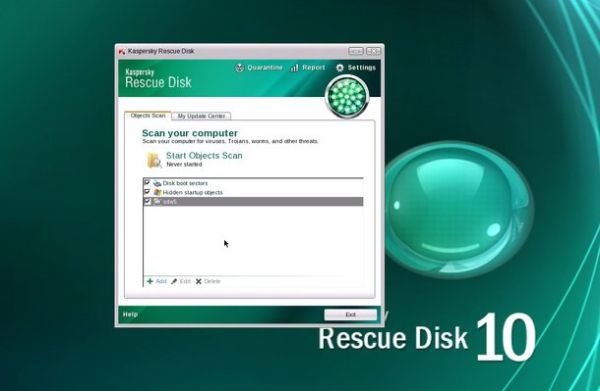
Un altro validissimo antivirus disponibile in versione “auto-avviante” è Kaspersky, che attraverso il Kaspersky Rescue Disk offre agli utenti la possibilità di ripulire il computer dai virus in maniera completamente gratuita sfruttando le definizioni antivirus più aggiornate.
Per scaricare l'immagine ISO di Kaspersky Rescue Disk (che pesa poco meno di 300MB), collegati al sito Internet del programma e clicca prima sulla voce Download & Info collocata nella barra laterale di sinistra e poi sul pulsante Distributive.
Scegli dunque se copiare l'antivirus su un dischetto utilizzando i software elencati nella mia guida su come masterizzare ISO o se copiarlo su una chiavetta USB (utilizzando ilprogramma fornito direttamente da Kaspersky), dopodiché riavvia il sistema ed esegui il boot dal supporto appena creato.
Quando sullo schermo compare il messaggio Press any key to enter the menu, premi un tasto qualsiasi sulla tastiera del PC e Kaspersky si avvierà automaticamente. Seleziona quindi l'uso della lingua inglese (l'italiano purtroppo non c'è), premi il tasto 1 sulla tastiera del PC e seleziona la voce Kaspersky Rescue Disk. Graphic Mode dal menu che compare.
A questo punto, aspetta che compaia il desktop di Kaspersky Rescue Disk ed avvia l'aggiornamento delle definizioni antivirus cliccando prima sulla scheda My update center e poi sul pulsante Start update (devi avere una connessione a Internet attiva per eseguire l'aggiornamento). Successivamente, recati nella scheda Object scans, assicurati che ci sia il segno di spunta accanto alle voci Disk boot sectors, Hidden startup objects e C: e pigia sul bottone Start objects scan per avviare la scansione completa del sistema.
Malware e Adware
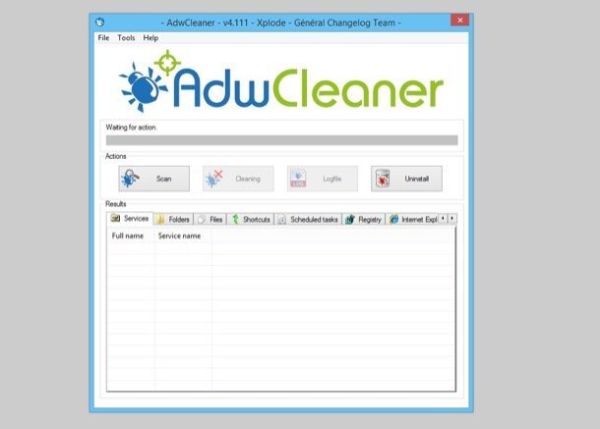
Ci sono alcuni tipi particolari di malware (software malevoli) che ai comuni antivirus possono “sfuggire”. Si tratta di minacce generalmente meno aggressive rispetto ai virus, ma comunque fastidiose.
Un esempio su tutti sono i browser hijackers che cambiano le impostazioni predefinite dei programmi di navigazione, come Chrome e Internet Explorer, installando toolbar e dirottando l'utente verso siti e motori di ricerca pieni zeppi di pubblicitari (e contenuti malevoli).
Per contrastare questo tipo di minacce utilizza i software specifici di cui ti ho parlato nelle mie guide su come eliminare malware e come eliminare adware (in primis AdwCleaner e Malwarebytes Antimalware).