
Come recuperare rubrica Android
Hai sostituito il tuo smartphone Android con un modello più recente e non riesci a recuperare la rubrica dal vecchio telefono? Hai cancellato per sbaglio alcuni contatti dalla rubrica di Android e vorresti una mano per recuperarli? Forse posso aiutarti. Dedicami cinque minuti del tuo tempo e ti spiegherò come recuperare rubrica Android in vari modi.
Innanzitutto vedremo come portare i contatti da uno smartphone Android all'altro sfruttando i servizi di sincronizzazione online offerti da Gmail. Dopodiché vedremo come compiere la medesima operazione “manualmente”, esportando e importando un file VCF con la rubrica di Android, e infine proveremo a recuperare i contatti cancellati da Android tramite alcune soluzioni adatte allo scopo e Gmail che - forse non tutti lo sanno - include una funzione di ripristino per riportare lo stato della rubrica a una data precedente (fino a 1 mese precedente rispetto alla data odierna).
Se hai cancellato per sbaglio dei nominativi dalla rubrica del tuo smartphone e non avevi attiva la sincronizzazione con Gmail (o con un altro servizio cloud), mi spiace ma non credo si possa fare molto. Se l'incidente è avvenuto da poco potresti avere qualche speranza utilizzando software per il recupero dati che operano direttamente sulla memoria dello smartphone, ma si tratta di un tentativo davvero disperato. Poi non dirmi che non ti avevo avvertito!
Recuperare rubrica Android tramite Gmail
Il modo più veloce per copiare la rubrica da uno smartphone Android all'altro è attivare la sincronizzazione di Gmail su entrambi i dispositivi.
Se hai ancora il tuo vecchio smartphone a portata di mano, accendilo, recati nelle impostazioni di Android (l'icona dell'ingranaggio che si trova nella schermata con l'elenco di tutte le app installate sul dispositivo) e seleziona la voce Account dal menu che si apre.
Dopodiché pigia sul logo di Google, seleziona il tuo indirizzo Gmail e verifica che la levetta collocata accanto all'opzione Contatti sia attiva. In caso contrario, attivala tu facendo “tap” su di essa e attendi che venga avviata la sincronizzazione della rubrica con Gmail.
Se sul tuo vecchio cellulare non è mai stato impostato un account Google, puoi risolvere facilmente il problema recandoti nel menu Impostazioni > Account di Android, selezionando la voce Aggiungi account e pigiando sul logo di Google nella schermata che si apre. Effettua dunque l'accesso con i dati del tuo account Gmail e verifica che la sincronizzazione dei contatti sia attiva come spiegato prima.
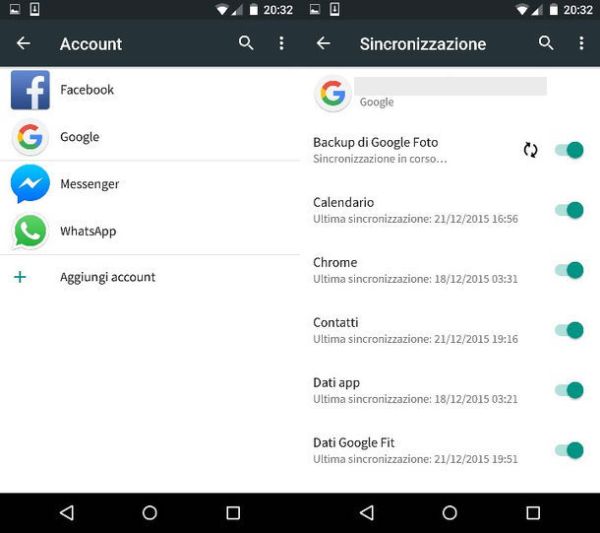
A questo punto, per trasferire i contatti sul tuo nuovo smartphone, non devi far altro che impostare su quest'ultimo lo stesso account Gmail che hai configurato sul vecchio cellulare e attivare la sincronizzazione della rubrica.
Recati dunque nel menu Impostazioni > Account di Android e controlla che nelle impostazioni dell'account Google sia attiva l'opzione relativa ai Contatti. Se sul tuo nuovo smartphone non hai ancora configurato un account Google (o ne hai impostato uno diverso rispetto a quello utilizzato sull'altro telefono), vai nel menu Impostazioni > Account di Android, seleziona la voce Aggiungi account, pigia sul logo di Google ed effettua l'accesso con l'account Gmail con cui hai sincronizzato la tua rubrica.
Se tutto fila per il verso giusto, entro qualche secondo dovresti trovare sul tuo nuovo cellulare tutti i contatti che avevi sullo smartphone precedente.
Il tuo smartphone precedente non era un telefonino Android, bensì un iPhone? Nessun problema, puoi sfruttare la sincronizzazione di Gmail anche con iOS. Ti ho spiegato dettagliatamente come procedere nella mia guida su come trasferire contatti da iPhone a Android.
Recuperare rubrica Android da file VCF
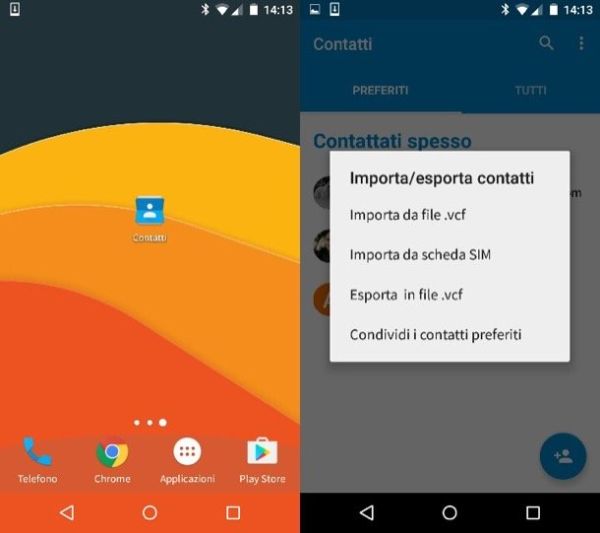
Se per un motivo o l'altro non desideri utilizzare i servizi di sincronizzazione offerti da Google, puoi recuperare rubrica Android esportando “manualmente” i contatti dal tuo vecchio cellulare e importandoli su quello nuovo. Per compiere quest'operazione, non devi far altro che aprire la app Contatti sul vecchio smartphone, esportare il file VCF con l'intera rubrica e importarlo sul tuo nuovo telefono. Se hai bisogno di indicazioni più precise, segui i passaggi illustrati di seguito.
- Apri l'applicazione Contatti sul tuo vecchio smartphone, pigia sul pulsante (…) collocato in alto a destra, seleziona la voce Importa/Esporta dal menu che si apre e fai "tap" sull'opzione per esportare in file .vcf tutta la rubrica. Scegli quindi il nome e la cartella in cui esportare il file e il gioco è fatto;
- Se utilizzi uno smartphone Samsung la procedura che devi seguire è leggermente diversa: dopo aver aperto l'applicazione Contatti, devi selezionare la scheda Contatti e pigiare sul pulsante (…) che si trova in alto a destra. Dopodiché devi selezionare la voce Impostazioni dal menu che compare, andare su Contatti, selezionare l'opzione Importa/Esporta e scegliere se esportare la rubrica sulla memoria interna del dispositivo o su una scheda microSD;
- Adesso devi esportare il file VCF con i contatti sul tuo nuovo smartphone. Per compiere quest'operazione puoi auto-inviarti il file via email o salvarlo su un servizio di cloud storage (es. Dropbox). Installa quindi un file manager come ES Gestore File e utilizzalo per entrare nella cartella Home dello smartphone o nella directory principale della microSD (a seconda di dove hai salvato il file VCF). Successivamente, tieni il dito premuto sul file della rubrica (es. 00001.vcf), pigia sul pulsante Altro che compare in basso a destra e seleziona la voce Condividi dal menu che compare. A questo punto, scegli se auto-inviarti il file tramite posta elettronica selezionando il nome di un client di posta (es. Gmail) o se salvarlo su un servizio di cloud storage (es. Dropbox) selezionando la sua icona;
- Ad invio effettuato, prendi il tuo nuovo smartphone e scarica il file VCF della rubrica su quest'ultimo aprendo l'email che ti sei auto-inviato o accedendo al servizio di cloud storage sul quale l'hai salvato (es. Dropbox). Dopodiché apri l'applicazione Contatti di Android, pigia sul pulsante (…) che si trova in alto a destra e seleziona la voce Importa/Esporta dal menu che si apre. A questo punto, fai “tap” sulla voce Importa da file .vcf, scegli l'account cloud con cui sincronizzare i contatti (es. Gmail) e seleziona il file vcf con la rubrica del tuo vecchio smartphone;
- Se hai un telefono Samsung devi seguire una procedura leggermente diversa: devi selezionare prima la scheda Contatti, poi il pulsante (…) che si trova in alto a destra e poi devi andare su Impostazioni > Contatti > Importa/Esporta.
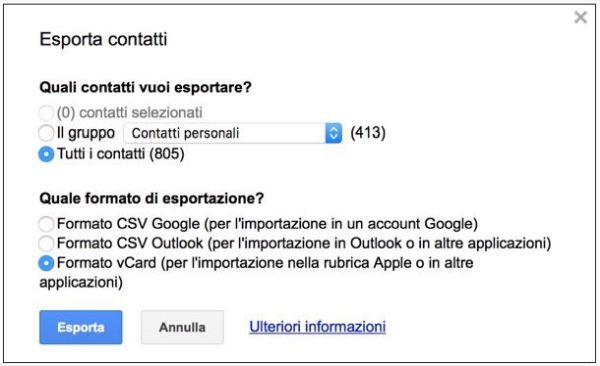
Se vuoi, puoi anche esportare un file VCF dai contatti che hai salvato sulla rubrica di Gmail. Per riuscirci, collegati alla tua casella di posta Gmail dal computer, clicca sulla voce Gmail collocata in alto a sinistra e seleziona la voce Contatti dal menu che compare.
Nella pagina che si apre, seleziona la voce Altro dalla barra laterale di sinistra e clicca prima su Esporta e poi su Vai alla versione precedente di Contatti. A questo punto, seleziona la voce Esporta dal menu Altro (in alto), metti il segno di spunta accanto alle voci Tutti i contatti e Formato vCard e clicca su Esporta per completare l'operazione.
Recuperare rubrica Android da backup precedenti
Se hai la buonissima abitudine di eseguire un backup del tuo smartphone sul PC o su una microSD esterna, puoi recuperare i contatti della rubrica semplicemente ripristinando uno dei backup che hai creato in precedenza.
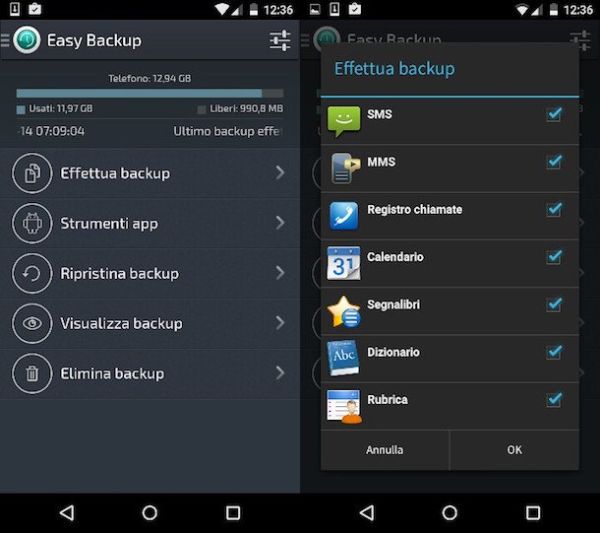
Se ad esempio hai un terminale Samsung, puoi ripristinare la rubrica affidandoti all'applicazione Smart Switch o alla sua controparte desktop (che è compatibile con Windows e macOS). Se hai smartphone di altre marche puoi utilizzare le apposite utility di sincronizzazione con il PC, mentre se hai utilizzato applicazioni di backup come Easy Backup & Restore puoi affidarti a queste ultime per il ripristino della rubrica.
Per saperne di più consulta i miei tutorial su come collegare smartphone a PC e come effettuare un backup su Android in cui ti ho parlato di tutte le app e tutti i software per PC che potrebbero aiutarti a ripristinare i backup della rubrica.
Recuperare contatti cancellati da Android
Se vuoi recuperare i contatti su un telefono che non era connesso a Gmail e non dispone di backup della rubrica, l'unica soluzione alla quale puoi provare a rivolgerti sono quei software che operano direttamente sulla memoria dello smartphone. Le probabilità che tu riesca a recuperare i contatti cancellati in questo modo sono piuttosto ridotti, ma arrivati a questo punto tentar non nuoce!
EaseUS MobiSaver for Android
Fra i migliori software che permettono di recuperare i file cancellati dagli smartphone Android c'è EaseUS MobiSaver for Android che è compatibile con tutte le versioni più diffuse del sistema operativo del robottino verde. Per funzionare richiede i permessi di root, quindi se non l'hai fatto ancora scopri come effettuare il root su Android seguendo il mio tutorial sull'argomento.
Per scaricare EaseUS MobiSaver for Android sul tuo PC, collegati al sito Internet del programma e clicca sul pulsante Free Download. A download completato apri, facendo doppio click su di esso, il file appena scaricato sul PC (emsa_free.exe) e clicca prima su Sì e poi su OK.
Accetta quindi le condizioni d'uso del programma, mettendo il segno di spunta accanto alla voce I accept the agreement, e porta a termine il setup cliccando prima su Next per quattro volte consecutive e poi su Install e Finish. Se ti viene chiesto di installare dei driver, accetta cliccando su Installa.
Ora collega il tuo smartphone al computer usando il cavo USB in dotazione, avvia EaseUS MobiSaver for Android (se non si è già avviato da solo), attendi che il dispositivo venga rilevato e clicca sul pulsante Start che si trova al centro della finestra del programma.
Ora, se richiesto, attiva il debug USB su Android. Se non sai come si fa, recati nel menu Impostazioni > Opzioni sviluppatore del tuo smartphone e metti il segno di spunta accanto alla voce relativa al Debug USB. Se non vedi "Opzioni sviluppatore" nelle impostazione di Android, abilitala recandoti in Info sul telefono e pigiando sulla dicitura Numero buid per sette volte consecutive.
Una volta attivato il debug USB sul computer, metti il segno di spunta accanto alla voce Consenti sempre da questo computer e rispondi OK all'avviso che compare sullo smartphone in modo da consentire l'accesso da parte di EaseUS MobiSaver for Android. Dopodiché concedi i permessi di root all'applicazione (pigiando sul pulsante Concedi) e attendi che EaseUS MobiSaver trovi tutti i file recuperabili dal tuo device.
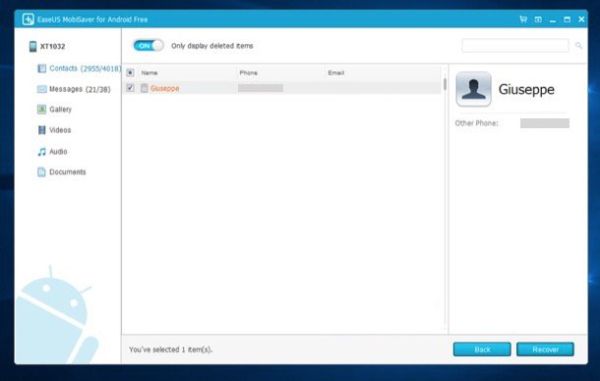
Al termine della scansione, seleziona la voce Contacts dalla barra laterale di EaseUS MobiSaver for Android, metti il segno di spunta accanto ai contatti da recuperare e clicca sul pulsante Recover per salvarli sul tuo PC. Per visualizzare solo i contatti cancellati, sposta su ON la levetta Only display deleted items che si trova in alto a sinistra.
A recupero avvenuto potrai ricopiare i contatti sul tuo smartphone auto-inviandoteli via email, copiandoli su una scheda microSD o salvandoli su un servizio di cloud storage (es. Dropbox o Google Drive). Il processo di importazione dei contatti in Android è quello che abbiamo visto prima insieme.
ATTENZIONE: la versione free di EaseUS MobiSaver for Android permette di recuperare un solo file, e quindi un solo contatto, alla volta. Per recuperare più file contemporaneamente devi acquistare una licenza per il programma per 36,95 euro. Maggiori info qui.
Gmail
Come accennato in apertura del post, Gmail include una funzione che permette di riportare la rubrica a uno stato precedente e quindi di recuperare i contatti cancellati. Se hai eliminato dei contatti importanti da uno smartphone associato a Gmail, puoi dunque sfruttare questa funzione per recuperare i nominativi cancellati e sincronizzarli nuovamente con il telefono.
La procedura da seguire è estremamente semplice. Se vuoi recuperare rubrica Android recuperando i contatti cancellati da Gmail. Per compiere quest'operazione, collegati alla tua casella di posta Gmail dal PC, clicca sulla voce Gmail situata in alto a sinistra e seleziona la voce Contatti dal menu che compare.
Nella pagina che si apre, seleziona la voce Altro dalla barra laterale di sinistra, e clicca sull'opzione Ripristino dei contatti che compare in basso. Dopodiché scegli se riportare lo stato della rubrica 10 min fa, 1 ora fa, ieri, 1 settimana fa o una data personalizzata (sapendo che puoi tornare indietro al massimo di 30 giorni) e clicca su Ripristina per applicare i cambiamenti.
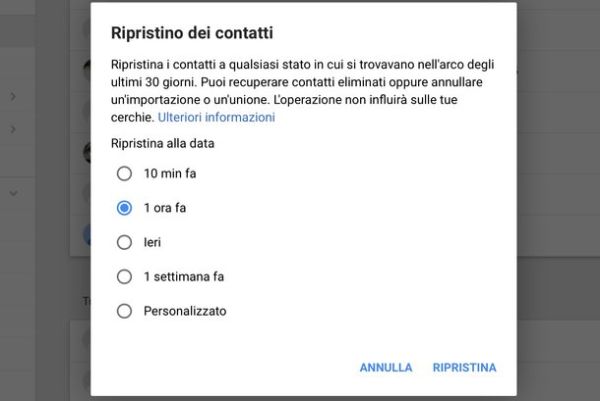
Una volta effettuato il ripristino della rubrica di Gmail, attiva la sincronizzazione dei contatti su Android come abbiamo visto in precedenza (se non l'hai già fatto) e i nominativi cancellati per sbaglio dovrebbero tornare al loro posto.
In alternativa puoi anche esportare “manualmente” il file VCF della rubrica di Gmail e importarlo sullo smartphone. Anche questa procedura l'abbiamo già vista prima insieme.