
Come formattare iPhone 4s
Hai intenzione di acquistare un nuovo modello di melafonino e desideri vendere il tuo attuale iPhone 4s o regalarlo ad un amico? In caso di risposta affermativa prima di fare ciò sappi che è estremamente importante formattare il dispositivo. Formattare iPhone 4s costituisce infatti un'operazione essenziale da eseguire nel caso in cui si desideri cedere il proprio iDevice a terzi ma, è bene saperlo, si tratta di una procedura che può essere utile anche per cercare di far fronte ad eventuali malfunzionamenti del dispositivo che possono verificarsi con il passare del tempo e con l'usura. Come dici? ti è tutto chiaro e sei perfettamente d'accordo con me ma non sai proprio dove mettere le mani per poter formattare iPone 4s? Beh, in tal caso non hai nulla di cui preoccuparti: posso spiegarti io come fare per riuscire nell'impresa.
Lo so, molto probabilmente in questo preciso istante starai pensando che formattare iPhone 4s è complicato ma devi credermi, le cose non stanno affatto così. Contrariamente a quel che possa sembrare formattare iPhone 4s è infatti un'operazione davvero semplice da effettuare. Ti basta solo avere un po' di tempo a disposizione, un minimo di pazienza ed una buona dose di attenzione e il gioco è fatto.
Se è dunque tua intenzione capire che cosa bisogna fare per poter formattare iPhone 4s ti invito a metterti comodo ed a dedicare qualche minuto del tuo tempo libero alla lettura di questa guida. Vedrai che alla fine potrai dirti più che soddisfatto e sono anche certo del fatto che sarai in grado di spiegare a tutti i tuoi amici bisognosi di aiuto come fare. Pronto? Benissimo, allora cominciamo.
Prima di formattare iPhone 4s è bene però che tu provveda ad eseguire un backup dei dati presenti sul tuo dispositivo. Facendo un backup avrai infatti la possibilità di recuperare impostazioni, foto, app e quant'altro qualora ci ripensassi sul cedere il tuo dispositivo a terzi e potrai fare altrettanto anche nel caso in cui decidessi di comprare un nuovo iPhone. Per scoprire come fare per effettuare un backup dei dati presenti sul tuo iPhone puoi attenerti alle indicazioni presenti nella mia guida su come effettuare backup iPhone.
Una volta eseguito il backup dei dati presenti sul tuo dispositivo per formattare iPhone 4s puoi scegliere tra due differenti opzioni: agire tramite computer utilizzando iTunes oppure agire direttamente dal dispositivo. Il risultato finale è praticamente identico ma la scelta della procedura da seguire spetta soltanto a te.
Formattare iPhone 4s dal computer con iTunes
Se desideri formattare iPhone 4s dal tuo computer devi utilizzare, così come ti ho già accennato, iTunes, il player multiemdiale di casa Apple.
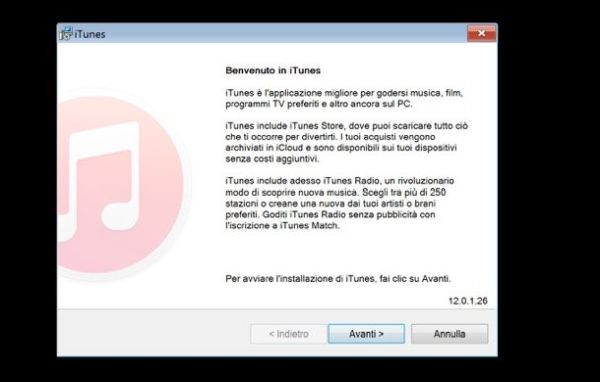
Procedi quindi andando ad accendere il tuo computer dopodiché avvia iTunes cliccando sulla sua icona. iTunes è incluso “di serie” su tutti i Mac mentre va scaricato ed installato separatamente sui computer Windows. Se utilizzi un computer equipaggiato con Windows e non hai ancora provveduto a scaricare iTunes clicca qui per collegarti al sito Internet ufficiale di Apple e scaricare il programma facendo clic sul pulsante Download. Successivamente apri il pacchetto di installazione iTunesSetup.exe che è stato scaricato sul tuo PC e clicca in sequenza su Avanti, su Installa e su Si per due volte consecutive. Per concludere pigia su Fine.
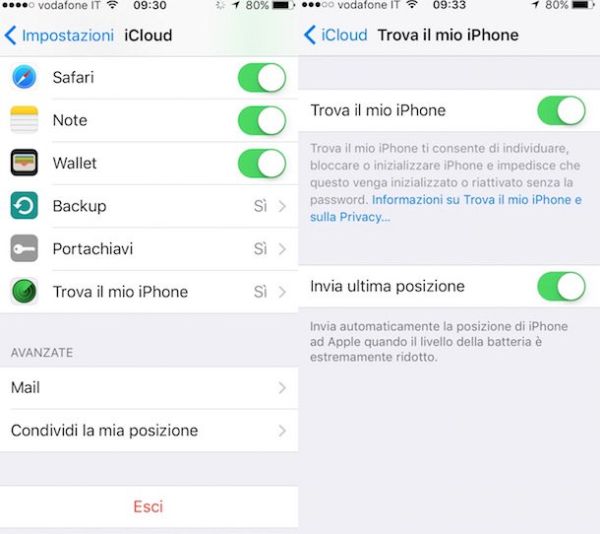
Adesso disabilita la funzione antifurto Trova il mio iPhone (te ne ho parlato nella mia guida su come rintracciare un cellulare rubato) attiva sul tuo iPhone 4s che quando è attiva impedisce di riportare il telefono alle impostazioni di fabbrica. Per fare ciò pigia sull'icona della sezione Impostazioni di iOS presente sul tuo dispositivo, seleziona la voce iCloud e poi fai tap su Trova il mio iPhone dal menu che si apre. Successivamente sposta su OFF la levetta relativa all'opzione Trova il mio iPhone e poi digita la password relativa al tuo ID Apple.
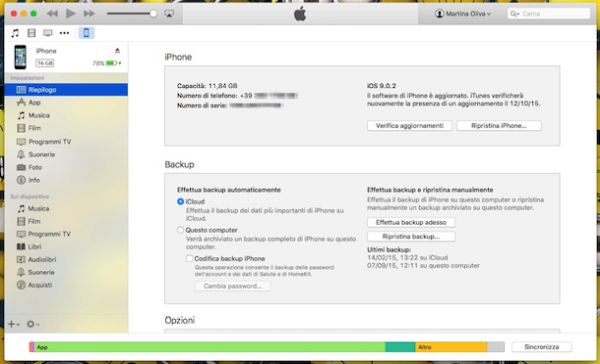
Adesso per poter formattare iPhone 4s procedi collegando il telefono al computer tramite il cavo in dotazione dopodiché attendi l'avvio automatico di iTunes sul computer. A software avviato pigia sull'icona dell'iPhone che compare nella parte in alto a sinistra della finestra.
Attenzione: se è la prima volta che colleghi l'iPhone 4s al computer devi autorizzare la connessione fra i due dispositivi pigiando prima sul pulsante Autorizza sullo schermo del telefono e poi sul pulsante Continua che compare sul desktop del computer.
Adesso pigia sul pulsante Ripristina iPhone che risulta collocato in alto a destra in iTunes dopodiché accetta le condizioni d'uso di iOS pigiando prima su Ripristina/Ripristina e aggiorna, poi su Successivo e infine su Accetto.
Dopo qualche minuto (la durata del processo varia in base alla velocità della tua connessione ADSL visto che viene scaricata automaticamente da Internet la versione più recente di iOS) comparirà un messaggio che ti avvertirà del fatto che iPhone 4s è stato formattato e che è stato quindi riportato allo stato di fabbrica.
Completata la procedura mediante cui formattare iPhone 54s iTunes ti chiederà se vuoi configurare il telefono come un nuovo dispositivo o se vuoi ripristinare su di esso le applicazioni e i dati del backup effettuato in precedenza. Se hai intenzione di vendere il dispositivo non compiere ulteriori operazioni e lascia che sia il suo nuovo proprietario a configurarlo di man propria.
Se invece vuoi configurare tu l'iPhone 4s così come se fosse un nuovo terminale metti il segno di spunta accanto alla voce Configura come nuovo iPhone e segui tutti i passaggi della procedura proposta a schermo. La procedura è molto semplice ma se desideri ottenere istruzioni dettagliate a riguardo puoi consultare la mia guida su come attivare iPhone.
Nello sfortunato caso in cui non fosse possibile formattare iPhone 4s, magari a causa di un qualche errore, puoi provare a risolvere mettendo il telefono in DFU. Facendo in questo modo dovresti riuscire ugualmente a riportare l'iPhone 4s allo stato di fabbrica. Qualora non lo sapessi la DFU mode altro non è che una modalità che cancella completamente il contenuto della memoria del telefono e bypassa alcune delle restrizioni previste dalla procedura di reset standard.
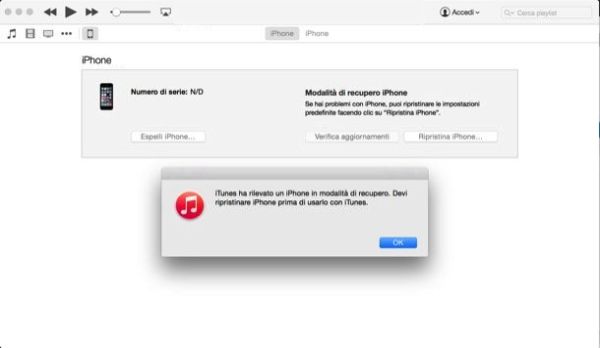
Per mettere il tuo iPhone 4s in DFU non devi far altro che collegare quest'ultimo al computer e spegnerlo completamente tenendo premuto il tasto Power per qualche secondo e spostando verso destra la levetta mostrata a schermo per spegnere che compare sullo schermo. Successivamente devi tenere premuti i tasti Power e Home contemporaneamente per circa 10 secondi, lasciare il tasto Power e continuare a tenere premuto Home finché iTunes non rileva il dispositivo in modalità recupero.
Dopo essere riuscito a mettere il tuo iPhone 4s in modalità DFU clicca sul pulsante OK che visualizzi sullo schermo del tuo computer e provvedi a ripristinare il telefono cliccando sul pulsante Ripristina iPhone di iTunes. Se vuoi saperne di più a riguardo ti suggerisco di leggere la mia guida come mettere iPhone in DFU.
Formattare iPhone 4s dalle impostazioni del dispositivo
Se non puoi o non vuoi utilizzare iTunes per formattare iPhone 4s è possibile effettuare ugualmente questa operazione agendo direttamente dalle impostazioni del dispositivo. Infatti, così come ti ho già accennato, su tutti gli iPhone sono disponibili delle apposite funzioni grazie alle quali è possibile formattare il dispositivo senza doversi per forza avvalere di un computer.
Per formattare iPhone 4s dalle impostazioni del telefono pigia sull'icona dell'app Impostazioni annessa alla home screen del dispositivo, seleziona poi la voce Generali dalla schermata che ti viene mostrata, scorri fino in fondo e poi fai tap sulla voce Ripristina.
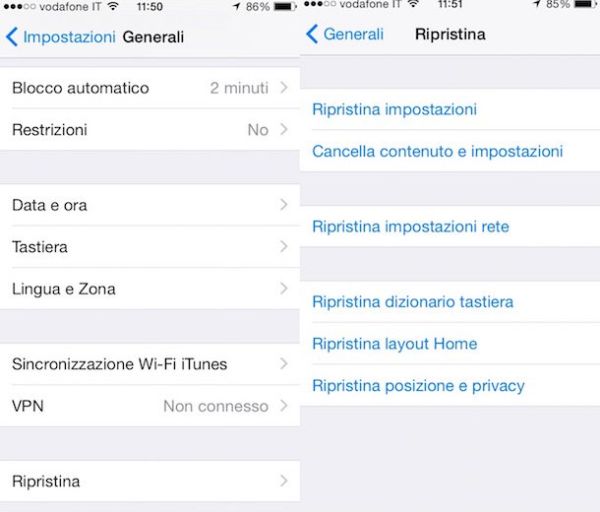
Seleziona ora la voce Cancella contenuto e impostazioni per formattare iPhone 4s e riportare il dispositivo allo stato di fabbrica andando a cancellare impostazioni e dati. Successivamente immetti il codice di sblocco del tuo iPhone 4s e conferma l'esecuzione dell'operazione pigiando sul pulsante che comprare nella parte bassa dello schermo.
Oltre alla funzione mediante cui cancellare contenuto e impostazioni del dispositivo è possibile scegliere tra altre opzioni. Facendo tap su Ripristina impostazioni puoi ripristinare tutte le impostazioni di iOS senza cancellare i dati, facendo tap su Ripristina impostazioni di rete puoi ripristinare la configurazione relativa alle reti wireless e alla connessione dati, facendo tap su Ripristina dizionario tastiera puoi riportare le impostazioni della tastiera allo stato di fabbrica mentre selezionando la voce Ripristina layout Home hai la possibilità di reimpostare l'ordine delle icone predefinito in Home screen (le app verranno disposte in ordine alfabetico). Pigiando sulla voce Ripristina posizione e privacy puoi invece resettare le impostazioni relative a privacy e localizzazione geografica.