
Come espandere la memoria dell'iPhone
Ti sei fatto prendere la mano. Hai visto quanto era facile trasferire i dati dal computer all'iPhone e non hai pensato che a furia di copiare canzoni, video e podcast sul tuo “melafonino” la memoria del dispositivo si sarebbe esaurita nel giro di pochissimi giorni: cosa che è accaduta puntualmente, proprio ora, e alla quale non sai come rimediare.
Sai? La cosa non mi sorprende affatto. A differenza di molti terminali Android o Windows Phone, l'iPhone non consente di archiviare i dati sulle microSD. Questo significa che si ha a disposizione solo la capacità di storage del telefono (che può essere di 16, 32, 64 o 128 GB a seconda del modello di "melafonino" acquistato) e bisogna imparare a conviverci nel migliore dei modi. Bisogna quindi gestire in maniera intelligente i propri dati, bisogna cancellare le applicazioni superflue e bisogna imparare a sfruttare i servizi di cloud storage: tutte cose di cui voglio parlarti oggi.
Ad essere sinceri esistono anche dei dispositivi che fungono da memoria esterna per gli iPhone e/o permettono di condividere con quest'ultimo i file presenti su microSD e chiavette USB, ma non sono comodi o versatili come le memory card che si possono usare su altri cellulari, te ne parlerò nella parte finale del tutorial. Per il momento concentriamoci sulla gestione dello storage interno del "melafonino" e vediamo come espandere la memoria dell'iPhone senza fare troppe rinunce.
Liberare spazio
La maniera più efficace per espandere la memoria dell'iPhone - banale ma indiscutibile - è cancellare i dati superflui salvati sul dispositivo. Mi riferisco in particolar modo ad applicazioni, video e foto, che sono quelli che occupano più spazio. Vediamo subito come agire!
Disinstallare le applicazioni più "pesanti"

Per scoprire quali sono le app che occupano il maggior quantitativo di spazio sul tuo iPhone, recati nelle Impostazioni di iOS (pigiando sull'icona dell'ingranaggio che trovi in home screen), seleziona la voce Generali dal menu che si apre e vai prima su Utilizzo spazio e iCloud e poi su Gestisci spazio, sotto la dicitura Archivio.
A questo punto dovresti essere di fronte all'elenco di tutte le app installate sul tuo telefono, da quella che occupa il maggior quantitativo di spazio a quella che ne occupa di meno. Per eliminarne una che ritieni superflua, seleziona il suo nome e pigia sul pulsante Elimina app presente nella schermata che si apre. Ci vogliono pochissimi istanti.
Cancellare i dati delle app
Alcune applicazioni, come ad esempio Safari e Facebook, comprendono dei file di cache e dei file temporanei che con l'andar del tempo finiscono con l'occupare molto spazio sulla memoria dell'iPhone.
Per cancellare i dati di Safari, recati nel menu Impostazioni > Safari > Cancella dati siti Web e cronologia di iOS e pigia sul pulsante Cancella dati e cronologia. Attenzione però: facendo in questo modo verrà cancellata non solo la cache, ma anche la lista dei siti che hai visitato di recente, e i dati verranno cancellati anche sugli altri dispositivi connessi al tuo account iCloud (Mac, iPad e così via).
Altri dati di Safari che possono occupare molto spazio sulla memoria dell'iPhone sono quelli relativi all'elenco di lettura non in linea, cioè la lista di link che si salvano nell'elenco lettura del browser. Se vuoi cancellare i file di cache (immagini, pagine Web ecc.) dell'elenco lettura di Safari, recati nel menu Impostazioni > Generali > Utilizzo spazio e iCloud, pigia sulla voce Gestisci spazio presente sotto la dicitura Archivio e scegli Safari dall'elenco delle applicazioni installate sull'iPhone.
Nella schermata che si apre, pigia sul bottone Modifica collocato in alto a destra, seleziona il simbolo (-) che compare accanto alla voce Elenco di lettura non in linea e premi il pulsante Elimina che viene visualizzato sulla destra. I link presenti nell'elenco lettura di Safari non verranno cancellati.
Per quanto riguarda Facebook e altre applicazioni social (che sono quelle che tendono ad accumulare il maggior quantitativo di file temporanei), purtroppo per cancellare i file di cache bisogna usare le "maniere forti"; bisogna cioè disinstallare le applicazioni dall'iPhone e reinstallarle dall'App Store. Solo così si può "ripulire" il loro contenuto.
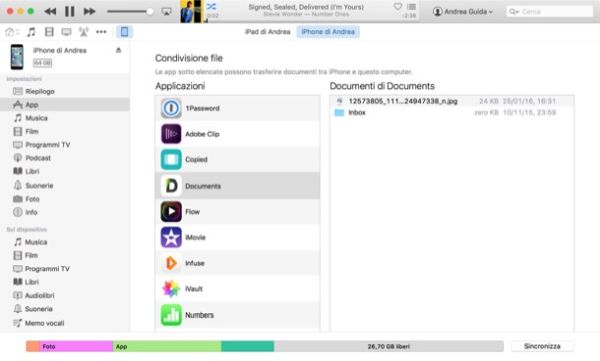
Un'altra operazione che ti consiglio di compiere è collegare l'iPhone al computer, avviare iTunes e sfruttare la funzione "Condivisione file" di quest'ultimo per cancellare i file superflui presenti all'interno delle applicazioni.
Molte applicazioni, infatti, come ad esempio i player video e i download manager, tendono ad accumulare file che si copiano sulla memoria dell'iPhone o si scaricano da Internet e poi ci si dimentica di cancellare.
Per sfruttare la funzione "Condivisione file" di iTunes, collega il telefono al computer, avvia iTunes e seleziona l'icona dell'iPhone dal menu collocato in alto a sinistra. Dopodiché seleziona la voce App dalla barra laterale del programma, scorri la schermata che si apre fino a raggiungere il riquadro Condivisone file e clicca sulle icone di tutte le app presenti in esso. Quando trovi dei file superflui da cancellare, clicca sulle loro icone e premi il tasto Canc o Backspace sulla tastiera del computer per eliminarli.
Organizzare foto, video e musica
Per quanto riguarda le foto e i video, assicurati di salvare tutti i tuoi scatti e le tue riprese sul computer (se non sai come si fa, leggi il mio tutorial su come importare foto da iPhone) e procedi alla cancellazione dei contenuti che non ritieni indispensabili, cioè che non vuoi portare sempre con te.
Per cancellare un video o un'immagine dalla memoria dell'iPhone, apri la app Foto di iOS, seleziona la scheda Album, vai nell'archivio con tutte le foto presenti sul dispositivo e pigia sul pulsante Seleziona che si trova in alto a destra. Metti quindi il segno di spunta accanto agli elementi che desideri eliminare e pigia sull'icona del cestino che si trova in basso a destra per completare l'operazione.
A cancellazione effettuata, vai nell'album Eliminati di recente della app Foto (una sorta di cestino in cui vengono archiviati temporaneamente foto e video cancellati) ed elimina i file anche da lì.
Un altro modo molto efficace per ridurre lo spazio occupato dalle foto e dai video su iPhone è attivare la Libreria foto di iCloud. Si tratta di un servizio di Apple che archivia automaticamente online le foto e i video realizzati con l'iPhone e mantiene sul "melafonino" solo delle versioni ottimizzate di questi ultimi (in modo da scaricare offline le versioni in alta qualità solo quando se ne ha veramente bisogno). Il servizio è completamente gratuito ma per utilizzarlo è quasi obbligatorio sottoscrivere un piano a pagamento di iCloud Drive. Per saperne di più leggi il mio post su come archiviare le foto su iCloud. In alternativa prova Google Foto, un servizio di Google che permette di archiviare foto e video online in maniera totalmente gratuita senza limiti di spazio: non è integrato nel sistema come la Libreria foto di iCloud ma è davvero ottimo.
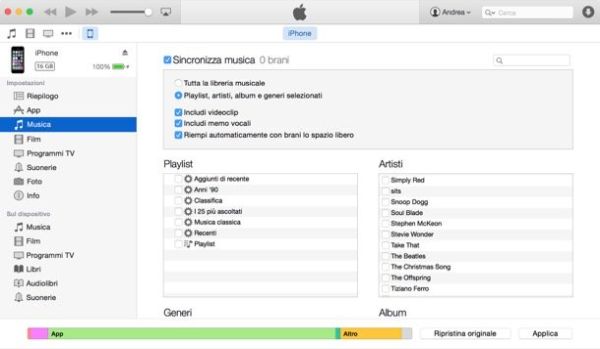
Non dimenticarti, poi, della musica. Se hai copiato per intero la libreria di iTunes sul “melafonino” puoi rivedere le tue impostazioni e fare in modo che sul telefono vengano trasferite solo le canzoni che realmente ti interessano. Se vuoi sapere come si fa, leggi la mia guida su come trasferire musica da PC a iPhone e metti in pratica i consigli presenti in essa.
Inoltre, se vuoi un consiglio, prova ad abbonarti a un servizio di streaming musicale e alleggerisci la libreria multimediale del tuo iPhone grazie alle "magie" del cloud. Fra i migliori servizi di streaming musicale disponibili attualmente ti segnalo Spotify e Apple Music, che costano entrambi 9,99 euro/mese (nel loro piano base che supporta anche il download di musica offline) e permettono di avere la propria libreria musicale sempre sincronizzata su vari device.
Utilizzare i servizi di cloud storage
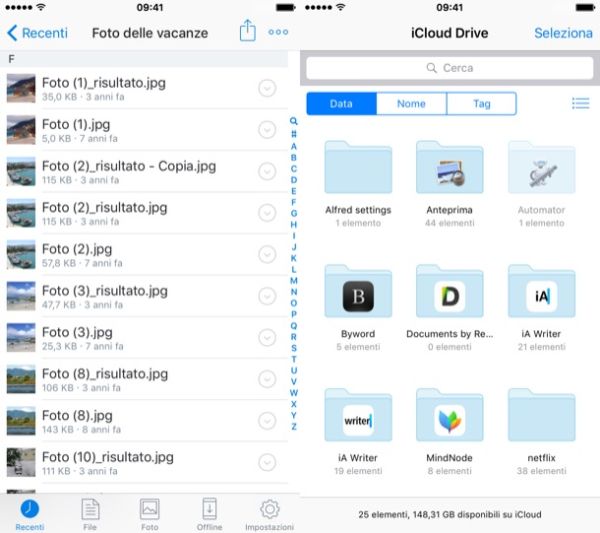
Visto che di spazio non ce n'è mai abbastanza per i nostri dati, lascia che ti consigli alcune app che permettono di espandere la memoria dell'iPhone grazie al cloud, ossia salvando i dati in degli "hard disk" online senza occupare realmente lo spazio sulla memoria del telefono.
- iCloud Drive - è il servizio di cloud storage offerto da Apple, quindi è incluso "di serie" in tutti gli iPhone. Il suo piano di base gratuito offre 5GB di storage, poi ci sono dei piani a pagamento per avere 50 GB di spazio a 0,99 euro/mese, 200 GB di spazio a 2,99 euro/mese, 1 TB di spazio a 9,99 euro/mese e 2TB di storage a 19,99 euro/mese. Si tratta della soluzione ideale per archiviare i dati delle applicazioni utilizzate su iOS, inoltre permette di sfruttare servizi utilissimi come la Libreria foto di iCloud e la Libreria musicale di iCloud (abbinata ad Apple Music). Per saperne di più leggi il mio tutorial su come si usa iCloud.
- Dropbox - un famosissimo servizio di cloud storage disponibile per smartphone, computer e tablet di tutte le marche. Consente di conservare online e sincronizzare gratuitamente su tutti i propri dispositivi 2GB di dati (che possono diventare qualcosina in più invitando altri amici in Dropbox e partecipando a concorsi e promozioni). Esiste anche un piano a pagamento da 9,99 euro/anno per aumentare lo spazio a 1TB. È senza ombra di dubbio il servizio di cloud storage più flessibile, rapido e stabile disponibile attualmente sul mercato. Per saperne di più leggi il mio tutorial dedicato a Dropbox.
- Google Drive - anche Google ha un ottimo servizio di cloud storage, che si può utilizzare per documenti, foto e qualsiasi altro tipo di file. È integrato con le applicazioni Documenti, Fogli e Presentazioni di Google e con servizi come l'ottimo Google Foto di cui ti ho parlato prima. Il suo piano di base gratuito offre 15GB di storage, quelli a pagamento partono da 1,99 euro/mese per 100GB di spazio di archiviazione. Per saperne di più leggi il mio tutorial su come condividere file con Google Drive.
- OneDrive - si tratta del servizio di cloud storage targato Microsoft. Offre un piano gratuito da 5GB, un piano a pagamento da 50GB che costa 2 euro/mese e un piano da 1TB a 7 euro/mese vincolato alla sottoscrizione del servizio Office 365. Un'ottima scelta se si utilizzano le applicazioni di Office e/o un PC Windows. Per saperne di più leggi il mio tutorial su come funziona OneDrive.
- Box - servizio di cloud storage essenziale che offre 10GB di spazio gratis e un piano a pagamento da 100GB al costo di 8 euro/mese.
Utilizzare dispositivi esterni
Sebbene non sia possibile espandere la memoria dell'iPhone con una microSD come avviene su Android o Windows Phone, in commercio ci sono dei praticissimi gadget tecnologici che possono fungere da unità di memorizzazione esterna e/o condividere con l'iPhone i file presenti su microSD e chiavette USB. Eccone alcuni che potrebbero fare al caso tuo.
Leef iBridge
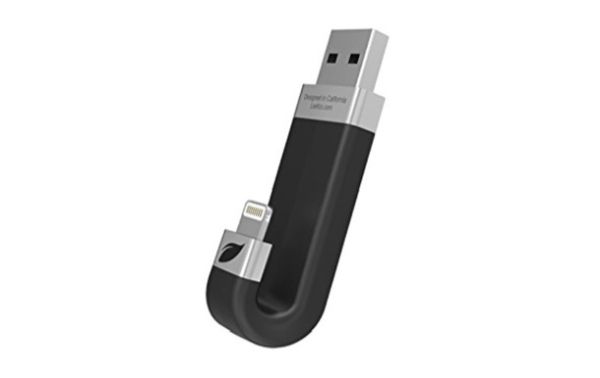
La Leef iBridge è una sorta di chiavetta USB utilizzabile con i dispositivi portatili Apple. Si presenta come una pen drive curva con un connettore Lightning da un lato e un connettore USB dall'altra. È disponibile nei tagli da 16, 32, 64, 128 e 256 GB e grazie ad un'apposita applicazione da installare su iOS consente di copiare foto, video e brani musicali da e verso l'iPhone.
Il suo prezzo non è abbordabilissimo, ma si tratta sicuramente di una delle migliori soluzioni nel suo genere. È compatibile con tutti gli iDevice dotati di porta Lightning: iPhone 6/6 Plus, iPhone 5/5s/5c, iPhone SE, iPad Pro, iPad Air/2, iPad Mini/2/3, iPad con display Retina, iPad (4th gen) e iPod touch (5th generation).

Leef iBridge Pendrive USB e Connettore Lightning, 16 GB Espansione di ...
Amazon.it:TripMate HooToo Titan
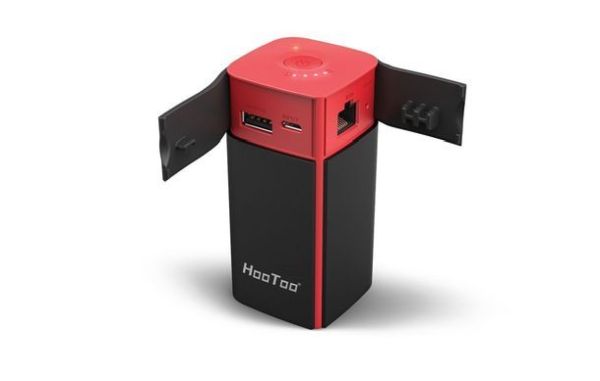
Si tratta di un piccolo ma potente device che funge da batteria esterna, ripetitore di reti Wi-Fi, access point per trasformare le reti cablate in reti Wi-Fi e soprattutto hard disk wireless per accedere ai file ospitati su microSD e chiavette USB direttamente dallo smartphone di casa Apple (e non solo).

Router Wifi Portatile HooToo TripMate Titan da Viaggio con Caricabatte...
Amazon.it: 39,99 €Metti insieme questi gadget tecnologici e tutti gli accorgimenti di cui abbiamo parlato prima e vedrai che il tuo iPhone non avrà più tanta “fame” di spazio!