
Come scaricare Internet Explorer
Microsoft ha deciso di mandare in pensione Internet Explorer. Al suo posto arriverà Edge, un nuovo browser più veloce, sicuro e rispettoso degli standard Web, con il quale Microsoft spera di riconquistare tutti gli utenti “scappati” fra le braccia di Chrome e Firefox.
Edge debutterà nell'estate del 2015 e, almeno fino ad allora, Internet Explorer sarà ancora imprescindibile per testare il funzionamento dei siti Web o accedere a tutti quei servizi online che - incredibile ma vero - non sono ancora compatibili con altri browser.
Ecco il motivo per il quale oggi ti propongo questa guida su come scaricare Internet Explorer in cui vedremo insieme come venire a capo di tutte quelle situazioni in cui IE sembra scomparso nel nulla o non vuole saperne di aggiornarsi all'ultima versione disponibile. Spero possa esserti utile.
Cominciamo dalla soluzione più semplice. Se utilizzi una versione recente di Windows, da Vista in poi, e non vedi Internet Explorer fra i programmi installati sul tuo computer, molto probabilmente il browser è stato disattivato dal pannello di controllo.
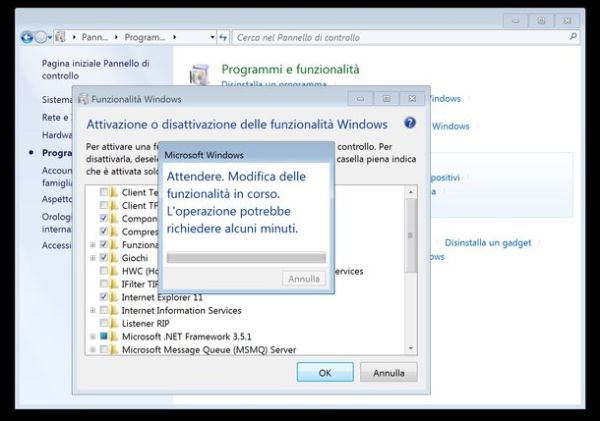
Per ripristinarlo, devi recarti in Start > Panello di controllo, cliccare sull'icona Programmi e selezionare la voce Attivazione o disattivazione delle funzionalità Windows dalla schermata che si apre.
A questo punto, individua la voce relativa ad Internet Explorer, metti il segno di spunta accanto a quest'ultima e attendi che il browser venga reintegrato nel sistema. Ci vorranno pochi secondi.
Qualora non riuscissi a ripristinare il programma tramite il pannello di controllo di Windows, puoi scaricare Internet Explorer direttamente dal sito Internet di Microsoft.
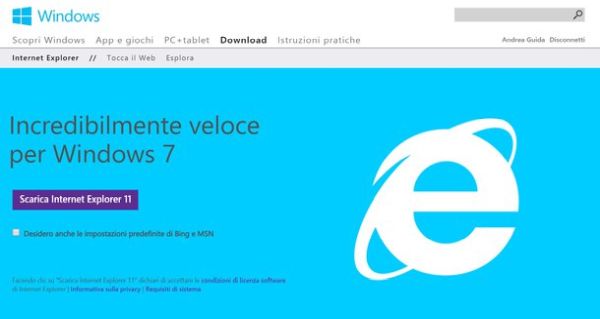
Collegati dunque a questa pagina Web, togli il segno di spunta dalla voce Desidero anche le impostazioni predefinite di Bing e MSN per evitare che il browser imposti automaticamente motore di ricerca e pagina iniziale su Bing ed MSN e clicca sul pulsante Scarica Internet Explorer per avviare il download del programma.
A download completato, apri il pacchetto d'installazione del browser (es. IE11-Windows6.1.exe) e clicca sul pulsante Installa per avviare prima il download di tutti i file necessari al funzionamento del software e poi la sua installazione sul PC.
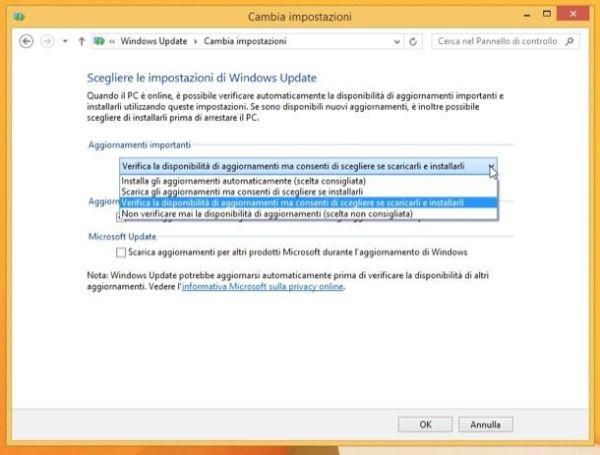
Se vuoi verificare che la versione di Internet Explorer installata sul tuo computer sia quella più recente, recati in Start > Pannello di controllo e clicca sull'icona Sistema e sicurezza. Seleziona quindi Windows Update nella schermata che si apre e avvia la ricerca di nuovi aggiornamenti per il tuo PC cliccando sull'apposito pulsante.
Al termine della ricerca, clicca sul collegamento xx aggiornamenti importanti sono disponibili, cerca possibili aggiornamenti relativi ad Internet Explorer nella lista degli update disponibili e pigia sul bottone Installa in basso a destra per installarli sul computer.
Per approfondire il funzionamento di Windows Update e risolvere eventuali problemi legati a quest'ultimo (es. la comparsa di errori durante la ricerca degli aggiornamenti), consulta la mia guida sugli aggiornamenti Windows.
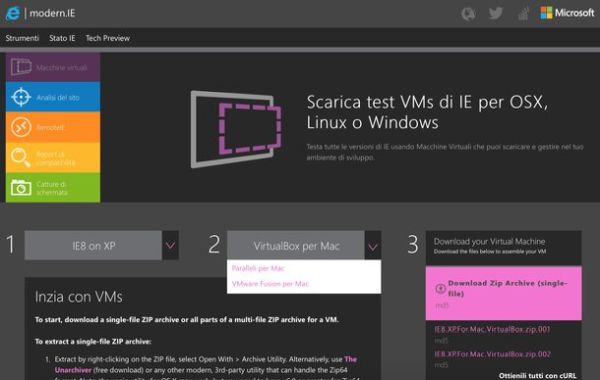
Per lavoro hai bisogno di usare più versioni di Internet Explorer sullo stesso PC? Allora puoi collegarti al sito Internet di Microsoft e scaricare le immagini virtuali di Windows XP, Vista, Windows 7, Windows 8.x e Windows 10 contenenti le varie versioni del browser.
Si tratta di vere e proprie macchine virtuali comprensive di sistema operativo, pertanto sono molto pesanti da scaricare e scadono dopo 30 giorni di utilizzo. Le puoi installare in tutti i software di virtualizzazione più diffusi: VirtualBox, Parallels e VMWare.
Il loro download è libero, non c'è bisogno di eseguire registrazioni. Devi semplicemente scegliere la versione di Internet Explorer (e di Windows) da scaricare dal primo menu a tendina; selezionare il nome del software di virtualizzazione che intendi utilizzare dal secondo menu a tendina e avviare il download della macchina virtuale pigiando sui link che compaiono sulla destra.
Se hai bisogno di aiuto per installare le virtual machine con Internet Explorer sul tuo PC, consulta le mie guide su come aprire file VMDK con VMware e VirtualBox e come virtualizzare un sistema operativo.
Vuoi scaricare Internet Explorer su Mac? Si può fare anche questo, ma sempre tramite virtualizzazione o emulazione.
Se vuoi virtualizzare un sistema Windows ed eseguire una copia di Internet Explorer all'interno di quest'ultimo, scarica una delle virtual machine disponibili sul sito di Microsoft e installale sul tuo Mac usando VirtualBox, Parallels o VMware.
Se invece preferisci utilizzare il browser di casa Microsoft come se fosse un'applicazione nativa per OS X, segui questa semplice procedura. Un po' lunga, ma semplice.
- Scarica Wineskin Winery. Si tratta di un software gratuito ed open source che permette di eseguire alcune applicazioni per Windows come se fossero app native per Mac. Per avviare il download, collegati al sito Internet del programma e clicca sulla voce Wineskin Winery xx (click me to download);
- Apri il pacchetto dmg che hai appena scaricato e trascina Wineskin Winery nella cartella Applicazioni di OS X;
- Avvia Wineskin Winery e clicca prima sul bottone + e poi su Download and install e OK per installare il “motore” che permette al software di funzionare correttamente;
- Ad operazione completata, clicca su Update e OK e attendi che vengano scaricati da Internet tutti gli aggiornamenti disponibili per Wineskin;
- Avvia la creazione di una nuova “app” cliccando sul pulsante Create new blank wrapper e assegnandole come nome Internet Explorer (o qualcosa del genere, puoi scegliere liberamente);
- Clicca sul pulsante Install due volte consecutive per scaricare tutti i componenti necessari a far funzionare l'applicazione creata da Wineskin;
- Pigia sul bottone View wrapper in finder per visualizzare la tua “app” nel Finder e fai doppio click sulla sua icona;
- Nella finestra che si apre, clicca sul pulsante Advanced, seleziona la scheda Tools e pigia su Winetricks;
- Cerca explorer nella barra di ricerca che si trova in alto, metti il segno di spunta accanto alla voce ie6, ie7 o ie8 (a seconda della versione di Internet Explorer che intendi scaricare) e clicca su Run per avviare prima il download e poi l'installazione del browser.
- Porta normalmente a termine il setup di Internet Explorer (come se stessi usando un PC Windows) e pigia su Close.
- Seleziona la scheda Configuration di Wineskin Winery, clicca sul pulsante Browse e seleziona il percorso drive C/Program Files/Internet Explorer/iexplore.exe.
- Chiudi il pannello di configurazione di Wineskin e avvia la app che hai creato in precedenza (es. Internet Explorer) per cominciare a usare il browser.