
Come aprire VMDK
I file VMDK (acronimo di Virtual Machine Disk) vengono usati dal software di virtualizzazione VMware per custodire i file delle macchine virtuali. In altre parole sono gli hard disk dei sistemi che vengono emulati nel programma.
Possono essere composti da un singolo file o suddivisi in più parti (a seconda delle impostazioni della virtual machine da cui provengono) e spesso sono associati a un file con estensione VMX che ha il compito di istruire VMware su come configurare le macchine virtuali: quanta RAM riservare loro, quante CPU utilizzare e via discorrendo.
Con la guida di oggi voglio illustrarti come aprire VMDK utilizzando VMware Player, la versione gratuita per uso personale di VMware, e VirtualBox, un altro eccellente software di virtualizzazione gratuito (e open source) disponibile per Windows, Mac OS X e Linux.
Come aprire VMDK con VMware Player
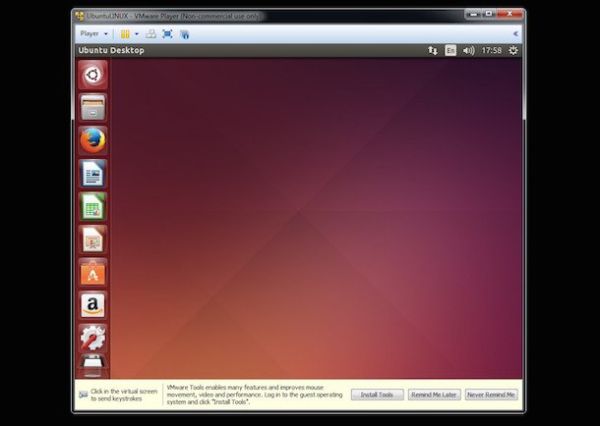
Il primo passo che devi compiere per aprire VMDK è installare VMware Player sul tuo computer. Se non l'hai già fatto, collegati quindi al sito Internet FileHippo e scarica il programma cliccando sulla voce Direct download collocata in alto a destra.
A download completato, avvia il pacchetto d'installazione del software (es. VMware-player-6.0.4-2237854.exe) e clicca prima su Sì e poi su Next. Apponi quindi il segno di spunta accanto alla voce I accept the terms in the license agreement per accettare le condizioni d'uso di VMware Player e porta a termine il setup cliccando prima sul pulsante Next cinque volte di seguito e poi su Continue e Finish.
Ad installazione completata puoi importare le macchine virtuali VMDK in VMware Player, però attenzione: la procedura da seguire è diversa a seconda se disponi anche del file VMX o meno.
- Se hai a tua disposizione sia il file VMDK sia quello VMX, apri VMware Player, clicca sul pulsante Player collocato in alto a sinistra e seleziona la voce File > Open dal menu che compare. Nella finestra che si apre, scegli il file VMX della macchina virtuale da importare e il gioco è fatto. La virtual machine comparirà nella schermata principale di VMware Player pronta per essere avviata con un semplice doppio click sulla sua icona.
- Se sei in possesso solo di un file VMDK e non di quello VMX, devi creare una nuova macchina virtuale e sostituire il suo hard disk con l'immagine della virtual machine in tuo possesso.
- Avvia VMware Player, clicca sul pulsante Player collocato in alto a sinistra e seleziona la voce File > New virtual machine dal menu che compare;
- Nella finestra che si apre, apponi il segno di spunta accanto alla voce I will install the operating system later e clicca sul bottone Next;
- Seleziona il sistema operativo incluso nella macchina virtuale che vuoi importare (es. Microsoft Windows o Linux), seleziona la versione o la distro dal menu a tendina Version e clicca su Next;
- Assegna un nome alla virtual machine e fai click prima su Next due volte di seguito e poi su Finish per ultimare la creazione della macchina virtuale;
- Fai click destro sul nome della virtual machine comparso nella schermata principale di VMware Player e seleziona la voce Settings dal menu che compare;
- Nella finestra che si apre, seleziona l'icona Hard disk e pigia su Remove per cancellare il disco della virtual machine;
- Clicca sul pulsante Add, seleziona l'icona Hard disk nella finestra che si apre e pigia su Next. Apponi dunque il segno di spunta accanto alla voce SCSI e fai click nuovamente su Next;
- Apponi la spunta accanto alla voce Use an existing virtual disk e clicca su Next;
- Premi il pulsante Browse e seleziona il file VMDK della macchina virtuale da importare in VMware Player. Se l'immagine è composta da più file numerati, scegli il primo, quello senza numeri alla fine del nome;
- Clicca su Finish e avvia la macchina virtuale facendo doppio click sul suo nome.
Come aprire VMDK con VirtualBox
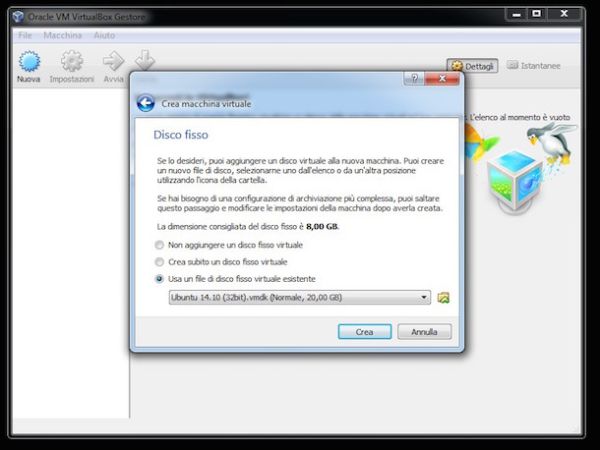
Se sul tuo computer hai già installato l'ottimo VirtualBox e non ti va di scaricare VMware Player solo per aprire VMDK, puoi provare a importare la virtual machine all'interno del programma seguendo questa procedura (che poi è molto simile alla seconda che abbiamo appena visto per VMware Player).
Come primo passo, apri VirtualBox e avvia la creazione di una nuova macchina virtuale cliccando sul pulsante Nuova che si trova in alto a sinistra. Nella finestra che si apre, digita il nome che vuoi assegnare alla virtual machine, seleziona il sistema operativo incluso nel file VMDK che desideri importare e clicca su Avanti.
A questo punto, scegli il quantitativo di RAM da dedicare alla macchina, pigia su Avanti e apponi il segno di spunta accanto alla voce Usa un file di disco fisso virtuale esistente. Dopodiché fai click sull'icona della cartella collocata sulla destra, seleziona il file VMDK della virtual machine da importare e clicca su Crea.
Missione compiuta! Adesso non ti rimane che fare doppio click sul nome della macchina virtuale comparso nella schermata principale di VirtualBox e attendere che quest'ultima venga avviata.
Mi raccomando, non dimenticarti di installare le Guest Additions (ossia i driver che consentono alla virtual machine di interagire meglio con il sistema reale). Basta selezionare la voce Installa Guest Additions dal menu Dispositivi e seguire le indicazioni su schermo. Se stai emulando un sistema Linux, la dicitura cambia in Inserisci l'immagine del CD delle Guest Additions e per completare l'installazione devi aprire il setup presente nell'unità DVD della macchina virtuale.