
Come resettare Samsung S3
Il tuo Samsung Galaxy S3 sta diventando sempre più lento? Le applicazioni spesso vanno in crash e non ne capisci il motivo? Hai già provato ad ottimizzare Android seguendo le indicazioni che ti ho fornito in merito? Se la risposta è sì ma non sei ancora riuscito a risolvere il problema, mi spiace, l'unica soluzione che ti è rimasta a disposizione è resettare il telefono.
Resettare Samsung S3 significa riportare Android allo stato di fabbrica - quindi liberarlo da eventuali modifiche e software che ne hanno compromesso il funzionamento - ma anche cancellare tutti i dati presenti sulla memoria dello smartphone. Per fortuna contatti, appuntamenti e foto dovrebbero essere al sicuro in quanto sincronizzati automaticamente sul cloud tramite Google, ma per gli altri dati dovrai provvedere a effettuare un backup “manuale” e a ripristinare tutto dopo aver formattato il cellulare.
È una procedura molto noiosa, lo so, ma purtroppo, come già detto, rimane l'unica soluzione a tua disposizione. Coraggio, non abbatterti! Prenditi qualche minuto di tempo libero e mettiti subito all'opera. Trovi tutte le informazioni, le app e gli strumenti di cui hai bisogno proprio qui sotto. Ne varrà la pena, non ti preoccupare.
Operazioni preliminari
Resettare uno smartphone è un'operazione semplice; semplice ma drastica. Prevede infatti la cancellazione di tutti i dati presenti sulla memoria del telefono (app, contatti, impostazioni, messaggi ecc.) e quindi bisogna prepararsi bene prima di attuarla.
Scansione antimalware
Come devi prepararti? Innanzitutto scaricando un buon antivirus per Android ed effettuando una scansione completa del tuo smartphone. In questo modo, se i problemi del tuo smartphone sono stati causati da un malware, potrai rimediare facilmente alla situazione senza dover resettare il dispositivo.
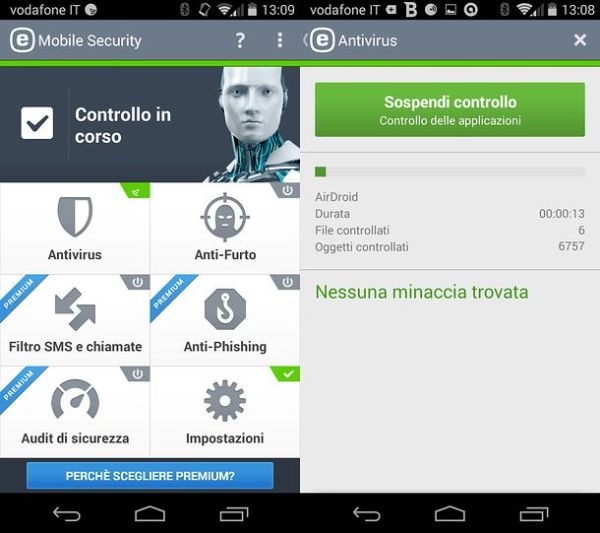
Per utilizzare un antimalware per Android, non devi far altro che scaricarlo dal Google Play Store, avviarlo e accettare che venga eseguita una scansione completa del sistema. Entro qualche minuto ti verrà detto se sono state trovate app infette.
Se l'antimalware non rileva nulla di sospetto ma il tuo S3 continua a essere lentissimo, ritorna sul “piano A” e scopri come effettuare il reset completo di Android passando al capitolo successivo di questo tutorial.
Backup dei dati
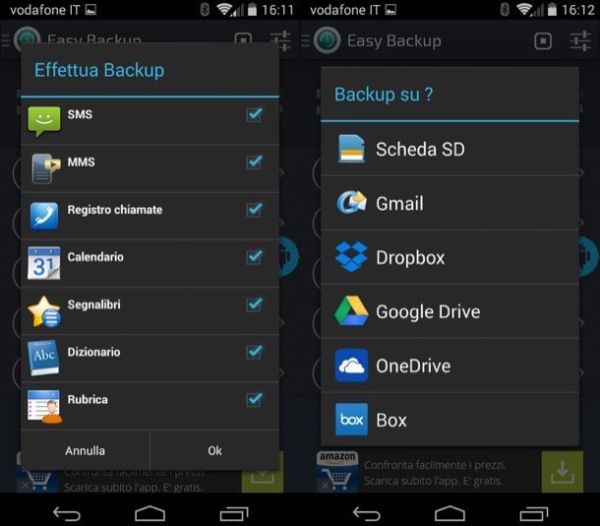
Riportare Android allo stato di fabbrica è davvero un gioco da ragazzi. Prima però devi creare una copia di backup di tutti i tuoi dati, i quali verranno irrimediabilmente cancellati dalla memoria del telefono. Il backup ti consiglio di effettuarlo su due livelli: in locale (su una scheda microSD e/o sul computer) e sul cloud. Ecco alcune app che ti torneranno sicuramente utili.
- Titanium Backup - la migliore applicazione per il backup di Android. Permette di salvare le applicazioni e tutti i loro dati in modo da poterli ripristinare in un secondo momento. È gratuita nella sua versione di base ma per essere sfruttata appieno richiede il root. Ti ho spiegato come utilizzarla nel mio tutorial su come effettuare backup su Android.
- Helium - se vuoi effettuare un backup completo delle app presenti sul tuo smartphone ma non hai intenzione di effettuare il root, prova Helium. Si tratta di un'applicazione molto simile a Titanium Backup che, tramite un apposito software da installare sul PC, permette di eseguire un backup di tutte le app senza ricorrere al root (ma collegando fisicamente il telefono al computer). Per scoprire più in dettaglio come funziona leggi il mio tutorial su come effettuare un backup Android.
- Easy Backup & Restore - altra ottima applicazione per il backup su Android che permette di salvare SMS, MMS, registro chiamate, calendario, segnalibri, e rubrica. Tutto gratis e senza necessitare del root. Ti ho spiegato come utilizzarla nel mio tutorial su come effettuare backup su Android.
- Samsung Smart Switch - è il software che permette di trasferire i dati dagli smartphone Samsung al computer. Puoi utilizzarlo per creare un backup del telefono direttamente sul PC (basta cliccare sul pulsante "Esegui backup di" presente nella sua schermata iniziale). È compatibile con Windows e macOS. Per scoprire come funziona, leggi la mia guida su collegare cellulare Samsung al PC.
- Foto di Google - è la app predefinita per la visualizzazione delle foto su Android. Permette di archiviare i propri scatti e i propri video online senza limiti di spazio (a patto che non abbiano una risoluzione superiore ai 16MP). Per verificare che la funzione di backup delle foto sia attiva, apri l'applicazione, recati nel menu delle impostazioni (pigiando sull'icona ≡ collocata in alto a sinistra) e seleziona la voce Backup e sincronizzazione. Dopodiché sposta su ON la levetta collocata in alto a destra e configura le Dimensioni caricamento su Alta qualità. Maggiori info su questo servizio sono disponibili nel mio tutorial su come caricare immagini online.
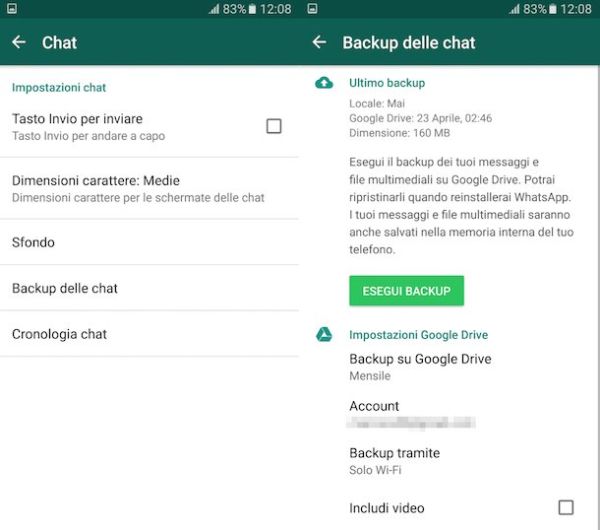
Ricordati, inoltre, di verificare la sincronizzazione online di contatti, appuntamenti ecc. recandoti nelle impostazioni del tuo account Google (Impostazioni > Account > Google) e di salvare le chat di WhatsApp su Google Drive per poterle ripristinare dopo aver resettato l'S3.
Un altro passaggio che ti consiglio vivamente di compiere consiste nel collegare il tuo Galaxy S3 al computer e di trasferire su quest'ultimo tutte le foto e i video che attualmente hai salvato sul cellulare. Se ti serve una mano in questo frangente, segui le indicazioni contenute nel mio post su come scaricare foto da cellulare Samsung.
Nota: dopo aver utilizzato Titanium Backup (o Easy Backup & Restore) trasferisci i backup generati dall'applicazione sul computer, in questo modo scongiurerai il rischio che possano cancellarsi in seguito al reset di Android.
Resettare Samsung S3
Una volta messi in salvo tutti i tuoi dati, puoi passare all'azione e resettare Samsung S3. Come? Te lo spiego subito.
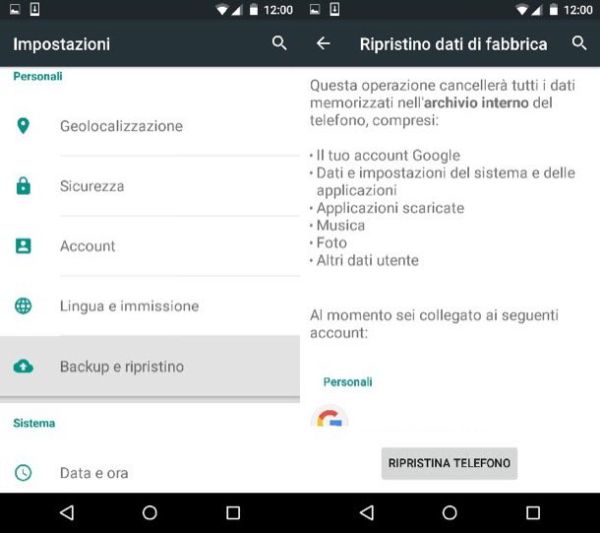
Accedi al menu impostazioni di Android pigiando sull'icona dell'ingranaggio che si trova nel drawer (la schermata con l'elenco delle app installate sul telefono) o nel menu delle notifiche (in alto a destra), seleziona la voce Backup e ripristino da quest'ultimo e vai su Ripristina dati di fabbrica.
A questo punto, pigia sui pulsanti Ripristina dispositivo ed Elimina tutto e attendi che lo smartphone venga riavviato. Al nuovo avvio dovrai seguire la procedura di configurazione iniziale di Android in cui impostare lingua, connessione wireless, account Google ecc.
Nota: i dati presenti sulla microSD esterna non verranno cancellati. In ogni caso prima di resettare Android ti consiglio di rimuoverla dal telefono. Se vuoi formattare anche il contenuto della scheda microSD, nessun problema, recati nel menu Impostazioni > Memoria > Formatta SD Card di Android, pigia sul pulsante Formatta scheda SD e il gioco è fatto.
Hard reset Samsung S3
Non riesci più ad accedere ad Android? Il tuo smartphone si è bloccato? In questo caso puoi resettare S3 ricorrendo a una procedura denominata hard reset.
L'hard reset consiste nel forzare lo spegnimento del telefono per accedere alla Recovery (un software che agisce al di fuori del sistema operativo) e comandare il ripristino di Android da lì. La procedura cancella tutti i dati presenti sulla memoria dello smartphone ma non quelli presenti sulla microSD (che comunque ti consiglio di estrarre dal telefono se vuoi scongiurare ogni rischio relativo alla perdita dei dati).
Per accedere alla Recovery del Samsung Galaxy S3 devi spegnere completamente il telefono e riaccenderlo tenendo premuti i tasti Volume +, Power e Home. Se non riesci a spegnere normalmente il tuo telefonino, rimuovi la batteria per qualche secondo oppure cerca su Internet la combinazione di tasti necessaria a forzarne lo spegnimento.
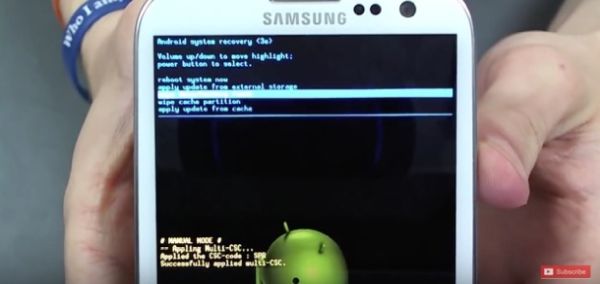
Quando compare il menu della Recovery, utilizza il tasto Volume - per evidenziare l'opzione wipe data/factory reset e premi il tasto Power per selezionarla. Dopodiché spostati sull'opzione yes - - delete all user data, selezionala utilizzando il tasto Power e attendi qualche secondo affinché venga effettuato il reset di Android.
Per finire, riavvia l'S3 selezionando la voce reboot system now dal menu della Recovery ed affronta nuovamente la procedura di configurazione iniziale di Android. Nel caso in cui avessi dei dubbi relativi alla procedura di hard reset dell'S3, prova a fare una ricerca su YouTube: lì troverai tantissimi video tutorial, anche in italiano, che ti permetteranno di vedere in dettaglio tutti i passaggi da compiere.