
Come liberare spazio Android
Stavi tentando di scaricare un'applicazione dal Google Play Store ma il download non è andato a buon fine perché non c'è abbastanza spazio sulla memoria del tuo smartphone? Hai realizzato alcuni video in alta definizione e ora non hai più spazio per scaricare musica o giochi sul tuo telefono Android? Niente panico. Ti assicuro che, insieme, riusciremo a trovare una soluzione al tuo problema.
Tutto quello di cui hai bisogno è un po' di tempo libero. Dedicami qualche minuto e ti farò vedere come liberare spazio Android tramite alcuni pratici accorgimenti che ti permetteranno di "pulire" la memoria del tuo device da app, file temporanei e altri contenuti superflui (o comunque non più strettamente necessari).
Vedremo anche come individuare i file che occupano più spazio su disco: foto, video, brani musicali, documenti scaricati da Internet ecc. e scopriremo come cancellarli in maniera facile e sicura. Insomma, in un modo o nell'altro risolveremo i tuoi problemi di spazio. Di miracoli non se ne possono fare: se il tuo dispositivo Android ha una memoria poco capiente e non include uno slot per le schede microSD, non puoi pretendere di scaricare centinaia di app e giochi... ma mettendo in pratica i consigli che trovi di seguito dovresti riuscire a migliorare di molto la situazione. Buona lettura!
Applicazioni
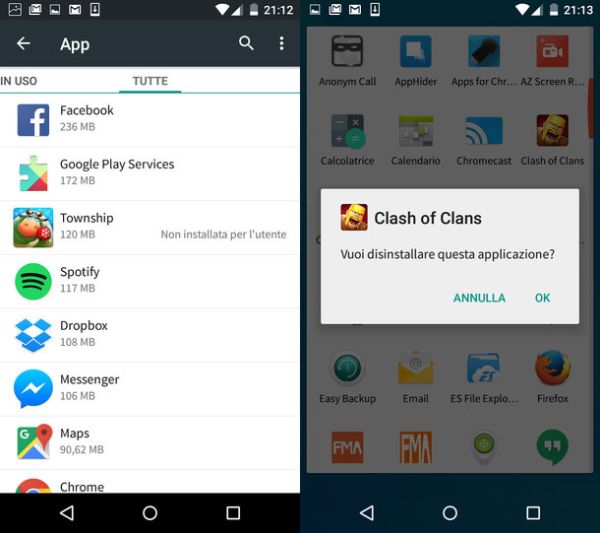
Per quanto possa apparire banale come consiglio, uno dei metodi più efficaci per liberare spazio Android rimane cancellare le applicazioni superflue. Per sapere quali sono le app che occupano più spazio sulla memoria del tuo smartphone (o del tuo tablet), recati nel menu Impostazioni di Android (l'icona dell'ingranaggio che si trova nella schermata con la lista di tutte le app installate sul dispositivo) e seleziona la voce App (o Applicazioni) dalla schermata che si apre.
A questo punto, seleziona la scheda Tutte che si trova in alto a destra, pigia sul pulsante (...) e seleziona la voce Ordina per dimensioni per visualizzare la lista completa delle app presenti sul tuo smartphone/tablet in ordine di peso (cioè da quella che occupa più spazio sulla memoria del dispositivo a quella che ne occupa di meno).
Una volta individuate le app che occupano molto spazio e che ritieni superflue (o comunque non indispensabili), procedi alla loro rimozione. Per disinstallare una app da Android puoi seguire due strade differenti.
- Selezionare il nome dell'applicazione dal menu Impostazioni > App > Tutte di Android e pigiare sul pulsante Disinstalla.
- Andare nel drawer (la schermata con la lista di tutte le app installate sul dispositivo), tenere il dito premuto sull'icona della app da disinstallare e trascinare quest'ultima sul cestino che compare in alto a sinistra.
Attenzione: non disinstallare applicazioni di sistema, come ad esempio Google Play Services o Google Play Store. Potresti compromettere seriamente la stabilità e il corretto funzionamento di Android. Se sei dubbioso circa l'identità di un'applicazione, prima di eliminarla dal tuo smartphone/tablet cerca il suo nome su Google e scopri di che si tratta.
Spostare applicazioni su SD
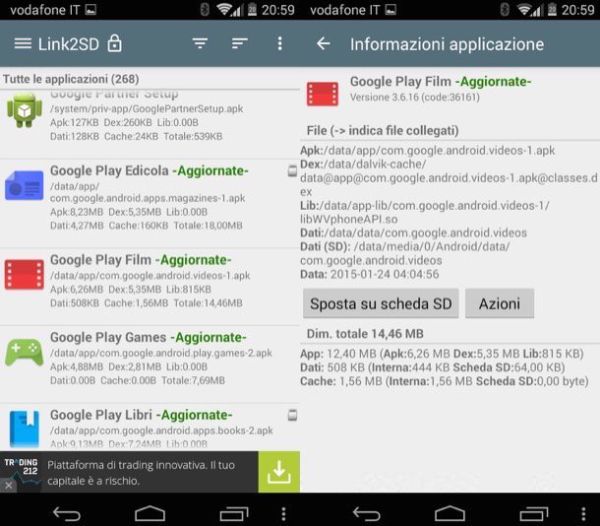
Utilizzi uno smartphone o un tablet dotato di memoria espandibile? Allora puoi liberare spazio sulla memoria interna del dispositivo provando a trasferire alcune app sulla scheda microSD.
Per compiere quest'operazione, devi formattare adeguatamente la scheda microSD installata nel tuo smartphone/tablet, devi effettuare il root su Android e devi rivolgerti ad applicazioni per "forzare" il trasferimento delle applicazioni dalla memoria interna alla microSD, come Link2SD. Trovi illustrati in dettaglio tutti i passaggi che devi compiere nel mio tutorial su come spostare applicazioni Android su SD.
Cache e file temporanei
Adesso passiamo ai file di cache, ossia a tutti quei dati temporanei che le applicazioni immagazzinano per risultare più "reattive" e richiamare alcune informazioni in maniera più rapida. Con l'andar del tempo, la cache e altri file temporanei possono accumularsi sulla memoria dello smartphone (o del tablet) finendo con l'occupare molto spazio, in molte occasioni più di quanto sarebbe realmente necessario.
Ci sono due modi per liberarsi di queste informazioni: il primo consiste nell'accedere alle impostazioni di Android e cancellare "manualmente" la cache delle app installate sul dispositivo; il secondo invece prevede l'installazione di applicazioni di terze parti il cui compito è proprio quello di "pulire" la memoria dello smartphone o del tablet cancellando automaticamente tutti i dati superflui. Attenzione però, non tutte le applicazioni di questo genere sono affidabili. Prima di scaricarne una leggi attentamente i commenti degli utenti che le hanno già provate e/o cerca delle recensioni online.
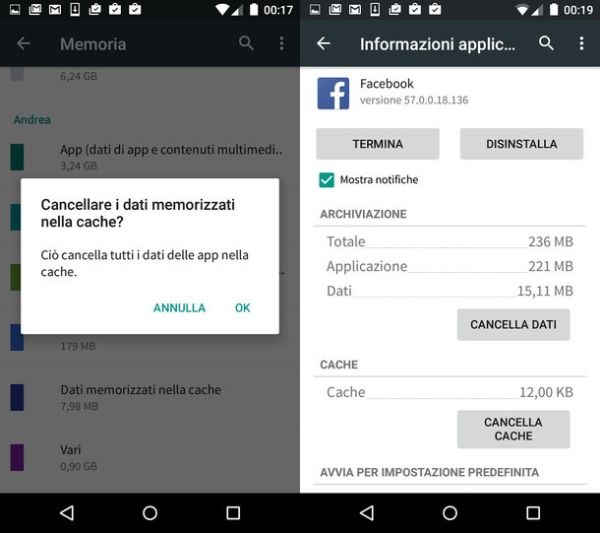
Se vuoi cancellare la cache di tutte le applicazioni installate sul tuo device (e di tutti i servizi di sistema), recati nel menu Impostazioni di Android, seleziona l'icona Memoria dalla schermata che si apre e pigia prima sull'opzione Dati memorizzati nella cache e poi sul pulsante OK.
Se invece vuoi cancellare la cache di una singola app, recati nel menu Impostazioni > App (o Applicazioni) di Android, seleziona l'icona dell'applicazione di tuo interesse e pigia sul pulsante Cancella cache per completare l'operazione.
Alcune app, come ad esempio Facebook o Spotify, tendono ad accumulare molti dati (foto, brani musicali ecc.) che si possono cancellare pigiando sul pulsante Cancella dati del menu Impostazioni > App di Android. Attenzione però, utilizzando questo tasto non vengono cancellati solo i dati delle app ma anche le informazioni di accesso (quindi i dati relativi ai tuoi account). Ti consiglio di ricorrere a questa misura solo in casi "disperati" e se sai bene dove stai mettendo le mani.
Dati temporanei di cui puoi liberarti senza troppe remore sono invece quelli della cronologia Internet. Se utilizzi Chrome come browser principale e vuoi cancellare i dati della navigazione Internet (cache, cronologia, cookie ecc.), avvia l'applicazione, pigia sul pulsante (...) che si trova in alto a destra e selezionare la voce Cronologia dal riquadro che compare. Pigia quindi sul pulsante Cancella dati di navigazione e scegli quali informazioni cestinare. Se ti servono istruzioni più dettagliate su questa procedura, leggi il mio tutorial su come cancellare cronologia Android.
App per cancellare i file temporanei
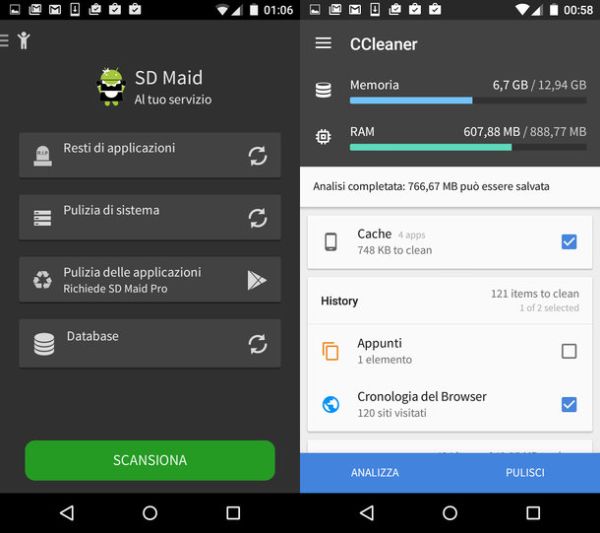
Vuoi provare a liberare spazio Android con una delle applicazioni "tuttofare" che si occupano di cancellare i dati superflui? Bene, allora prova a dare un'occhiata alle app che trovi elencate di seguito.
- SD Maid - interfaccia spartana ma altissima efficacia. SD Maid è senza ombra di dubbio una delle migliori applicazioni per "pulire" la memoria dei dispositivi Android. È disponibile in due versioni: una gratuita che permette di cancellare i file residui delle applicazioni rimosse dallo smartphone, i file temporanei di sistema, i database delle applicazioni (es. il database con la musica di Spotify) e permette di visualizzare la lista dei file più "pesanti" presenti sul device; e poi ce n'è una a pagamento (2,44 euro) che consente di cancellare anche i file temporanei delle applicazioni di terze parti e di trovare i file doppioni. Da sottolineare che alcune funzioni di "pulizia" più avanzate sono disponibili solo sui dispositivi sottoposti alla procedura di root. Per scoprire come si usa SD Maid non devi far altro che avviare la app e pigiare su uno dei pulsanti presenti nella sua schermata iniziale: Resti di applicazioni per cancellare i file residui delle app cancellate; Pulizia di sistema per cancellare i file temporanei di sistema; Pulizia delle applicazioni per cancellare i file temporanei delle app di terze parti (funzione disponibile solo in SD Maid Pro) e Database per cancellare i database delle applicazioni. Una volta selezionate le funzioni desiderate, attendi qualche istante affinché SD Maid trovi i file da cancellare e pigia sul bottone Pulisci per avviare l'effettiva cancellazione dei dati. Per accedere alle altre funzioni della app, pigia sull'icona ad hamburger collocata in alto a sinistra.
- CCleaner - è la controparte Android della celebre app per la "pulizia" dei sistemi Windows. È completamente gratuita e il suo funzionamento è estremamente semplice. Dopo averla avviata, non devi far altro che pigiare sul pulsante Analizza e attendere che venga visualizzata la lista dei file che si possono cancellare. Dopodiché devi mettere il segno di spunta accanto alle voci relative ai dati da eliminare (Cache per la cache delle applicazioni, Appunti per le informazioni conservate nella clipboard, Cronologia del browser per la cronologia di navigazione, Downloads per i file che si trovano nella cartella Download del dispositivo, File APK per cancellare i pacchetti apk scaricati al di fuori del Play Store e così via) e devi premere sul pulsante Pulisci.
Sul Play Store riscuote gran successo anche Clean Master, un'altra applicazione per la pulizia di Android. La sua efficacia è indiscutibile, include molte funzioni interessanti, ma a mio modesto avviso (e non solo mio) ultimamente è diventata un po' troppo invasiva: invia continuamente notifiche, esegue scansioni continue dello smartphone ecc.. A meno che tu non ne abbia strettamente bisogno tenderei a sconsigliartela.
Foto, Musica e Download
Dopo aver eliminato tutte le applicazioni superflue e aver cancellato i dati temporanei dal tuo smartphone, non ti resta che concentrarti sugli altri file presenti sulla memoria del dispositivo: fotografie, brani musicali, video, file scaricati da Internet ecc.
A tal proposito, il primo passo che ti consiglio di compiere è recarti nel menu Impostazioni > Memoria di Android e controllare quali contenuti occupano maggior spazio sulla memoria del tuo dispositivo. Dovresti vedere vari riquadri colorati relativi ad App, Foto e video, Audio, Download e File vari con il numero di MB o GB occupati da ciascun contenuto.
Non riesci a trovare questo menu sul tuo smartphone? Strano... ad ogni modo non ti preoccupare, puoi ricorrere ad un'applicazione esterna, denominata DiskUsage, che consente di visualizzare graficamente cosa c'è sulla memoria dello smartphone e scoprire così quali file occupano più spazio.
Una volta individuati i file che occupano più spazio sulla memoria del tuo smartphone o del tuo tablet, ecco cosa devi fare per liberartene.
-
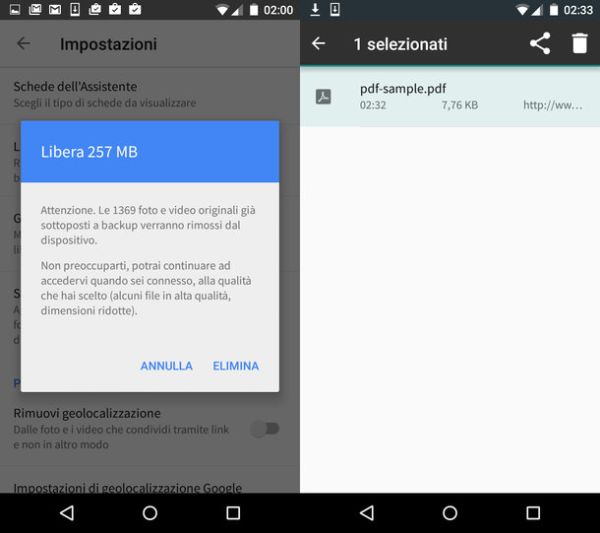
Per cancellare foto e video - apri l'applicazione Foto di Google e attiva la funzione di backup di filmati e fotografie su Google Drive. Grazie a questa funzione, potrai archiviare gratuitamente tutte le foto e i video realizzati con il tuo smartphone online, senza limiti di spazio. Per attivare il backup online in Google Foto, pigia sull'icona ad hamburger collocata in alto a sinistra e seleziona la voce Backup e sincronizzazione dal menu che compare. Assicurati quindi che la levetta situata in alto a destra sia impostata su ON e che l'opzione Dimensioni caricamento sia impostata su Alta qualità e il gioco è fatto. A questo punto, puoi decidere se eliminare in un sol colpo tutte le foto e i video che sono stati già salvati online oppure se cancellare solo singole immagini/filmati.
- Per cancellare tutte le foto e i video che sono stati già archiviati su Google Drive, apri l'applicazione Foto di Google, pigia sull'icona ad hamburger collocata in alto a sinistra e seleziona la voce Impostazioni dalla barra che compare lateralmente. Dopodiché fai "tap" sulla voce Libera spazio sul dispositivo, conferma la cancellazione delle foto e dei video pigiando sul pulsante Elimina e il gioco è fatto.
- Se vuoi eliminare singole foto o video, selezionali nella app Foto di Google (tenendo il dito premuto sulle loro miniature) e pigia sull'icona del cestino collocata in alto a destra. Dopodiché pigia sull'icona ad hamburger, recati nel menu Cestino e cancella definitivamente le foto che hai selezionato in precedenza (altrimenti rimarranno sulla memoria dello smartphone per altri 60 giorni).
- Per cancellare la musica - devi aprire il player audio che utilizzi sul tuo smartphone/tablet ed eliminare singoli brani o album da quest'ultimo. Ad esempio, se utilizzi Google Play Music devi fare "tap" sull'icona (...) collocata accanto al titolo del brano, dell'album o della playlist da cancellare e selezionare la voce Elimina dal menu che compare. Se invece utilizzi Spotify devi pigiare sull'icona ad hamburger collocata in alto a sinistra, selezionare la voce La tua musica dalla barra che compare lateralmente e disattivare l'opzione Disponibile offline per la playlist o l'album che vuoi cancellare dal device.
- Per cancellare i file scaricati da Internet - apri l'applicazione Download, seleziona i file da eliminare (tenendo il dito premuto su di essi) e pigia sull'icona del cestino collocata in alto a destra. Se non trovi l'applicazione Download sul tuo smartphone/tablet, puoi rivolgerti al file manager gratuito ES Gestore File che permette di navigare in tutte le cartelle di Android. Per raggiungere la cartella con i file scaricati da Internet basta pigiare sull'icona ad hamburger collocata in alto a sinistra e scegliere la voce Download dalla barra che compare lateralmente.
Nota: se prima di voler cancellare foto, video o canzoni dalla memoria dello smartphone vuoi salvarne una copia di backup sul computer, collega il telefono al PC (tramite cavo USB) e copia i file di tuo interesse su quest'ultimo. Se hai bisogno di una mano, consulta le mie guide su come collegare Android al PC e come collegare cellulare Samsung al PC.
Un altro consiglio che mi sento di darti è quello di trasferire PDF e altri documenti "ingombranti" sui servizi di cloud storage, come Google Drive, Dropbox e Microsoft OneDrive che permettono di avere i propri file sempre a portata di mano senza gravare sulla memoria del dispositivo.
Altri consigli per mantenere il tuo Android "in forma"
Prima di concludere, lascia che ti segnali un altro tutorial che ho pubblicato qui sul blog e che ti aiuterà a mantenere il tuo dispositivo Android sempre in forma. Si tratta del post su come ottimizzare Android, nel quale ti ho suggerito alcune applicazioni e alcuni accorgimenti che permettono di velocizzare Android, di liberare spazio sulla memoria e di ottimizzare i consumi energetici di smartphone e tablet: dagli un'occhiata e ti assicuro che non te ne pentirai!