
Come usare WhatsApp Web
Utilizzi WhatsApp sul tuo smartphone, un amico ti ha detto che è possibile utilizzare la famosa app per la messaggistica istantanea anche da Web, sul computer, ma non hai la più pallida idea di come fare? Tranquillo! Anche questa volta puoi contare su di me! Poso infatti spiegarti io, passaggio dopo passaggio, come usare WhatsApp Web. Sono sicuro che alla fine di questa guida avrai le idee decisamente più chiare a riguardo.
Nel corso di questo tutorial andremo infatti ad analizzare tutte le funzioni più importanti di WhatsApp Web e scopriremo, insieme, come inviare messaggi, foto e altri contenuti multimediali con questa famosissima app agendo direttamente dal browser. Posso assicurarti che è molto più semplice di quello che immagini. Che tu sia un “tipo” pratico in nuove tecnologie o un “novellino” del panorama dell'IT non fa alcuna differenza, sono più che sicuro che imparerai come usare WhatsApp Web in men che non si dica.
Detto ciò, se sei effettivamente interessato a scoprire come fare per poter usare WhatsApp Web dal tuo computer ti suggerisco di prenderti qualche minuto di tempo libero, di metterti ben comodo e di concentrarti sulla lettura di questa guida. Sei pronto? Si? Grandioso, allora mettiamo al bando le ciance e procediamo.
Come ti dicevo, prima di indicarti come usare WhatsApp Web ritengo sia il caso fare una panoramica generale sul servizio rispondendo ad alcune domande che ricevo più frequentemente via email e sui miei profili social. Eccole:
- Il mio smartphone è compatibile con WhatsApp Web?Quasi sicuramente sì. WhatsApp Web è compatibile con tutti i terminali Android, gli iPhone equipaggiati con iOS 8.1 o superiori, i terminali basati su Windows Phone 8.0 e 8.1, i terminali BlackBerry e BlackBerry 10 e i cellulari Nokia animati da S60 o S40 EVO.
- Posso usare WhatsApp Web con il mio programma di navigazione preferito? Se utilizzi Internet Explorer, no. WhatsApp Web è compatibile solo con Chrome, Firefox, Safari, Opera e Microsoft Edge. Va inoltre detto che su Safari non sono disponibili funzioni avanzate come la possibilità di scattare foto o registrare messaggi vocali.
- Posso usare WhatsApp Web quando lo smartphone è spento? No, WhatsApp Web funziona come una sorta di “ripetitore” per l'applicazione che è installata sullo smartphone. Se il telefono non è acceso e non è connesso a Internet, non funziona.
- Smartphone e computer devono essere connessi alla stessa rete Wi-Fi? No. WhatsApp Web funziona anche se il cellulare è connesso a un'altra rete, compresa quella 3G/LTE. Ad ogni modo è consigliato utilizzare una rete Wi-Fi per evitare l'erosione del traffico dati.
- Bisogna creare un account specifico per WhatsApp Web? No. Come già detto, il servizio funziona come una sorta di “ripetitore” dell'applicazione installata sullo smartphone, quindi viene usato automaticamente l'account configurato sul telefono.
- Si paga? No. Gli unici costi che possono derivare dall'utilizzo di WhatsApp Web sono quelli relativi al consumo di traffico dati (se lo smartphone è connesso a Internet tramite rete 3G/LTE).
- Posso utilizzare WhatsApp Web su un tablet? Sì, con un “trucchetto” si può fare anche questo. Ne parleremo in maniera più approfondita nell'ultima parte del tutorial.
Come accedere a WhatsApp Web
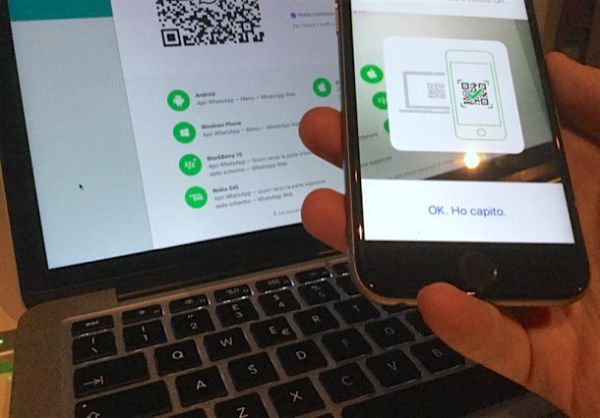
A questo punto dovresti finalmente avere le idee abbastanza chiare su come funziona WhatsApp Web ma, forse, non sai ancora come accedere al servizio. Beh, tranquillo, è davvero un gioco da ragazzi.
Tutto quello che devi fare è aprire il tuo programma di navigazione preferito sul computer (ovviamente fra quelli precedentemente menzionati che sono compatibili con WhatsApp Web) e collegarti all'indirizzo web.whatsapp.com.
Successivamente, prendi il tuo smartphone, apri WhatsApp , pigia sul pulsante con i tre puntini e seleziona la voce WhatsApp Web. Se utilizzi un iPhone, anziché pigiare sul pulsante con i tre puntini (che non c'è) devi selezionare la scheda Impostazioni collocata in basso a destra e selezionare l'icona di WhatsApp Web dalla schermata che si apre.
Una volta fatto ciò, pigia sulla voce OK, ho capito che dovrebbe essere comparso sullo schermo del telefono e inquadra il QR code (ossia il quadrato nero con l'icona di WhatsApp al centro) presente sullo schermo del computer. Entro pochi secondi dovresti visualizzare i tuoi messaggi nel browser.
Se vuoi che il servizio ricordi la tua identità e non ti chieda la scansione del QR code per gli accessi successivi, apponi il segno di spunta sulla casella collocata accanto alla voce Resta connesso prima di inquadrare il codice QR con lo smartphone.
Tieni presente che WhatsApp Web supporta l'apertura di più sessioni contemporanee. Per scansionare il QR code ed effettuare l'accesso su un nuovo PC, recati nel menu WhatsApp Web dell'applicazione per smartphone e seleziona la voce Scannerizza il codice QR dalla schermata che si apre.
Come usare WhatsApp Web su computer
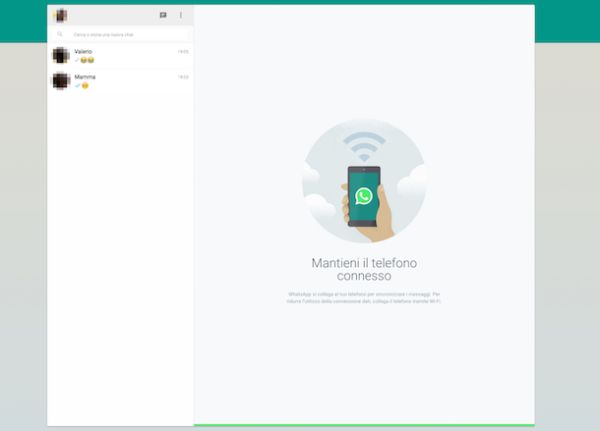
Una volta effettuato l'accesso al servizio spiegare come usare WhatsApp Web è quasi superfluo. La sua interfaccia, infatti, ricalca quasi perfettamente quella dell'applicazione per smartphone e le sue funzioni sono praticamente identiche.
Nella barra laterale di sinistra trovi le conversazioni in corso (quelle che sullo smartphone si trovano nella schermata principale della app), sulla destra c'è invece la finestra della chat in cui digitare i messaggi; e poi ci sono le varie icone. Scopriamole insieme nel dettaglio.
- In alto a sinistra ci sono l'icona del fumetto, che permette di creare una nuova conversazione, e l'icona con i tre puntini, che invece permette di creare un nuovo gruppo, regolare le impostazioni di profilo e stato, cambiare le preferenze relative alle notifiche e disconnettersi da WhatsApp Web.
- Nella parte alta della chat ci sono l'icona della graffetta, che permette di inviare foto ai propri interlocutori, e l'icona con i tre puntini, che invece permette di visualizzare informazioni sul contatto, archiviare o eliminare la conversazione.
- Nella parte bassa della chat ci sono la faccina per visualizzare le emoticon utilizzabili in WhatsApp, la freccia per inviare il messaggio e le icone della fotocamera e del microfono che consentono di scattare foto con la webcam del PC e registrare messaggi audio.
- Cliccando sulla foto del tuo profilo collocata in alto a sinistra puoi modificare l'immagine o il tuo stato.
- Cliccando sulla freccia che si trova accanto ad ogni conversazione nella barra laterale di sinistra puoi archiviare la chat, eliminarla o segnalarla come da leggere.
Come usare WhatsApp Web su tablet
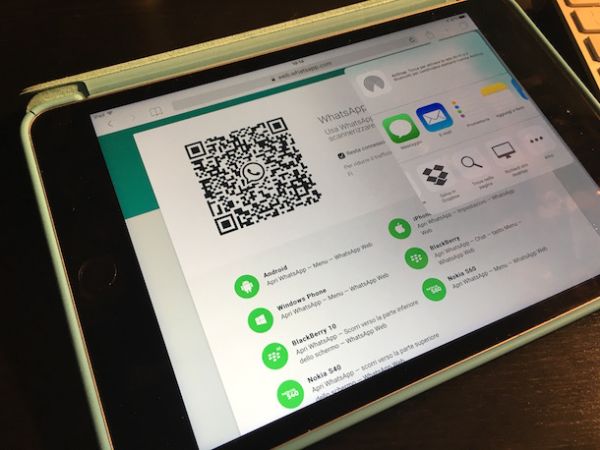
Come accennato nella parte iniziale di questa guida, quella relativa alle domande più frequenti, puoi usare WhatsApp Web anche su tablet. Il trucchetto - se così lo vogliamo definire - sta nell'attivare la modalità desktop nel browser adoperato per accedere al servizio.
Per essere precisi, tutto quello che devi fare è aprire il browser predefinito del tuo tablet, collegarti al sito web.whatsapp.com e attiva la modalità desktop.
Se non sai come attivare la modalità desktop, tieni presente che generalmente si tratta di una funzionalità annessa al menu delle impostazioni del browser. Ad esempio, in Google Chrome basta pigiare sul pulsante con i tre puntini collocato in alto a destra e selezionare la voce Richiedi sito desktop dal menu che compare, mentre in Safari basta fare tap sull'icona raffigurante una freccia rivolta verso l'alto collocata nella parte in alto a destra della schermata che visualizzi e selezionare l'icona Richiedi sito desktop dal menu che si apre (potresti doverlo scorrere verso sinistra per visualizzare l'icona che interessa a te).
A questo punto, attendi che sullo schermo del tablet compaia il QR code di WhatsApp Web, inquadralo con la fotocamera del tuo smartphone come ti ho già spigato nelle righe precedenti e potrai accedere a WhatsApp anche dal tuo tablet.
Se può facilitarti le cose, puoi anche aggiunger un collegamento rapido sulla home del tuo tablet in modo tale da poter accedere velocemente a WhatsApp Web semplicemente facendo tap sull'icona del servizio. Il collegamento avrà in tutto e per tutto le “sembianze” di una qualsiasi altra app installata sul tuo tablet. L'icona, però, sarà leggermente differente da quella del “classico” WhatsApp installato sul cellulare.
Anche in questo caso si tratta di una funzionalità che generalmente puoi trovare nel menu delle impostazioni del browser. Ad esempio, in Google Chrome devi pigiare il pulsante con i tre puntini collocato in alto a destra e selezionare la voce Aggiungi a home, mentre in Safari devi pigiare sull'icona raffigurante una freccia rivolta verso l'alto collocata nella parte in alto a destra della schermata che visualizzi, selezionare l'icona Aggiungi a Home dal menu che si apre (potresti doverlo scorrere verso sinistra per visualizzare l'icona che interessa a te) e fare tap sulla voce Aggiungi.
Alternative a WhatsApp Web
Hai finalmente capito come usare WhatsApp Web ma pensi che non faccia al caso tuo? Preferisci l'uso dei ben più “tradizionali” programmi per computer e delle “classiche” app per tablet? Se la risposta è affermativa ho alcune alternative che potrebbero interessarti.
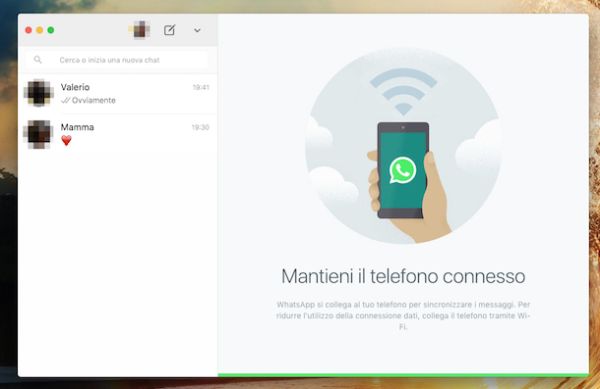
Per quanto riguarda i computer, anziché usare WhatsApp Web potresti rivolgerti a WhatsApp per computer. Si tratta del client ufficiale di WhatsApp per PC Windows e Mac.
Il funzionamento dell'applicazione è bene o male identico a quello di WhatsApp Web con l'unica differenza che occorre installare l'applicazione sul computer per potersene servire e che, di conseguenza, non bisogna mantenere costantemente aperta la finestra del browser per chiacchierare con gli amici. Per saperne di più puoi consultare la mia guida su come usare WhatsApp su PC mediante cui ho provveduto a fornirti tutti i dettagli del caso.
Per quanto concerne invece il versante tablet, puoi rivolgerti all'uso di applicazioni che abilitano il funzionamento di WhatsApp Web in ambito mobile, come ad esempio Chat Messenger per WhatsApp per iPad e Messenger Tablet per Android.
Ulteriori alternative all'usare WhatsApp Web su tablet puoi trovarle leggendo la mia guida su come installare WhatsApp su tablet ma, questo è bene che tu lo tenga presente, le soluzioni che ho provveduto a suggerirti in tal caso risultano un tantino più complesse rispetto a quelle che ti ho già segnalato. Ad ogni modo, valuta tu.