
Come tagliare un video online
Dopo aver caricato un video su YouTube, ti sei accorto di aver lasciato al suo interno delle scene che vorresti tagliare ma non hai alcuna intenzione di rielaborare il filmato e metterlo nuovamente online? Avresti bisogno di ritoccare un video per dividerlo in più parti ma al momento stai lavorando su un netbook o un PC poco potente che non consente l'utilizzo di applicazioni per il video editing? La soluzione ai tuoi problemi si chiama Internet.
Forse non ne hai ancora sentito parlare, ma in Rete ci sono numerosi strumenti che permettono di modificare i video direttamente dal browser senza installare nulla sul PC. Questo significa che puoi tagliare le scene dai video di YouTube senza elaborarli di nuovo sul computer e che puoi modificare i video senza usare macchine particolarmente potenti. Insomma, basta solo una connessione ADSL. Per saperne di più, ecco come tagliare un video online in dettaglio.
Se vuoi sapere come tagliare un video online perché hai caricato un filmato su YouTube e solo dopo la sua pubblicazione ti sei accorto di alcune scene che vorresti rimuovere, sappi che non c'è bisogno di alcun servizio o programma particolare, basta rivolgersi agli strumenti di editing offerti dallo stesso YouTube.
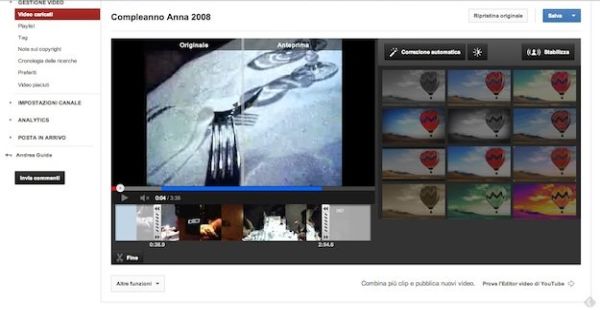
Per accedere alle funzioni di modifica video disponibili su YouTube, collegati alla pagina principale del sito, clicca sulla tua foto collocata in alto a destra e seleziona la voce Gestione video dal menu che compare. Nella pagina che si apre, cerca il filmato nel quale intendi operare dei tagli e fai click sul pulsante Modifica collocato accanto alla sua miniatura.
Perfetto. Ora non ti rimane che selezionare la scheda Miglioramenti dalla parte alta della pagina che si è aperta, cliccare sul pulsante Ritaglia ed utilizzare i due indicatori che compaiono sotto il video per regolare i nuovi punti di inizio e fine del filmato. Come salvare i cambiamenti? Basta cliccare prima sul pulsante Fine (collocato in basso a sinistra) e poi su Salva (in alto a destra).
Se vuoi maggiori informazioni su come sfruttare tutte le funzioni di editing presenti su YouTube, leggi la mia guida su come editare video su YouTube. Se invece preferisci usare dei tool alternativi che consentono di condividere determinate porzioni dei video presenti su YouTube senza intaccare i filmati originali, dai un'occhiata al sito Internet TubeChop che ti ho segnalato nel mio articolo su come tagliare un video da YouTube.
Un altro ottimo servizio grazie al quale puoi tagliare un video online è WeVideo, che consente di creare filmati personalizzati e modificare video direttamente dal browser importando file sia dal PC che da altri servizi, come Facebook, Flickr, Google Drive, Dropbox e Instagram (supporta anche le foto, non solo i video). Utilizzarlo è un vero gioco da ragazzi.
Tutto quello che devi fare è collegarti alla sua pagina iniziale ed iscriverti al sito cliccando sul pulsante Sign Up (collocato in alto a destra). Nella pagina che si apre, compila il modulo che ti viene proposto e fai click su Sign Up per completare la registrazione ed accedere al menu iniziale di WeVideo. Dovrai confermare il tuo account cliccando sul link di conferma che riceverai via email.
Per caricare un video su WeVideo e tagliare le sue scene online, clicca sul pulsante Upload media presente al centro della pagina Projects e scegli se modificare un filmato presente sul PC facendo click su Browse files oppure se importare foto e video da altri servizi selezionando le loro icone (in questo caso, dovrai autorizzare il sito ad accedere ai tuoi account online). Una volta selezionato il video da importare in WeVideo, attendi che l'upload del file venga portato a termine ed accedi all'editor del sito tornando nella pagina Projects e cliccando sul pulsante Start editing.
Adesso, seleziona con il mouse il video caricato in precedenza e trascinalo nella timeline che si trova in fondo allo schermo per cominciare a modificarlo. Dopodiché utilizza il player che si trova sulla destra per arrivare al punto del video da tagliare, fai click sull'icona delle forbici e cancella dalla timeline le porzioni di filmato superflue. Ad operazione completata, clicca sul pulsante Publish (collocato in alto a destra), da' un titolo al progetto ed attendi che il video venga salvato. Al termine dell'elaborazione (la procedura dipenderà dalla durata del filmato da salvare) potrai scaricare sul PC il video tagliato con WeVideo recandoti nella pagina Exports e cliccando sul pulsante Download. Più facile di così?
Ti ricordo che questa Web application è gratuita solo nella sua versione base, che prevede un limite di 15 minuti e una risoluzione massima di 480p per l'esportazione dei video con 5GB di storage, mentre per avere più libertà di azione bisogna sottoscrivere dei piani a pagamento che partono da 4,99$ al mese.