
Come stampare da Android
Ti piacerebbe tanto poter stampare documenti, email e pagine Web dal tuo smartphone Android ma la tua stampante non supporta la connessione ad Internet? Nessun problema. Grazie al servizio Cloud Print di Google puoi inviare qualsiasi tipo di file da Android alla stampante utilizzando il tuo PC o il tuo router come "ponte" fra i due dispositivi.
Il funzionamento di questo sistema è semplicissimo: basta collegare la stampante a un computer connesso a Internet oppure a un router con porta USB; dopodiché bisogna associare il dispositivo al proprio account Google e selezionare la stampante dal menu di stampa di Android.
Cloud Print manterrà "in coda" tutti i documenti ricevuti dallo smartphone o dal tablet Android, poi quando la stampante sarà accesa e connessa a Internet (tramite il computer o il router) provvederà a far partire il processo di stampa: tutto in maniera completamente automatica e gratuita. Allora, si può sapere che aspetti a provarlo? Qui sotto trovi spiegato come stampare da Android passo dopo passo.
Per configurare Google Cloud Print sul tuo computer hai bisogno del browser Google Chrome. Se non l'hai già installato, rimedia subito collegandoti al sito Internet del programma e cliccando sul pulsante Scarica Chrome.
Togli quindi il segno di spunta dalle voci Imposta Google Chrome come browser predefinito e Aiutaci a migliorare Google Chrome […] per non impostare Chrome come browser predefinito sul tuo PC e non inviare statistiche d'uso anonime a Google, clicca su Accetta e installa e, per finire, installa Chrome cliccando sui pulsanti Esegui e Sì. Se utilizzi Windows XP provvedi a installare anche il software gratuito Microsoft XML Paper Specification Essentials Pack, altrimenti il servizio di stampa cloud non funzionerà.
Adesso, avvia Chrome, clicca sull'icona dell'omino che si trova in alto a destra ed esegui l'accesso al tuo account Google. Questa operazione ti consentirà di attivare Google Cloud Print e di sincronizzare le impostazioni del browser, compresa la cronologia, i preferiti e le estensioni, su tutti i device.
Dopo aver effettuato il login, clicca sul pulsante Menu (l'icona con le tre linee orizzontali in alto a destra) e seleziona la voce Impostazioni dal riquadro che compare; scorri fino in fondo la scheda che si apre e fai click sul collegamento Mostra impostazioni avanzate per visualizzare tutte le opzioni di Chrome. A questo punto, recati nella parte finale della pagina e pigia prima sul bottone Gestisci collocato sotto la voce Google Cloud Print e poi sul pulsante Aggiungi stampati per associare la tua stampante a Google Cloud Print.
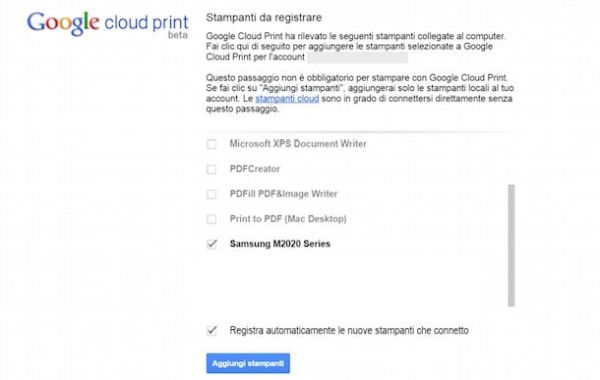
Si aprirà una pagina Web. Attendi qualche istante affinché venga caricata la lista delle stampanti installate sul PC, apponi il segno di spunta accanto al nome di quella che vuoi usare per stampare da Android e clicca sul bottone Aggiungi stampanti.
Missione compiuta! Adesso la tua stampante è associata al tuo account Google e verrà riconosciuta automaticamente da tutti i dispositivi Android sincronizzati con quest'ultimo. Se vuoi che Google Print rilevi e renda automaticamente disponibili sui tuoi device tutte le nuove stampanti che collegherai al computer, lascia il segno di spunta accanto alla voce Registra automaticamente le nuove stampanti che connetto nella schermata per la selezione delle stampanti.
Nota: Chrome è disponibile per Windows, Mac OS X e Linux, tuttavia il processo per attivare le stampanti offline si può effettuare solo sui sistemi Microsoft ed Apple. Inoltre c'è da sottolineare la presenza di un bug che potrebbe impedire di aggiungere nuove stampanti a Google Cloud Print tramite OS X 10.10 Yosemite (la schermata delle impostazioni mostra una ruota grigia che gira all'infinito e non permette di selezionare alcuna stampante).
Ora sei davvero pronto ad entrare in azione! Prendi dunque il tuo smartphone o il tuo tablet Android e apri il contenuto che vuoi stampare. Come già accennato in precedenza puoi usare qualsiasi app e richiamare qualsiasi tipo di file: pagine Web, messaggi di posta elettronica, foto, documenti, fogli di calcolo… l'importante è che sul dispositivo sia presente la app di Google Cloud Print (che è disponibile a costo zero sul Play Store).
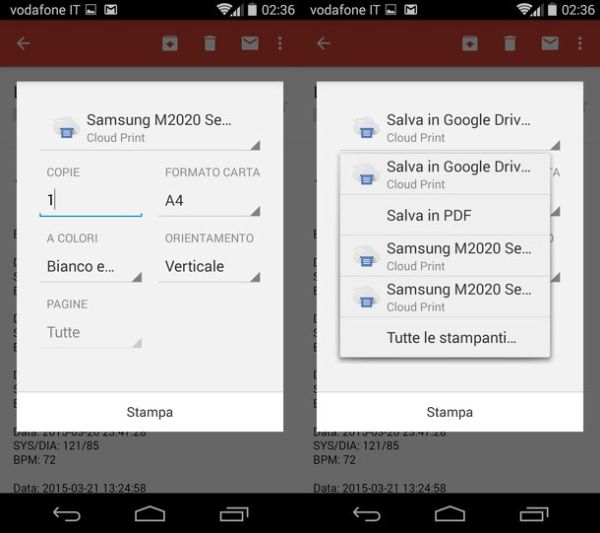
Dopo aver visualizzato su schermo il contenuto da stampare, richiama il comando di Stampa dal menu di Android (di solito è l'icona con i tre puntini o le tre linee orizzontali che si trova in alto a destra), espandi il menu per la scelta delle stampanti (nella parte alta del riquadro che compare) e seleziona la stampante che hai associato precedentemente al tuo account Google.
Regola, se vuoi, le impostazioni relative al numero di copie e pagine da stampare; indica il formato di carta e i colori da utilizzare, imposta l'orientamento dei fogli da stampare e pigia sul bottone Stampa per aggiungere i file selezionati alla coda di stampa di Google Cloud Print.
Il processo di stampa partirà automaticamente non appena la stampante sarà pronta, cioè sarà accesa e collegata a un computer connesso a Internet su cui c'è installato Google Chrome (oppure a un router). Il browser, come già detto, deve essere associato allo stesso account Google del dispositivo Android da cui parte il comando di stampa.
Se possiedi una stampante con supporto a Internet già predisposta per il funzionamento con i servizi cloud (ormai ce ne sono tantissime in commercio) puoi fare tutto in maniera molto più semplice.
Ad esempio, per associare le stampanti HP dotate di supporto ePrint a Google Cloud Print basta collegarsi a questa pagina Web, digitare l'indirizzo email del dispositivo e cliccare sul pulsante Collega la mia stampante; per configurare le stampanti Epson bisogna accedere al loro indirizzo IP e cliccare sulla voce Google Cloud Print Services (Servizi di Google Cloud Print), e così via…
Trovi istruzioni più dettagliate su come configurare le stampanti predisposte per il cloud per il funzionamento con Google Cloud Drive sul servizio di supporto ufficiale di Google. Per gestire le stampanti già connesse al tuo account Google e visualizzare la loro "coda di stampa", invece, collegati a questa pagina Web.