
Come si usa uTorrent
Anche se con un pizzico di rammarico, alla fine anche tu ti sei deciso ad abbandonare eMule e passare ad un altro software P2P. Dietro suggerimento dei tuoi amici hai deciso di installare uTorrent, famosissimo programma per scaricare film, musica, giochi e programmi dalla rete BitTorrent, che però non sai ancora bene come usare. Non ti preoccupare, se vuoi posso darti io una mano e chiarirti tutti i dubbi che hai nei confronti di questo software.
Se vuoi sapere come si usa uTorrent, non devi far altro che prenderti cinque minuti di tempo libero e mettere in pratica tutte le indicazioni che sto per darti. Nulla di particolarmente complesso, sia chiaro, giusto qualche “dritta” essenziale per installare il software, configurarlo in maniera corretta e scaricare i file dalla rete BitTorrent nella maniera più rapida e sicura possibile.
All'inizio l'impatto può essere traumatico se non hai mai avuto a che fare con programmi per la rete BitTorrent, lo so, ma ti assicuro che ti basteranno pochi giorni di utilizzo per imparare come sfruttare al meglio questo ottimo software. Comincia con le "dritte" che sto per darti e te ne renderai rapidamente conto.
Come scaricare uTorrent
Prima di scoprire come si usa uTorrent, devi scaricare il software sul tuo computer e installarlo. Collegati quindi al sito Internet di uTorrent e clicca sul pulsante Scarica uTorrent per Windows per due volte consecutive se utilizzi un PC Windows o sul pulsante Scarica gratis per Mac (una volta sola) se utilizzi un Mac.
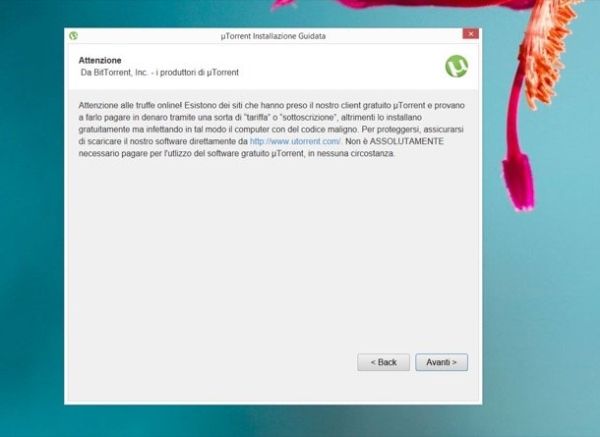
A download ultimato, apri il pacchetto d'installazione di uTorrent (utorrent.exe) e clicca prima su OK e poi su Avanti due volte di seguito. Accetta dunque le condizioni di utilizzo del software, facendo click sul pulsante Accetto, prosegui cliccando su Avanti altre due volte consecutive e rimuovi la spunta dall'opzione Yes, I'd love to check out this download per saltare il download di contenuti promozionali. Infine, clicca sul pulsante Rifiuta per bypassare l'installazione di toolbar per il browser e pigia su Termina per portare a termine il setup.
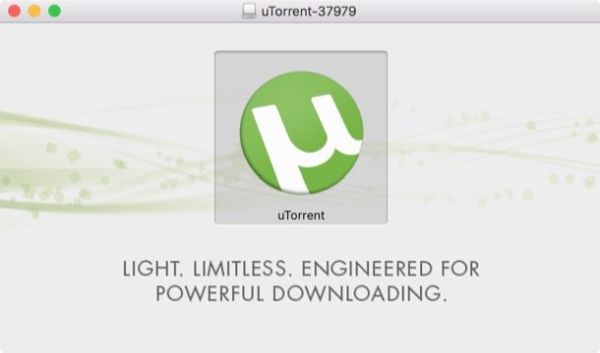
Se utilizzi un Mac, apri il pacchetto dmg che hai scaricato dal sito Internet uTorrent, avvia l'eseguibile uTorrent contenuto al suo interno e porta a termine il setup del programma cliccando in sequenza sui pulsanti Apri, Continue, Decline e Done.
Come configurare uTorrent
Una volta concluso il processo d'installazione, uTorrent si imposta automaticamente come software predefinito per il download dei file dalla rete BitTorrent. Questo significa che potresti cominciare sin da subito a cercare film, album musicali, applicazioni ecc. per scaricarli sul tuo computer, ma ci sono un paio di operazioni preliminari che devi compiere se vuoi sfruttare appieno le potenzialità del programma.
Aprire la porta di uTorrent nel router
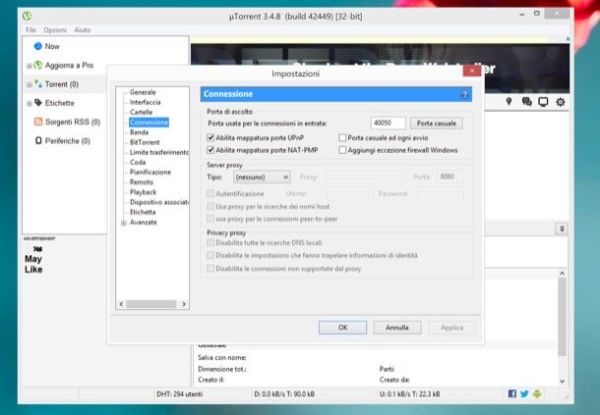
Così come eMule, anche uTorrent necessita di essere configurato nel router per funzionare a dovere. Recati dunque nelle impostazioni del programma selezionando l'apposita voce che si trova nel menu Opzioni, seleziona la voce Connessione dalla barra laterale di sinistra e appuntati il valore che si trova accanto alla voce Porta usata per le connessioni in entrata (nella finestra che si apre).
Se utilizzi un Mac, per scoprire il numero della porta usata da uTorrent per accogliere le connessioni in entrata, recati nel menu uTorrent > Preferenze del programma e seleziona la scheda Network. Il valore che ti interessa è quello indicato accanto alla voce Porta TCP in ingresso.
Ora viene la parte leggermente più difficile. Devi entrare nel pannello di configurazione del tuo router digitando l'indirizzo 192.168.1.1 oppure l'indirizzo 192.168.0.1 nel tuo browser, dopodiché devi cercare la funzione relativa all'inoltro delle porte e devi creare una nuova regola (o un nuovo virtual server) utilizzando i seguenti dati.
- Porta iniziale e Porta finale (oppure Porta interna e Porta esterna) - in questi campi devi inserire il numero della porta usata da uTorrent per accogliere le connessioni in entrata.
- IP destinazione (o Indirizzo IP server) - qui devi inserire l'indirizzo IP locale del computer sul quale intendi utilizzare uTorrent. Se non sai qual è l'indirizzo IP locale del tuo PC, scoprilo seguendo il mio tutorial su come visualizzare l'indirizzo IP del PC.
- Tipo porta (o Protocollo) - qui devi impostare il valore "TCP".
- Nome - in questo campo devi assegnare un nome di tua preferenza alla regola che stai creando nel router (es. uTorrent).
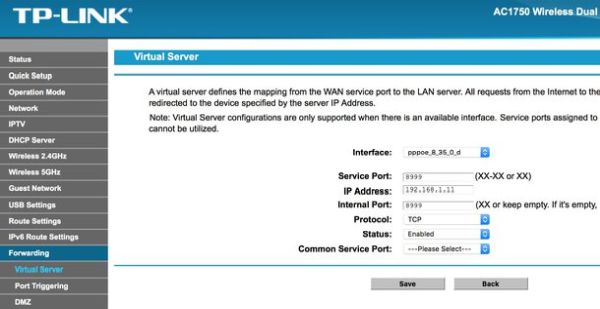
Come avrai potuto constatare, non sono stato molto preciso nelle mie indicazioni. Questo perché ogni marca di router ha un pannello di amministrazione strutturato in maniera differente e non è possibile fornire informazioni dettagliate per tutti gli apparecchi attualmente in commercio. Se vuoi degli esempi più pratici relativi ai passaggi da compiere, leggi il mio tutorial su come aprire le porte del router in cui ti ho spiegato come aprire le porte in vari modelli di modem e router.
Ottimizzare le impostazioni di uTorrent
Dopo aver aperto la porta utilizzata da uTorrent nel tuo router, devi fare in modo che il programma sfrutti appieno le potenzialità della tua connessione Internet. Per ottenere questo risultato devi affidarti alla funzione di ottimizzazione automatica delle impostazioni inclusa nel programma.
Grazie alla funzione di ottimizzazione automatica, uTorrent può testare la reale velocità della connessione Internet e regolare i suoi parametri di download e upload in base a quest'ultima. Così facendo i download saranno veloci e gli upload non satureranno la banda finendo con il rendere la navigare in Internet impossibile.
Per avviare il test della connessione con uTorrent, seleziona la voce Configurazione guidata dal menu Opzioni del programma. Nella finestra che si apre, verifica che ci sia il segno di spunta accanto alle voci Banda e Rete, seleziona una località a te vicina dal menu a tendina che si trova in alto e clicca sul pulsante Avvia i test.
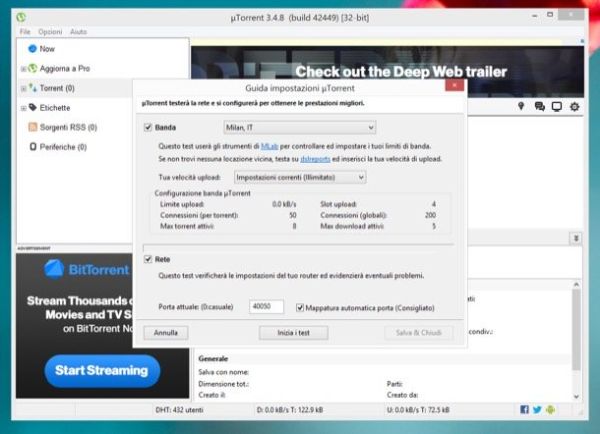
Al termine del test, se tutto fila per il verso giusto (ossia se compaiono dei segni di spunta verdi di fronte alle voci Banda e Rete), uTorrent regola i suoi parametri di download e upload in base alla velocità di connessione e tu puoi salvare il tutto cliccando sul pulsante Salva & Chiudi. Se invece i test non danno esito positivo, entra nuovamente nel pannello di amministrazione del tuo router e verifica di aver impostato tutto correttamente. Inoltre, controlla che non ci siano firewall software (es. il firewall di Windows) che bloccano uTorrent.
Nota: se utilizzi un Mac, purtroppo non puoi avvalerti della funzione di ottimizzazione automatica delle impostazioni di uTorrent che al momento è un'esclusiva della versione Windows dell'applicazione. Se vuoi migliorare le prestazioni di uTorrent su macOS, devi agire "manualmente" seguendo le indicazioni che ti ho dato nel mio tutorial su come velocizzare uTorrent Mac.
Come scaricare file con uTorrent
Al contrario di altri software P2P, come ad esempio eMule, uTorrent non dispone di un motore di ricerca interno. Ciò vuol dire che per trovare i file da scaricare devi ricorrere a servizi esterni. Io ti consiglio di utilizzare Torrent Project, un motore di ricerca che consente di trovare applicazioni, film, musica, giochi e qualsiasi altro tipo di file su tutti i principali siti Torrent.
Per utilizzarlo, collegati alla sua home page e digita nella barra di ricerca che vedi al centro dello schermo il nome del file che desideri scaricare (es. il titolo di un film o il nome di un software). In seguito, clicca sul pulsante Search e assicurati che i risultati della ricerca siano ordinati in base al numero di seeders (ovvero di fonti complete) cliccando sull'apposita icona presente nella barra laterale di sinistra.
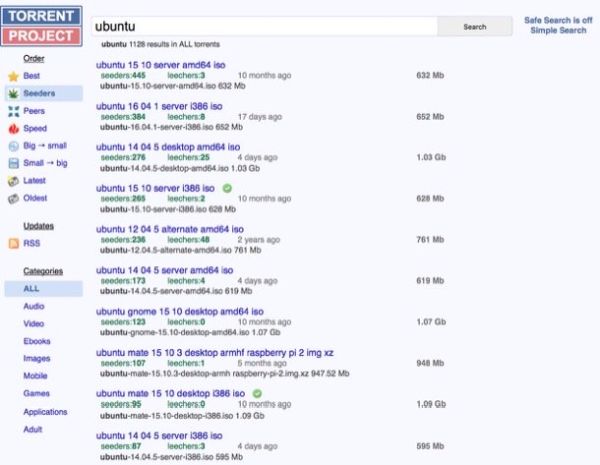
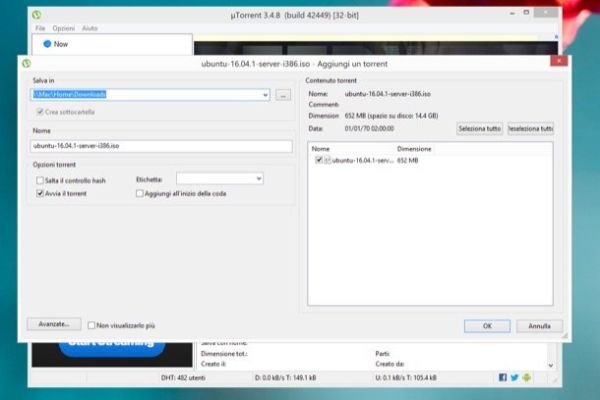
Clicca dunque sul nome del file con più fonti, clicca sulla voce Download Torrent with Magnet Link e uTorrent dovrebbe entrare in azione in maniera completamente automatica chiedendoti in quale cartella desideri salvare i dati.
In alternativa puoi cliccare sulla voce Download Torrent from torrentproject.se e dovrebbe essere scaricato sul tuo PC un file con estensione .torrent: aprilo facendo doppio click sulla sua icona e uTorrent comincerà a svolgere il suo lavoro di download.
In termini di prestazioni e/o di sicurezza non ci sono differenze fra le due modalità di download, quindi scegli semplicemente la strada che ti sembra più comoda da seguire. Per approfondire il funzionamento dei file Torrent leggi il mio articolo sull'argomento.
Qualora Torrent Project non dovesse soddisfarti appieno o dovesse smettere di funzionare, da' un'occhiata al mio post sui migliori siti Torrent, dove puoi trovare tanti altri servizi simili.
Come si usa uTorrent su Android
E se ti dicessi che esiste anche una variante di uTorrent per i dispositivi mobili, più precisamente per gli smartphone e i tablet equipaggiati con Android? Se la cosa ti incuriosisce, apri subito il Play Store e scarica subito l'applicazione: è gratis.
Al termine del download, usa la lente d'ingrandimento collocata in alto a destra per cercare i file .torrent da scaricare (verrà effettuata una semplice ricerca su Google), pigia sul pulsante di download e scegli uTorrent come app in cui aprire il collegamento. È davvero facilissimo, in ogni caso se ti servono più informazioni puoi consultare il mio tutorial su come usare uTorrent per Android.