
Come scaricare foto da iPhone a PC
Ormai è più di una settimana che ti stai divertendo con il tuo nuovo iPhone. Dimmi, quante app hai scaricato fino ad ora? E quante fotografie hai scattato? Immagino tantissime. Allora spiegami per quale assurdo motivo non hai ancora provveduto ad archiviarle sul computer.
Non trovare scuse. So benissimo che non hai un rapporto molto “amichevole” con il PC, ma in questo caso ne va di tanti preziosi ricordi che potresti perdere da un momento all'altro. Non vorrai mica correre un rischio così grande?
Dai, prenditi un paio di minuti liberi - tanto ci vuole - e scopri come scaricare foto da iPhone a PC seguendo le indicazioni che sto per darti. Ti assicuro che è molto più semplice di quello che immagini.
Scaricare le foto dell'iPhone su Windows
Per trasferire le foto da un iPhone a un computer equipaggiato con il sistema operativo Windows è fondamentale che sul PC ci sia installato iTunes, il software multimediale di Apple. Se non hai ancora provveduto, collegati dunque al sito Internet dell'azienda di Cupertino e clicca sul pulsante Download per scaricare iTunes sul tuo computer.
A download completato, apri il pacchetto d'installazione denominato iTunesSetup.exe, pigia sul pulsante Avanti e porta a termine il setup di iTunes cliccando prima su Installa e poi su Sì due volte consecutive e Fine.
Adesso non ti rimane che collegare l'iPhone al computer utilizzando il cavo Lightning/Dock in dotazione, attendi l'avvio automatico di iTunes e pigia sul pulsante Autorizza che compare sullo schermo del “melafonino” per mettere in comunicazione lo smartphone e il PC. Quest'operazione è necessaria solo la prima volta che colleghi l'iPhone al computer.
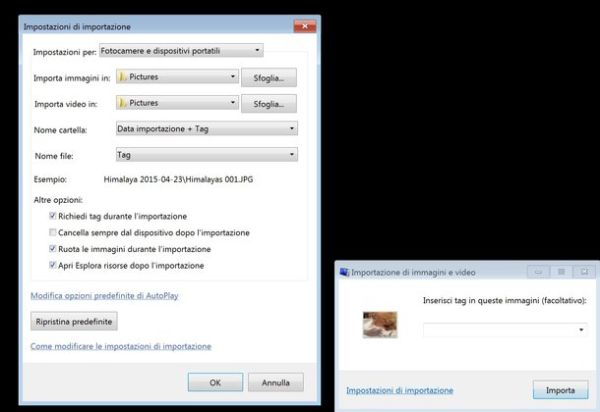
A questo punto, vai in Start > Computer (o Questo PC), fai click destro sull'icona dell'iPhone e seleziona la voce Importa immagini e video dal menu che compare. Si aprirà la finestra per l'importazione delle foto e dei filmati salvati sulla memoria dell'iPhone (che da ora in poi dovrebbe aprirsi automaticamente ogni volta che collegherai il dispositivo al computer).
Se vuoi, digita quindi i tag che desideri assegnare alle foto da trasferire sul PC (separandoli con delle virgole) e pigia sul bottone Importa per avviare la copia delle immagini sul computer. Le foto verranno archiviate nella cartella Immagini di Windows e organizzate in sotto-cartelle rinominate con la data corrente.
Per cambiare il nome da assegnare automaticamente alle foto o il percorso in cui importarle, clicca sulla voce Impostazioni di importazione e seleziona le impostazioni che preferisci dai menu a tendina presenti nella finestra che si apre. Apponendo il segno di spunta accanto alla voce Cancella sempre dal dispositivo dopo l'importazione puoi fare in modo che le immagini importate sul PC vengano eliminate automaticamente dalla memoria del telefono.
Scaricare le foto dell'iPhone su Mac

Dopo aver visto come scaricare foto da iPhone a PC, passiamo alla procedura da seguire su Mac.
Essendo prodotti da Apple, i Mac includono già “di serie” tutti i software necessari per il trasferimento delle immagini da iPhone. Questo significa che non devi far altro che collegare il telefono al computer, avviare l'applicazione Foto (su OS X 10.10.3 o superiori) o iPhoto (sulle versioni precedenti del sistema operativo) e pigiare sul bottone Importa tutte le nuove foto che si trova in alto a destra. Al termine della procedura ti verrà chiesto se vuoi mantenere le immagini sulla memoria dell'iPhone o se desideri cancellarle.
Puoi anche importare alcune immagini sul Mac lasciandone altre sul “melafonino”. In questo caso, devi selezionare le foto da trasferire sul computer facendo cmd+click sulle loro miniature e pigiare sul pulsante Importa selezionati che si trova in alto a destra.
Tutti gli scatti importati in iPhoto oppure nella app Foto di OS X vengono archiviati in una libreria “bloccata” che contiene tutte le immagini. Se preferisci salvare le foto liberamente in una cartella del computer, lancia il programma Acquisizione immagine e seleziona l'icona dell'iPhone dalla barra laterale di quest'ultimo.
iCloud/Dropbox
Grazie ad iCloud, è possibile creare un backup online di tutte le foto che si scattano con l'iPhone e scaricarle sul computer (o su altri dispositivi iOS).
Per la precisione, il servizio Streaming foto conserva le ultime 1.000 foto scattate sui dispositivi iOS e permette di scaricarle sul computer tramite le applicazioni Foto (Mac) e Pannello di controllo iCloud (Windows), mentre il servizio Libreria Foto di iCloud archivia foto e video in maniera permanente ma richiede la sottoscrizione di uno dei piani a pagamento di iCloud Drive. Trovi maggiori informazioni a riguardo nel mio tutorial su come archiviare le foto su iCloud.
Se utilizzi Dropbox, puoi installare anche la app gratuita Carousel e archiviare le foto che scatti con il tuo “melafonino” su Dropbox. Insomma, la scelta non manca.