
Come registrare schermo iPad
Hai scaricato diverse applicazioni per filmare lo schermo dell'iPad ma nessuna di queste sembra funzionare correttamente? La cosa non mi sorprende affatto. Devi sapere che a causa delle restrizioni imposte da Apple al sistema operativo di iPad e iPhone, non è possibile registrare lo schermo di questi dispositivi senza averli prima collegati a un PC o, in alternativa, aver effettuato il jailbreak di iOS. Tutte le applicazioni che promettono di registrare schermo iPad o sono limitate alla sola registrazione delle pagine Web o sono dei veri e propri fake (quindi non funzionano).
Lo so, messa così può sembrare quasi una missione impossibile, e invece ti assicuro che registrare lo schermo di un iPad è molto più semplice di quello che immagini. Tutto quello che devi fare è installare i software che sto per segnalarti e utilizzarli seguendo le indicazioni che trovi di seguito. In men che non si dica potrai registrare la SpringBoard di iOS (cioè il menu principale dell'iPad), le tue app e i tuoi giochi preferiti senza il minimo problema.
Il tutorial è stato realizzato usando un iPad equipaggiato con iOS 9, un PC con Windows 10 e un Mac con OS X El Capitan, ma le indicazioni presenti in esso valgono per tutte le versioni più recenti di tali sistemi operativi (oltre che per tutti i modelli di iPad attualmente in commercio). Buona lettura e buon divertimento!
Come registrare lo schermo dell'iPad su Windows
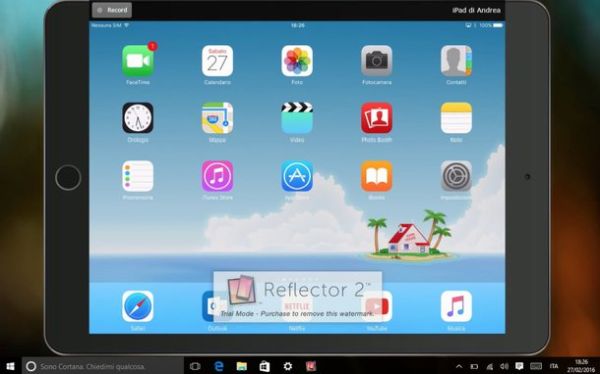
Se vuoi registrare lo schermo di un iPad che non è stato ancora sottoposto al jailbreak, usa Reflector. Si tratta di un software per Windows e Mac OS X che "proietta" lo schermo dei dispositivi iOS sul computer e permette di registrare tutto quello che accade su quest'ultimo. Puoi utilizzarlo per registrare la SpringBoard, le app e i tuoi giochi preferiti senza alcun tipo di problema.
Reflector costa circa 15 euro ma si può provare gratis per 7 giorni, periodo durante il quale tutte le registrazioni vengono "marchiate" con un logo. Per scaricare il programma sul tuo PC, collegati al suo sito Internet ufficiale e fai click sul pulsante Try Reflector che si trova in alto a destra. Dopodiché clicca sul bottone Download FREE 7-day trial collocato sotto la bandierina di Windows (nella pagina che si apre) e scegli se scaricare la versione del software a 32 bit o 64 bit a seconda del sistema operativo installato sul tuo computer.
A download completato, apri il file Reflectorxx.msi che hai appena scaricato sul tuo PC, metti il segno di spunta accanto alla voce I accept the terms in the License Agreement (nella finestra che si apre) e porta a termine il processo d'installazione di Reflector cliccando prima su Install e poi su Sì e Finish.
A questo punto, avvia Reflector, scegli se attivare il software (cliccando sul pulsante I have a license key) o se avviare la sua versione di prova gratuita (cliccando sul pulsante Try Reflector) e prendi il tuo iPad. Assicurati quindi che il tablet sia connesso alla stessa rete Wi-Fi del computer e attiva la funzione AirPlay con duplicazione dello schermo.
Se non sai come attivare la funzione AirPlay sul tuo iPad, recati nella home screen del tablet (quella dove ci sono le icone di tutte le app installate sul dispositivo), striscia il dito dal fondo dello schermo verso l'alto e pigia sull'icona di AirPlay presente nel menu che si apre. Successivamente, metti il segno di spunta accanto al nome del tuo computer, sposta su ON la levetta relativa all'opzione Duplicazione schermo e vedrai comparire lo schermo del tuo iPad sul desktop di Windows.
Ora torna sul computer, clicca sul pulsante Rec collocato in alto a sinistra nella finestra di Reflector e registra tutte le attività che vengono svolte sul tuo iPad. Al termine dell'operazione, clicca sul pulsante Stop (collocato sempre in alto a sinistra), attendi qualche secondo affinché il filmato venga elaborato e scegli la cartella in cui salvare quest'ultimo.
Se ritieni che il watermark impresso alla registrazione sia troppo fastidioso, prova visualizzare lo schermo dell'iPad sul computer e a registrare il desktop con uno dei programmi che ti ho consigliato nel post su come registrare il desktop. In questo modo il watermark sarà sempre presente ma in maniera meno invasiva (più piccolo e nella parte bassa dello schermo anziché al centro).
In alternativa, qualora Reflector non dovesse soddisfarti, puoi provare a registrare lo schermo dell'iPad con AirServer, un altro software che permette di trasformare il PC in un dispositivo di destinazione per AirPlay. Costa 13,99 euro ma è disponibile in una versione di prova gratuita della durata di 7 giorni.
Come registrare lo schermo dell'iPad su Mac
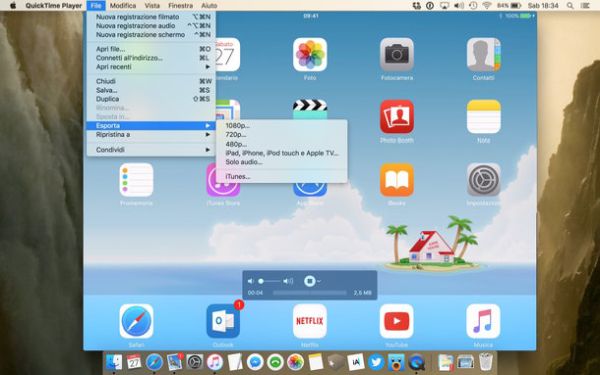
Utilizzi un Mac? In questo caso per registrare schermo iPad non hai bisogno che di QuickTime Player, il lettore multimediale incluso "di serie" in OS X. Per essere più precisi, tutto quello che devi fare è collegare l'iPad al Mac usando il cavo Lightning/Dock del tablet, lanciare QuickTime Player dal LaunchPad di OS X (o da Spotlight) e avviare una nuova registrazione video.
Se non sai come avviare una nuova registrazione in QuickTime, fai click destro sull'icona del programma presente nella barra Dock di OS X e seleziona la voce Nuova registrazione filmato dal menu che si apre. Dopodiché clicca sulla freccia collocata accanto al pulsante Rec (il pallino rosso), seleziona la voce iPad dal menu Videocamera e lo schermo del tablet verrà proiettato istantaneamente sulla Scrivania del Mac.
A questo punto devi decidere se catturare l'audio direttamente dall'iPad o dal microfono del Mac. Clicca quindi sulla freccia collocata accanto al pulsante Rec di QuickTime e seleziona il nome del tuo iPad oppure il microfono integrato dal menu che si apre.
Adesso ci siamo! Clicca sul pulsante Rec di QuickTime (il pallino rosso), effettua la tua registrazione e quando sei soddisfatto del risultato ottenuto, salva il video cliccando sul pulsante Stop e selezionando una delle opzioni disponibili nel menu File > Esporta (es. 1080p per salvare un video in Full HD o 720p per salvarlo in formato HD ready).
App e dispositivi per registrare lo schermo dell'iPad
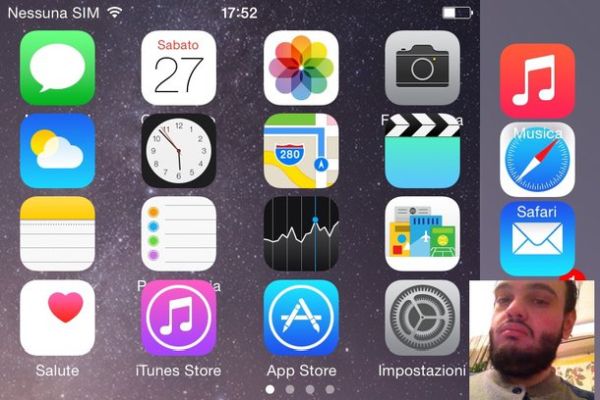
Se hai effettuato il jailbreak puoi ricorrere a uno dei tanti "tweak" che consentono di registrare lo schermo di iPad e iPhone direttamente da iOS. Per procurarteli, apri Cydia, seleziona la scheda Cerca che si trova in basso a destra e cerca dei termini come screen recorder o screen record.
Fra i migliori tweak per registrare schermo iPad ti consiglio AntRec che è completamente gratuito, supporta lo streaming su Twitch e permette di registrare anche quello che fa l'utente tramite la fotocamera frontale dell'iPad. Provalo e sono convinto che non te ne pentirai!
Hai bisogno di registrare dei gameplay in alta qualità? In questo caso potresti optare per l'acquisto della Elgato Game Capture HD, una "scatoletta" che si collega alla porta Lightning/Dock dell'iPad e al computer e permette di registrare qualsiasi tipo di videogame. Trovi maggiori indicazioni su come usarla sul sito ufficiale di Elgato.
