
Come recuperare conversazioni WhatsApp
Hai appena cambiato smartphone e sei disperato perché non riesci a recuperare i messaggi di WhatsApp che avevi sul vecchio telefono? Immagino, dev'essere una bella seccatura ritrovarsi con la schermata principale di WhatsApp vuota… però non gettare la spugna, non è ancora detta l'ultima parola. Anzi, sono convinto che seguendo i miei suggerimenti riuscirai a recuperare conversazioni WhatsApp senza alcun problema.
Per rientrare in possesso dei tuoi messaggi devi mettere WhatsApp nelle condizioni di “vedere” i tuoi vecchi backup, quindi devi installare l'applicazione su un dispositivo associato allo stesso numero di telefono a cui sono associati i backup. Inoltre, se scegli di ripristinare le chat da un servizio cloud come Google Drive o iCloud, il nuovo smartphone deve essere collegato allo stesso account Google o Apple del vecchio telefono (quello usato per generare i backup).
Lo so, descritta così sembra un'operazione un po' contorta, e invece non ti devi preoccupare. In realtà si tratta di una procedura molto semplice che puoi portare a termine nell'arco di pochissimi minuti. Trovi tutte le indicazioni di cui hai bisogno qui sotto (e nei post di approfondimento linkati all'interno della guida). Buona fortuna!
Android

Se utilizzi un terminale Android hai due modi per recuperare conversazioni WhatsApp: una che prevede l'utilizzo dei file di backup generati localmente dall'applicazione (quindi sulla memoria del telefono in uso) e un altro che invece prevede l'utilizzo di Google Drive (quindi un servizio online).
- Per ripristinare le conversazioni di WhatsApp da un backup locale devi copiare il file che contiene le chat (msgstore.db.crypt8) nella cartella
\Home\WhatsApp\Databases\del tuo smartphone e installare (o reinstallare) WhatsApp. Il telefono deve essere associato allo stesso numero di quello su cui è stato generato il backup. - Per ripristinare le conversazioni da un backup di Google Drive, devi semplicemente installare (o reinstallare) WhatsApp su un telefono associato allo stesso numero e allo stesso account Google di quello su cui è stato generato il backup.
In entrambi i casi l'applicazione rileva automaticamente il file di backup durante la procedura di configurazione iniziale, dopo la verifica del numero, e chiede all'utente se ripristinare o meno le conversazioni. Quasi inutile dire che la strada più comoda da perseguire è quella di Google Drive, ma purtroppo il supporto ai backup online non è ancora supportato da tutti gli account (lo stanno attivando gradualmente).
Se vuoi recuperare il file con le conversazioni di WhatsApp dal tuo vecchio smartphone, installa l'applicazione ES Gestore File e utilizzala per entrare nella cartella \Home\WhatsApp\Databases\ (basta pigiare sull'icona ad hamburger collocata in alto a sinistra e navigare nelle cartelle che ti ho appena indicato). Dopodiché individua il file msgstore.db.crypt8, tieni il dito premuto su di esso e seleziona la voce Altro > Condividi dal menu che compare in basso per auto-inviartelo via email o salvarlo su un servizio di cloud storage.
Se non vuoi ripristinare le chat di WhatsApp allo stato odierno ma a una data meno recente, cerca il file di backup denominato msgstore-[data].1.db.crypt8 (dove al posto di [data] c'è la data in cui è stato realizzato il backup) e rinominalo in msgstore.db.crypt8.
Puoi anche “forzare” la creazione di un nuovo backup avviando WhatsApp, pigiando sul pulsante (…), recandoti nel menu Impostazioni > Chat e chiamate e pigiando sul pulsante Esegui backup delle chat (operazione da compiere avendo una SIM attiva con il numero usato in precedenza sul cellulare).
Una volta esportato il file, copialo nella cartella \Home\WhatsApp\Databases\ del tuo nuovo telefonino (potresti dover creare la cartella), installa (o reinstalla) WhatsApp e dopo la verifica del numero accetta di ripristinare le tue conversazioni. Tutto qui!
Nel caso in cui qualche passaggio non ti fosse chiaro, leggi il mio tutorial su come recuperare conversazioni WhatsApp Android in cui ti ho illustrato con dovizia di particolari tutto quello che bisogna fare.
Stai provando a trasferire le tue conversazioni da un iPhone a un telefono Android? Allora prova a dare un'occhiata all'applicazione Wazzap Migrator per Android che permette di “tradurre” le chat salvate nei backup di iTunes in un formato compatibile con Android. È gratis nella sua versione di base gratuita (che aggiunge una scritta “promozionale” a tutti i messaggi), mentre la versione completa costa 3,49 euro. È un'applicazione di terze parti non supportata ufficialmente da WhatsApp, quindi potrebbe non funzionare sempre in maniera perfetta o smettere di funzionare in futuro (poi non dirmi che non ti avevo avvisato).
iPhone

Su iPhone non è prevista l'archiviazione in locale dei backup di WhatsApp. Le conversazioni vengono salvate automaticamente su iCloud (su base quotidiana, settimanale o mensile) e possono essere ripristinate semplicemente installando (o reinstallando) l'applicazione su un “melafonino” associato allo stesso numero e allo stesso ID Apple del telefono su cui è stato generato il backup.
Per “forzare” la creazione di un backup su iCloud, avvia WhatsApp sul tuo vecchio iPhone, seleziona la scheda Impostazioni che si trova in basso a destra, vai su Chat e chiamate > Backup delle chat e pigia sul pulsante Esegui backup adesso (operazione da compiere avendo una SIM attiva con il numero usato in precedenza sul terminale). Se vuoi includere anche i video nei backup, sposta su ON la levetta relativa all'opzione Includi video.
Ad operazione completata, installa (o reinstalla) WhatsApp sul tuo nuovo iPhone, effettua la verifica del numero e accetta il ripristino delle tue vecchie conversazioni pigiando sul pulsante Ripristina cronologia chat.
In caso di problemi, entra nel menu Impostazioni dell'iPhone (l'icona dell'ingranaggio che si trova in home screen), seleziona l'icona di iCloud e verifica che l'account associato al telefono sia lo stesso utilizzato sul tuo vecchio “melafonino”. Inoltre, seleziona la voce relativa ad iCloud Drive e verifica che tale funzione sia attiva (altrimenti sposta su ON la sua “levetta”). Trovi maggiori informazioni sull'intera procedura nel mio post su come recuperare conversazioni WhatsApp iPhone.
PC
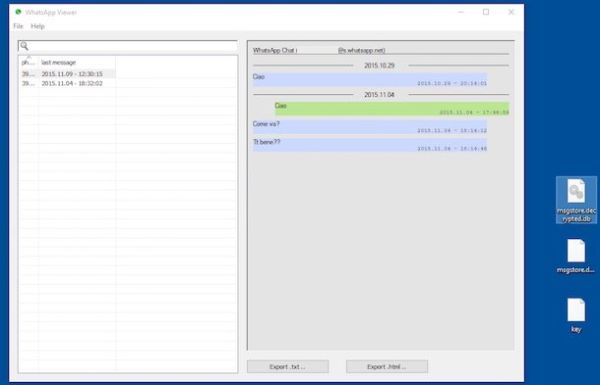
Per concludere, vediamo come recuperare conversazioni WhatsApp dal computer.
Se hai uno smartphone Android sottoposto alla procedura di root e non hai cancellato le cartelle di WhatsApp dal dispositivo, puoi recuperare le tue conversazioni e leggerle comodamente sul computer. Tutto merito di WhatsApp Viewer, una piccola applicazione gratuita ed open source disponibile per i sistemi Windows.
Prima di scaricarla e vedere come funziona, impugna il tuo telefonino ed estrai i file di WhatsApp di cui hai bisogno seguendo le indicazioni che trovi di seguito.
- Installa ES File Explorer, avvialo e concedigli i permessi di root. Se non sai come si fa, pigia sull'icona ad hamburger collocata in alto a sinistra, sposta su ON la levetta Root Explorer e pigia sul pulsante Concedi che compare al centro dello schermo;
- Recati nella cartella
\Home\WhatsApp\Databases\, tieni premuto il dito sull'icona del file msgstore.db.crypt8 e seleziona la voce Altro > Condividi dal menu che compare in basso per auto-inviarti il file via email o salvarlo su un servizio di cloud storage (es. Dropbox); - Pigia sull'icona ad hamburger collocata in alto a sinistra, seleziona la voce Dispositivo dalla barra laterale di ES File Explorer e vai nella cartella
\data\data\com.whatsapp\files\; - Tieni premuto il dito sull'icona del file key, seleziona la voce Altro > Copia in dal menu che compare in basso e copia il file in una cartella di tua scelta (es. Download o Home);
- Per finire, vai nella cartella in cui hai appena copiato il file key, tieni premuto il dito sull'icona di quest'ultimo e auto-inviatelo usando la funzione Altro > Condividi.
Adesso devi scaricare WhatsApp Viewer sul tuo computer e dargli “in pasto” i file che hai appena estratto dallo smartphone (msgstore.db.crypt8 che contiene le conversazioni in forma cifrata e key che serve a decifrarne il contenuto).
- Collegati al sito ufficiale di WhatsApp Viewer e clicca prima sul pulsante Download here e poi sull'icona WhatsApp.Viewer.zip per scaricare il programma sul tuo PC;
- Apri l'archivio WhatsApp.Viewer.zip ed estraine il contenuto in una cartella qualsiasi;
- Avvia l'eseguibile di WhatsApp Viewer e seleziona la voce Decrypt .crypt8 dal menu File (in alto a sinistra);
- Nella finestra che si apre, fai click sul pulsante […] situato accanto alla voce Database file e seleziona il file msgdtore.db.crypt8 di WhatsApp;
- Clicca sul pulsante […] situato accanto alla voce Key file, seleziona il file key di WhatsApp e pigia sul pulsante OK per due volte consecutive;
- Recati nel menu File > Open di WhatsApp Viewer, clicca sul pulsante […] collocato accanto alla voce File (nella finestra che si apre) e seleziona il file msgstore.decrypted.db generato precedentemente dall'applicazione;
- Digita l'indirizzo email associato al tuo smartphone Android nel campo Account name e clicca su OK per visualizzare le conversazioni di WhatsApp.
Questo è quanto. Mi piacerebbe poterti suggerire anche dei software in grado di recuperare le conversazioni di WhatsApp da smartphone formattati, privi di file di backup, ma purtroppo si tratta di situazioni “disperate” in cui non c'è molto da fare. L'unico consiglio che posso darti è quello di effettuare una scansione del telefono con i programmi che ti ho consigliato nel mio tutorial su come recuperare file cancellati dal cellulare ma si tratta di un tentativo che difficilmente porterà a qualcosa di concreto.