
Come connettere PC a TV
Hai bisogno di collegare il tuo computer a un televisore ma non sai quali cavi usare? Stai cercando un modo per inviare facilmente foto e video dal PC al televisore di casa, magari in modalità wireless? Non ti preoccupare, sei capitato nel posto giusto al momento giusto.
Con questa guida su come connettere PC a TV, scopriremo insieme quali sono i cavi che si possono utilizzare per mettere in comunicazione computer e televisori, impareremo a distinguerli e vedremo quali sono le loro caratteristiche principali. Inoltre prenderemo in esame alcuni dispositivi che permettono di inviare foto, video e altri contenuti dal PC al televisore in modalità wireless (cioè senza fili, tramite la rete locale) e scopriremo come configurare in maniera ottimale i due schermi (il monitor del computer + il televisore) in vari scenari di utilizzo.
Cominciamo subito dalle basi, cioè dai cavi che devi utilizzare per collegare il tuo computer al televisore. Premurati di sceglierne uno compatibile con i tuoi dispositivi - sia con il computer che con il TV -, magari anche tramite adattatore, in grado di garantire prestazioni di buon livello.
Cavi per connettere PC a TV
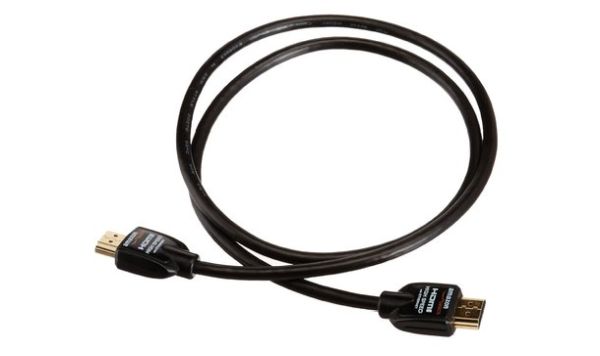
- HDMI - è da considerarsi la prima scelta per chiunque voglia connettere un computer a un televisore. Come mai? Tanto per cominciare è uno standard altamente affermato: possiamo dire che ormai la stragrande maggioranza dei televisori e dei computer in commercio include questo tipo di porte. Inoltre, con un solo cavo HDMI è possibile trasmettere sia il segnale video (con risoluzione Full HD o 4K) che il segnale audio avendo la massima qualità possibile.In ambito Mac, gli unici computer equipaggiati con una porta HDMI sono i MacBook Pro con display Retina, i Mac Mini e i Mac Pro. Gli iMac e gli altri modelli di MacBook si possono collegare al TV usando degli adattatori da Mini DisplayPort ad HDMI.
I computer portatili convertibili, quelli composti da un tablet e da una base con tastiera rimovibile, al posto della classica porta HDMI possono avere delle uscite Mini-HDMI o Micro-HDMI. In questo caso, per collegare il computer al televisore bisogna utilizzare un cavo HDMI come quello che ti ho appena segnalato con degli adattatori da HDMI a Mini-HDMI (connettore di tipo C) o da HDMI a Micro-HDMI (connettore di tipo D). Costano pochissimo e li puoi trovare tranquillamente su Amazon o in qualsiasi store di elettronica.

StarTech HDACFM Mini Adattatore HDMI a HDMI, Femmina - Maschio
Amazon.it:
Techly Adattatore HDMI a micro HDMI tipo D F/M
Amazon.it: 3,89 €- Mini DisplayPort - molte diffuse in ambito Mac, le porte Mini DisplayPort sono presenti anche su alcuni modelli di notebook e PC Windows. Si tratta di un'altra ottima soluzione per collegare il computer al televisore, in quanto con un singolo cavo si riesce a far passare sia il segnale video (con risoluzione Full HD o 4K) sia il segnale audio. L'unico lato negativo è rappresentato dal fatto che nessun TV dispone di entrate Mini DisplayPort, quindi occorre acquistare degli adattatori in grado di mettere in comunicazione l'uscita Mini DisplayPort del computer con l'entrata HDMI, DVI o VGA del televisore.Gli adattatori Mini DisplayPort possono essere utilizzati anche per collegare al televisore i computer equipaggiati con porte Thunderbolt, le quali sono compatibili al 100% con i connettori Mini DisplayPort, garantiscono le stesse prestazioni ma in più offrono la possibilità di collegare al computer anche periferiche per l'immagazzinamento dei dati (es. hard disk) e altri dispositivi che non riguardano direttamente la trasmissione del segnale audio/video.

Wentronic 2m Mini DisplayPort Cable
Amazon.it: 7,29 €
LEICKE KanaaN - Cavo adattatore Mini-DisplayPort con uscita HDMI 1080p...
Amazon.it:
Lindy 41050 - Adattatore Mini-DisplayPort verso HDMI/DVI/VGA, colore: ...
Amazon.it: 44,90 €- DVI - le uscite DVI sono quasi scomparse dai computer portatili, mentre sui PC desktop si trovano ancora con una certa facilità. Possono essere di due tipi differenti: quelle DVI-I che sono in grado di trasportare sia il segnale digitale che il segnale analogico e quelle DVI-D che invece trasportano solo il segnale digitale. Gestiscono senza problemi le immagini in risoluzione Full HD ma non lasciano passare il segnale audio (quindi l'utilizzo di cavi DVI va associato a quello di cavi audio). Sono in commercio anche degli adattatori in grado di collegare le uscite DVI dei computer con le entrate HDMI dei televisori.

AmazonBasics cavo DVI a DVI (2 m)
Amazon.it: 9,49 €
CSL - 1,5m (metri) HDMI su DVI (24+1 Dual Link) - cavo High Speed (Ada...
Amazon.it: 8,35 €
HAMA Cavo 2 RCA M/Jack 3.5 mm M, 2 metri, nero, 1 stella
Amazon.it: 6,49 €- VGA - tra le uscite video più diffuse sui computer sprovvisti di supporto HDMI. I cavi VGA garantiscono il passaggio del segnale video in risoluzione Full HD ma purtroppo non supportano il segnale audio. Questo significa che vanno utilizzati in abbinamento a un cavo audio da inserire nell'entrata delle cuffie del PC e nei due ingressi stereo del televisore (quelli bianco e rosso).Altra cosa importante da sottolineare: il sistema VGA utilizza un segnale analogico, non digitale come HDMI e Thunderbolt/Mini DisplayPort, quindi le immagini sono suscettibili a degrado e disturbi. Per evitare problemi di questo tipo ti consiglio di non acquistare cavi troppo lunghi o troppo economici, quindi di scarsa qualità.

Multi-Cable 5m Cavo S-VGA HD15 per Collegare Monitor HD a Computer, 15...
Amazon.it:
HAMA Cavo 2 RCA M/Jack 3.5 mm M, 2 metri, nero, 1 stella
Amazon.it: 6,49 €- S-Video - è una porta comune a molti computer e molti TV, anche datati. Purtroppo non passa il segnale audio e non garantisce prestazioni accettabili per gli standard qualitativi odierni. Difatti non è adatto ai contenuti in risoluzione HD.

ITB Solution Cavo S-Video 5 Mt
Amazon.it: 1,36 €
HAMA Cavo 2 RCA M/Jack 3.5 mm M, 2 metri, nero, 1 stella
Amazon.it: 6,49 €- RCA Composito - tutti i televisori, anche quelli più datati, supportano i connettori RCA, i quali trasportano sia il segnale video che il segnale audio. Stesso discorso vale anche per molti computer, desktop e laptop, tuttavia l'utilizzo di questo sistema è sconsigliato a causa della scarsa qualità video offerta (non è possibile fruire di contenuti in Full HD ad esempio).
Connettere computer e televisore
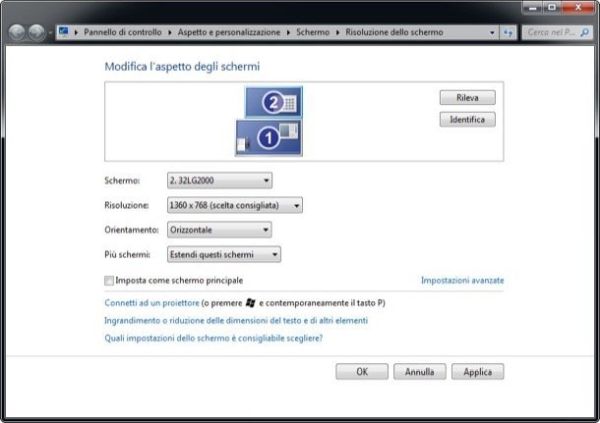
Una volta scelti i cavi da utilizzare, connettere PC a TV è davvero un gioco da ragazzi. Tutto quello che devi fare è collegare fisicamente i cavi alle uscite del computer e alle entrate del televisore. La comunicazione fra i due apparecchi avverrà in maniera pressoché istantanea.
Per regolare la disposizione dei monitor, la loro risoluzione e altre impostazioni relative alla gestione dei due schermi, fai click destro sul desktop di Windows e seleziona la voce Risoluzione dello schermo dal menu che compare (o Impostazioni schermo se utilizzi Windows 10).
Nella finestra che si apre, utilizza il menu a tendina Più schermi per scegliere se estendere gli schermi (cioè se utilizzarli come due ambienti di lavoro separati) o se duplicare lo schermo del computer sul televisore; il menu Risoluzione per scegliere la risoluzione dell'uno o dell'altro monitor; il menu Orientamento per impostare il tipo di orientamento dello schermo (orizzontale e verticale) e pigia su Applica/OK per salvare i cambiamenti.
Per cambiare la posizione degli schermi, cioè fare in modo che muovendo il cursore del mouse tu possa spostarti in maniera naturale da un ambiente di lavoro all'altro, sposta le icone dei monitor che si trovano nel riquadro collocato in alto. Per accedere in maniera ancora più rapida al pannello di configurazione degli schermi, premi Win+P sulla tastiera del PC e scegli come usare il tuo monitor secondario (duplicato, esteso ecc.) Questa scorciatoia funziona solo su Windows 7 e successivi.
Su Mac, le impostazioni relative agli schermi si possono regolare accedendo a Preferenze di sistema e cliccando sull'icona Monitor. Nella schermata che si apre c'è una scheda, denominata Disposizione, che permette di attivare o disattivare la duplicazione del monitor, regolare l'ordine degli schermi e impostare altre preferenze.
Connettere PC e TV senza fili
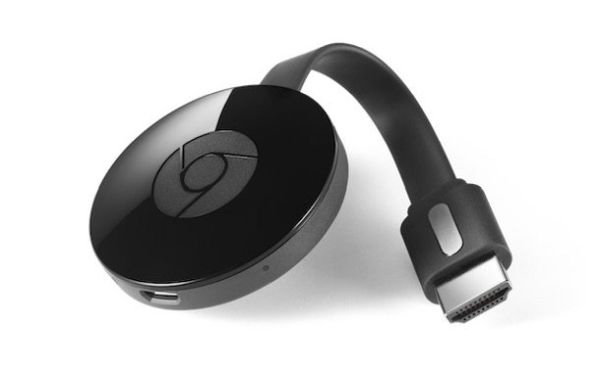
I cavi rappresentano il modo migliore per collegare il PC al televisore ma oggigiorno esistono anche dei dispositivi che permettono di trasmettere video, audio, giochi e perfino l'intero desktop del computer al TV in modalità wireless.
Sono indubbiamente più comodi dei cavi ma, come facilmente intuibile, hanno anche molte più limitazioni. Funzionando tramite rete wireless, ogni tanto questi sistemi possono essere soggetti a fastidiosi “salti” e rallentamenti che impediscono di fruire dei contenuti in alta risoluzione in maniera fluida. Ma di quali sistemi stiamo parlando per l'esattezza? Facciamo un paio di esempi pratici.
- Google Chromecast - un piccolo dongle (una chiavetta) che si collega alla porta HDMI del televisore e consente di visualizzare contenuti in streaming da Internet o dalla rete locale tramite degli input che possono arrivare dal computer, dallo smartphone o dal tablet. Grazie a un'apposita estensione per Google Chrome consente di visualizzare sul televisore tutto quello che accade sul desktop del computer. Si può acquistare sullo store ufficiale di Google a 39 euro. Per maggiori info a riguardo consulta il mio tutorial su come funziona Chromecast.
- Apple TV - la “scatoletta” per l'intrattenimento casalingo di Apple. Grazie alla funzione Airplay, consente di visualizzare direttamente sul televisore le foto e i video ospitati sui dispositivi iOS e sui Mac. Permette inoltre di utilizzare il TV come schermo secondario o desktop duplicato del Mac e come schermo su cui proiettare i giochi. È disponibile in due versioni: una più economica (Apple TV di terza generazione) che costa 79 euro e permette di eseguire solo un set limitato di applicazioni e una più costosa (Apple TV di quarta generazione) che presenta costi a partire da 179 euro e permette di eseguire anche giochi e applicazioni scaricabili da un App Store dedicato. Per maggiori info leggi il mio post su come funziona Apple TV.
- Miracast - si tratta di una tecnologia di trasmissione wireless che sfrutta il Wi-Fi Direct (cioè non richiede una rete Wi-Fi d'appoggio per funzionare) per la condivisione di contenuti audio/video. È supportata nativamente da diversi computer portatili, smartphone, tablet e da diversi modelli di Smart TV. Se il proprio televisore non la supporta si può rimediare con l'acquisto di piccoli adattatori come quelli che trovi elencati di seguito.

Microsoft CG4-00003 Adattatore Display senza fili
Amazon.it: 47,62 €Insomma, valuta anche l'utilizzo di soluzioni wireless, ma solo se non hai esigenze particolari o molto alte. Se devi guardare dei film vanno benissimo, per giocare o utilizzare stabilmente il televisore come desktop secondario è sempre meglio utilizzare i cavi.
Se devi collegare un computer portatile al TV, da' un'occhiata al mio tutorial sull'argomento dove trovi indicazioni ancora più precise sul funzionamento di Chromecast, Apple TV e Miracast.