
Come aprire porte PS4
Hai appena acquistato un nuovo divertentissimo gioco per la tua PS4 ma non riesci ad accedere alla sua modalità online a causa di un errore di rete? Non disperare. Situazioni del genere sono molto comuni e spesso per risolvere il problema basta aprire le porte del router… esatto! Proprio come hai fatto quando hai configurato uTorrent ed eMule.
Ad dire il vero, la procedura che devi seguire per aprire porte PS4 è un po' più articolata rispetto a quella che hai seguito per eMule e uTorrent ma ti assicuro che non è impossibile da portare a termine, anzi. Basta un pizzico di buona volontà e si riesce a fare tutto in pochissimi minuti.
Tutto quello che devi fare è impostare un indirizzo IP statico per la console, scoprire quali sono le porte usate da quest'ultima (e/o dal gioco nel quale non riesci a usare la modalità multiplayer online) e procedere con il loro "inoltro" nel pannello di amministrazione del router. Fossi in te non perderei altro tempo: prenditi un po' di tempo di libero, tieni computer e PS4 a portata di mano e segui attentamente le indicazioni che sto per darti. Sono sicuro che riuscirai a risolvere tutti i problemi di connettività della tua PlayStation 4 in men che non si dica!
Passo 1: analizza la tua rete
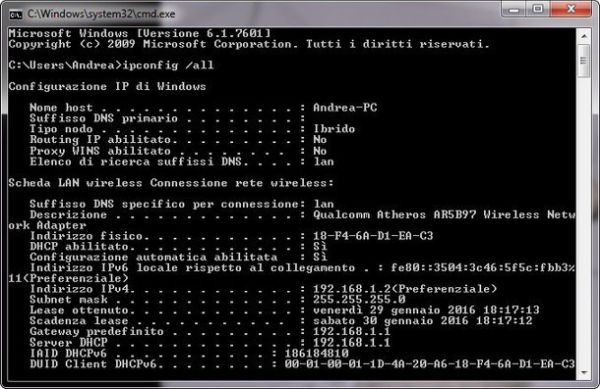
Il primo passo che devi compiere è impostare un IP statico alla tua PS4. In questo modo la console avrà sempre lo stesso IP, cioè sempre lo stesso indirizzo all'interno della rete locale, e non correrai il rischio che le regole impostate per l'inoltro delle porte smettano di funzionare perché il router ha cambiato l'IP del dispositivo (cosa che capita abbastanza spesso quando si lasciano gestire tutti gli IP al router). Se vuoi approfondire quest'argomento dai un'occhiata al mio tutorial su come assegnare IP statico, lì trovi spiegato tutto con maggior precisione.
La configurazione di un IP statico sulla PS4 è semplicissima, richiede pochissimo tempo, ma per portarla a termine bisogna conoscere i parametri esatti della propria connessione.
Per conoscere i parametri della tua connessione, apri quindi il Prompt dei comandi di Windows, digita il comando ipconfig /all nella finestra che si apre e premi il tasto Invio sulla tastiera del PC. Ora appuntati i seguenti valori.
- Gateway predefinito (che dovrebbe essere qualcosa del tipo 192.168.x.x oppure 10.0.x.x). Questo valore indica anche l'indirizzo che successivamente dovrai digitare nel browser per accedere al pannello di amministrazione del router.
- Subnet Mask (che dovrebbe essere 255.255.255.0).
Se utilizzi un Mac puoi ottenere gli stessi valori recandoti in Preferenze di sistema (l'icona dell'ingranaggio che si trova nella barra Dock) e cliccando sull'icona relativa al Network.
Nella finestra che si apre, seleziona quindi la voce relativa al tipo di connessione in uso sul tuo computer (Wi-Fi o Ethernet), clicca sul pulsante Avanzate che si trova in basso a destra e seleziona la scheda TCP/IP. I parametri che devi appuntarti sono i seguenti.
- Router (che dovrebbe essere qualcosa del tipo 192.168.x.x oppure 10.0.x.x).
- Maschera di sottorete (che dovrebbe essere 255.255.255.0).
Passo 2: imposta un IP statico sulla PS4
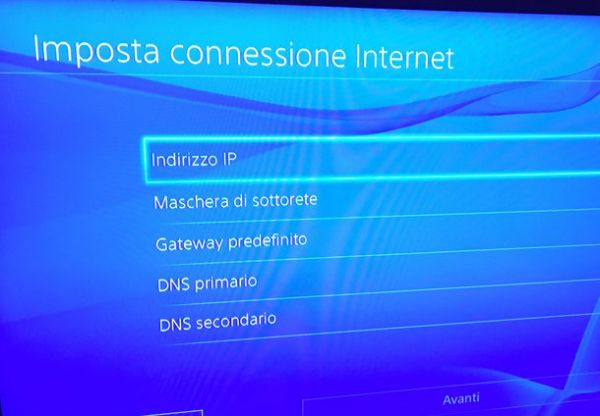
Ora puoi passare alla configurazione dell'IP statico sulla tua PS4. Come accennato in precedenza si tratta di una procedura estremamente rapida e semplice, l'importante è inserire i parametri corretti per la connessione. Ecco in dettaglio tutti i passaggi che devi compiere.
- Accendi la PS4 e seleziona l'icona Impostazioni che si trova in alto a destra nel menu della console;
- Seleziona la voce Rete dalla schermata che si apre;
- Vai su Imposta connessione Internet e scegli se usare una rete Wi-Fi o se collegare la console a Internet usando un cavo di rete LAN;
- Nella schermata che si apre, scegli la voce Personalizzata;
- Se hai scelto di collegare la PS4 a Internet tramite una rete Wi-Fi, seleziona il nome della rete in questione e digita la chiave per accedere a quest'ultima;
-
Quando ti viene chiesto di impostare l'indirizzo IP della console, scegli l'opzione Manuale e compila il modulo che ti viene proposto come segue.
- Indirizzo IP: qui devi digitare l'indirizzo IP che vuoi assegnare alla console. L'indirizzo puoi sceglierlo liberamente ma deve essere coerente con gli altri indirizzi della tua rete. Ad esempio, se il Gateway predefinito (o l'indirizzo del router) è 192.168.1.1, l'indirizzo IP della console dovrà essere 192.168.1.xx dove al posto delle "x" dovrai inserire una o due cifre di tua scelta (es. 192.168.1.16).
- Maschera di sottorete: qui devi inserire il valore che hai trovato come Subnet Mask o Maschera di sottorete nelle impostazioni del computer (es. 255.255.255.0).
- Gateway predefinito: qui devi inserire il valore che hai trovato come Gateway predefinito o indirizzo del router nelle impostazioni del computer (es. 192.168.1.1).
- DNS primario: in questo campo inserisci lo stesso valore del Gateway predefinito.
- DNS secondario: lascia questo campo vuoto.
Una volta configurato l'IP della PS4, vai avanti, imposta il valore MTU su automatico e scegli di non usare server proxy. Bene, ora hai una console con IP statico e puoi procedere con l'apertura delle porte nel router… o quasi.
Passo 3: scopri quali porte aprire
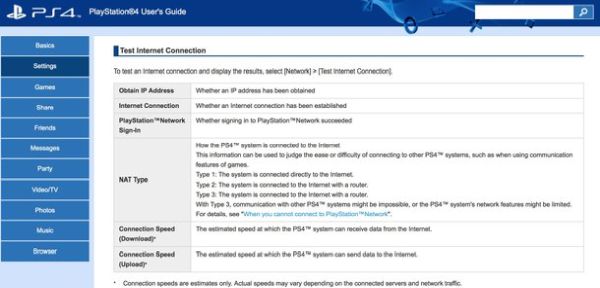
Adesso saresti pronto ad aprire porte PS4… ma quali sono le porte che devi aprire? Per scoprirlo, collegati al sito Internet di Sony e controlla l'elenco delle porte situato sotto la voce When you cannot connect to PlayStation™Network.
- TCP: 80, 443, 3478, 3479, 3480
- UDP: 3478, 3479
Nella maggior parte dei casi per accedere al multiplayer online dei giochi per PS4 basta aprire le porte che ti ho appena elencato, ma alcuni titoli possono presentare delle eccezioni.
Se in seguito all'apertura delle porte nel router continui ad avere problemi con alcuni giochi, collegati al sito Internet della software house che li ha sviluppati e scopri quali sono le porte utilizzate da questi ultimi (qui ad esempio trovi la lista delle porte usate dai titoli Electronic Arts).
Passo 4: apri le porte della PS4 nel router
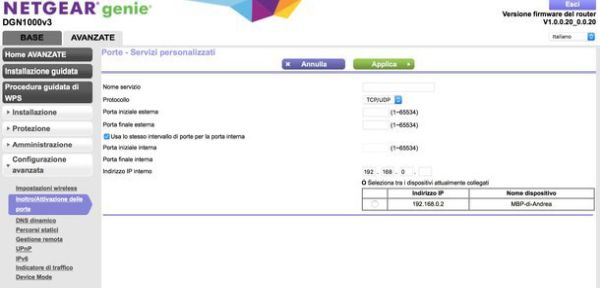
Finalmente ci siamo davvero! Ora puoi accedere al pannello di configurazione del tuo router e aprire le porte usate dalla PS4 per il multiplayer online.
Per accedere al pannello di gestione del tuo router, apri il browser che usi solitamente per navigare in Internet (es. Chrome, Internet Explorer o Safari) e collegati all'indirizzo che precedentemente ti ho fatto scoprire tramite il Prompt dei comandi (o la preferenze di sistema del Mac). Dovrebbe essere 192.168.1.1 o 192.168.0.1.
Digita quindi la combinazione di username e password necessaria a modificare le impostazioni del router (dovrebbe essere admin/admin oppure admin/password) e cerca la voce relativa all'inoltro porte o ai virtual server. Nella pagina che si apre, avvia quindi la creazione di una nuova regola o un nuovo virtual server e compila il modulo che ti viene proposto seguendo queste indicazioni.
- Nei campi porta locale e porta esterna devi digitare il numero della porta da aprire.
- Nel campo indirizzo IP devi inserire l'indirizzo IP statico che hai assegnato precedentemente alla PS4.
- Nel campo Tipo devi indicare se quella da aprire è una porta TCP o UDP.
- Nel campo Nome devi assegnare una regola di tua preferenza alla regola che hai appena creato (es. porta PS4 1, porta PS4 2 e così via).
Ripeti l'operazione per tutte le porte che ti ho elencato in precedenza e recati nel menu Configurazione avanzata del router per verificare che l'opzione UPnP sia attiva: se non lo è, attivala tu o difficilmente riuscirai a giocare online con la PS4.
Purtroppo le indicazioni che ti ho appena dato sono molto generiche. Il problema è che ogni marca di router ha un pannello di amministrazione strutturato in maniera differente e quindi non posso essere più preciso nelle mie istruzioni.
Se vuoi indicazioni più precise devi far riferimento ai miei tutorial "specifici" dedicati alla configurazione dei router Netgear, TP-Link, D-Link, TIM/Alice, Fastweb e Infostrada: lì troverai tutti i riferimenti necessari all'apertura delle porte e all'attivazione dell'UPnP.
Passo 5: verifica lo stato della connessione su PS4
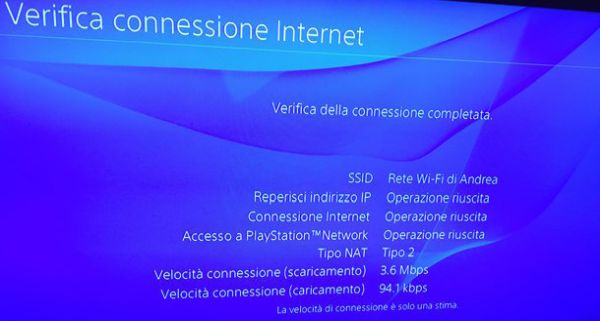
Quando hai finito di aprire porte PS4, accendi la console, recati nel menu Impostazioni > Rete e seleziona la voce Verifica connessione Internet per assicurarti che la procedura sia andata a buon fine.
Se - come spero - tutto è andato per il verso giusto, nel campo Tipo NAT troverai la scritta Tipo 2 o la scritta Tipo 1 (se la console è collegata direttamente al modem tramite cavo Ethernet) mentre nei campi Reperisci indirizzo IP, Connessione Internet e Accesso a PlayStation Network troverai la scritta Operazione riuscita.
Se nel campo Tipo NAT trovi scritto Tipo 3, significa che le porte non sono state aperte correttamente. Torna quindi nelle impostazioni del router e verifica di aver fatto tutto nel modo giusto.
Nel malaugurato caso in cui non riuscissi a venire a capo della situazione, fai quest'altra prova: imposta un IP statico sulla PS4 come spiegato nella parte iniziale della guida, accedi al pannello di gestione del tuo router, cerca la voce relativa alla DMZ, attiva questa funzione e imposta come IP lo stesso IP che hai assegnato alla PS4. Maggiori info qui.