
Audacity italiano
Stai cercando un'applicazione di editing audio che ti consenta di "ripulire" alcune registrazioni che hai effettuato con il tuo smartphone o di mixare in maniera veloce due brani musicali? Se non intendi spendere soldi e non sei ancora pronto per rivolgerti a complessi software professionali ti consiglio di installare Audacity.
Si tratta senza ombra di dubbio del miglior programma di editing audio gratuito. È compatibile con Windows, Mac OS X e Linux e viene distribuito sotto licenza open source. La sua interfaccia estremamente intuitiva (tradotta completamente in italiano) lo rende utilizzabile senza problemi anche da chi è alle prime armi con questo tipo di software.
Ti invito a provarlo in prima persona. Resterai stupito dalle sue incredibili potenzialità e dai tanti filtri che include: potrai divertirti a utilizzarli per modificare qualsiasi file audio in pochi click. Qui sotto trovi tutte le indicazioni di cui hai bisogno per sfruttarne tutte le funzioni al meglio.
Il primo passo che devi compiere per scaricare Audacity italiano sul tuo PC è collegarti al sito Internet del programma e cliccare prima sulla voce Audacity per Windows e poi su Audacity 2.x.x installer.
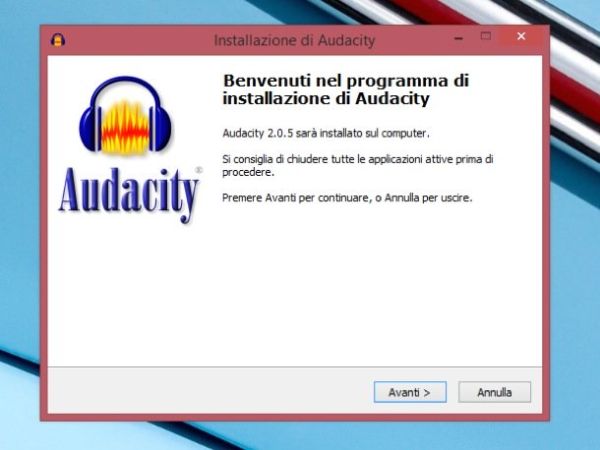
A download completato, apri il pacchetto d'installazione del software (es. audacity-win-2.0.5.exe) e porta a termine il setup cliccando prima sul pulsante Sì e poi su OK, Avanti quattro volte consecutive, Installa, ancora una volta Avanti e Fine.
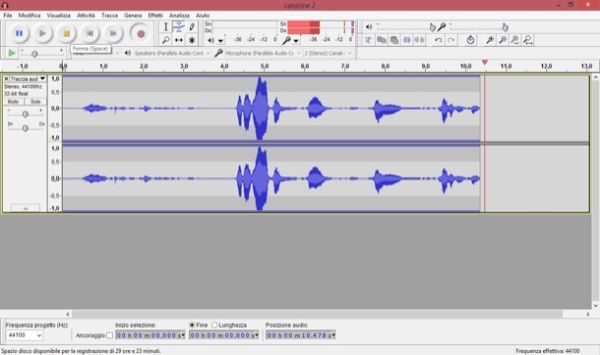
Al termine del processo d'installazione, puoi cominciare a prendere confidenza con l'interfaccia di Audacity. In cima alla finestra del software ci sono i menu per il controllo dei file, la lista degli effetti che si possono applicare alle tracce audio e le funzioni per generare silenzi, rumori ecc.
Immediatamente sotto trovi i pulsanti per controllare la riproduzione multimediale dei brani importati nel programma (play, stop, pausa ecc.) e per compiere operazioni di editing base come ad esempio selezionare o spostare tracce audio. Più avanti ci sono i grafici relativi all'input e all'output audio (cioè ai brani riprodotti e al microfono in fase di registrazione) mentre al margine destro della barra degli strumenti ci sono i pulsanti per tagliare/incollare porzioni di tracce audio e regolare il livello di zoom dei grafici.
Per importare un file audio all'interno di Audacity non devi far altro che richiamare la voce Apri dal menu File dell'applicazione e selezionare il brano da modificare. Se invece vuoi creare una nuova registrazione usando il microfono che hai collegato al PC (o quello incluso nella webcam) clicca sul pulsante Rec. Più facile di così?
Puoi approfondire l'argomento relativo alla registrazione dei file audio con Audacity leggendo la mia guida dedicata all'argomento, mentre come step successivo ti consiglio di scoprire come migliorare la voce registrata usando il medesimo software.
Come già sottolineato in precedenza, essendo Audacity italiano e graficamente molto intuitivo non ci vuole moltissimo per capirne il funzionamento. Lascia però che ti consigli alcuni tutorial in cui ti ho illustrato con dovizia di particolari alcune delle sue principali "feature".
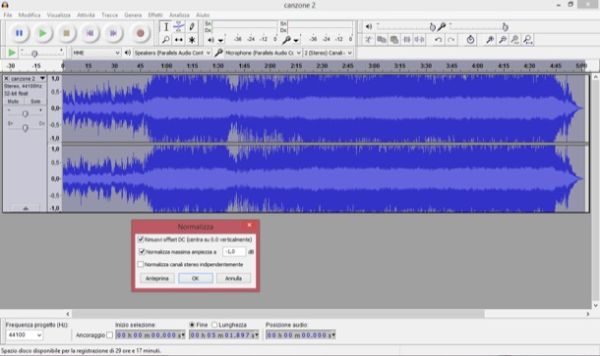
Se vuoi apprendere velocemente il funzionamento di Audacity, dai un'occhiata alle mie guide su come equalizzare una canzone, come sovrapporre due canzoni, come mixare la voce, come rallentare una canzone e come rimuovere la voce da un brano musicale. Ti torneranno sicuramente utili.
In conclusione, voglio sottolineare una cosa importante: Audacity supporta tutti i principali formati di file audio (WAV, AIFF, FLAC, MP2, MP3 ed OGG) ma per salvare brani in formato MP3 dopo averli modificati occorre installare sul PC un plugin gratuito denominato LAME MP3.
Collegati dunque al sito Internet che ospita il plugin e scarica quest'ultimo sul tuo PC cliccando prima sulla voce Windows downloads e poi su Lame_v3.99.3_for_Windows.exe. A download completato, avvia l'eseguibile Lame_v3.99.3_for_Windows.exe e porta a termine l'installazione di Lame MP3 facendo click prima su Esegui e poi su Sì, Next per tre volte consecutive, Install e Finish.