
Temi Windows 7
Ormai sei affezionato a Windows 7. Ti trovi talmente bene con questa versione del sistema operativo Microsoft che hai deciso di saltare a piè pari sia Windows 8 che Windows 8.1. A dirla tutta, però, sei un po' stufo del suo aspetto estetico.
Ti capisco. Per quanto sia decisamente gradevole alla vista, alla lunga anche l'interfaccia Aero di Windows 7 può stancare. Per fortuna, però, esistono dei bellissimi temi per il desktop che permettono di rimediare al problema in pochissimi click rivoluzionando l'aspetto di scrivania, finestre e barra delle applicazioni.
Se vuoi saperne di più e, soprattutto, vuoi scoprire come applicare i migliori temi Windows 7 sul tuo PC, continua a leggere. Ci occuperemo prima dei temi ufficiali disponibili sul sito Internet di Microsoft e poi di quelli non ufficiali - più avanzati e particolari - che si possono trovare in giro per il Web.
Cominciamo dalle cose più semplici, ossia dai temi Windows 7 ufficiali che si possono scaricare dal sito di Microsoft. Si tratta di pacchetti totalmente gratuiti composti da sfondi per il desktop e stili colorati per le finestre e la barra delle applicazioni. Sono ispirati a varie tematiche: luoghi del mondo, animali, natura, stagioni dell'anno, videogiochi e altro ancora.
Sfogliali tutti e, quando ne trovi uno che ti piace, clicca sul link Dettagli collocato sotto la sua anteprima per scoprire tutti i wallpaper che contiene. Successivamente, fai click sul pulsante Scarica il tema e aspetta che il tema venga scaricato sul tuo computer. Ad operazione completata, apri con un semplice doppio click il file con estensione .theme appena prelevato dal sito Microsoft e il look del sistema si trasformerà istantaneamente.
Per visualizzare tutti i temi installati sul tuo PC (ce ne sono alcuni inclusi "di serie" nel sistema operativo), clicca con il tasto destro del mouse in un punto qualsiasi del desktop in cui non sono presenti icone e seleziona la voce Personalizza dal menu che compare. Nella finestra che si apre, clicca sull'immagine di anteprima del tema che vuoi utilizzare e questo entrerà subito in funzione.
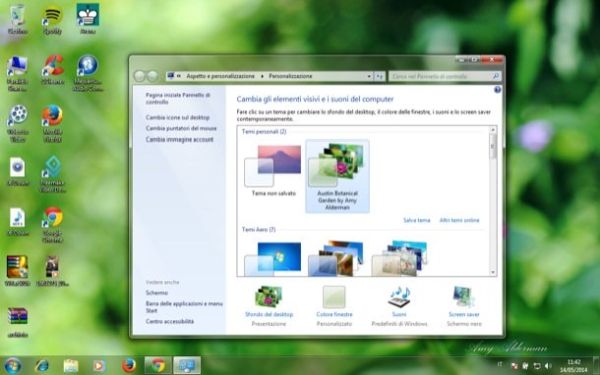
Se sei davvero stufo del solito look di Windows, non puoi far altro che rivolgerti ai temi Windows 7 non ufficiali, i quali, però, per essere applicati richiedono l'installazione di una piccola utility denominata UXTheme Multi-patcher.
Collegati dunque al sito ufficiale di UXTheme Multi-patcher e clicca sul link UXTheme Multi-Patcher 10.0 with Fixer per scaricare il software sul tuo computer. A download completato apri, facendo doppio click su di esso, l'archivio uxpatcher.zip, ed avvia il programma UXTheme Multi-Patcher 10.0.exe contenuto al suo interno.
Nella finestra che si apre, elimina la spunta dalla voce Set Windows X's Live as default home page per evitare che venga sostituita la pagina iniziale del browser e clicca prima sul pulsante Patch e poi su OK per completare il processo d'installazione. Riavvia il computer per rendere effettive le modifiche.
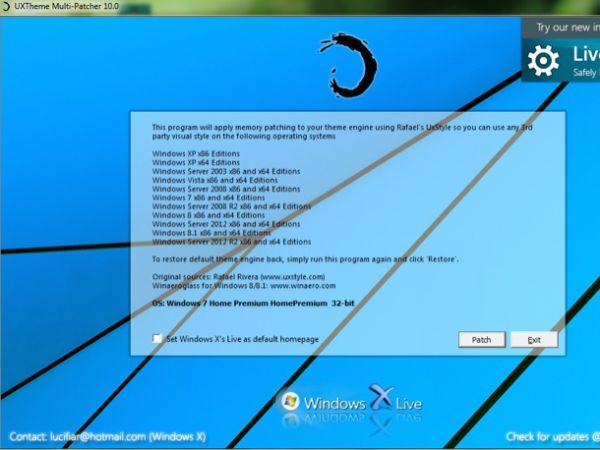
Ora puoi applicare temi Windows 7 non ufficiali sul tuo computer. Il miglior sito dal quale puoi scaricarli è DevintART, ma prima di "avventurarti" da solo fra le sue pagine lascia che te ne segnali alcuni che ho trovato particolarmente interessanti.
- +1 - un tema "dark" molto moderno. Annulla le trasparenze dell'interfaccia di Windows e la rende molto più minimal, con un leggero tocco di Metro UI (l'interfaccia della Start Screen di Windows 8).
- Bello - un elegantissimo tema quasi totalmente bianco che accentua le trasparenze della barra delle applicazioni e delle finestre.
- Static - un tema molto colorato, vagamente ispirato alla Metro UI, con finestre dark semi-trasparenti e colori accesi (verde, blu, rosso) per gli altri elementi dell'interfaccia.
- Windows 8 VS - emula l'aspetto del desktop di Windows 8 rimuovendo gli angoli arrotondati delle finestre.
- Maverick - un tema ispirato alla grafica di Ubuntu Linux.
- Luna Port - l'interfaccia del buon vecchio Windows XP, con la barra delle applicazioni blu, fatta rivivere su Windows 7.
- HUSH - un tema molto originale e dai tratti molto essenziali. Elimina le trasparenze in favore di un colore grigio uniforme che risulta molto elegante e riposante per gli occhi.
- Longhorn Revealed - tema ispirato a Windows Longhorn, versione preliminare di Windows presentata da Microsoft nel 2006 (prima del lancio di Vista).
- Mac OS X Lion Inspirat - emula il look di Mac OS X su Windows 7.
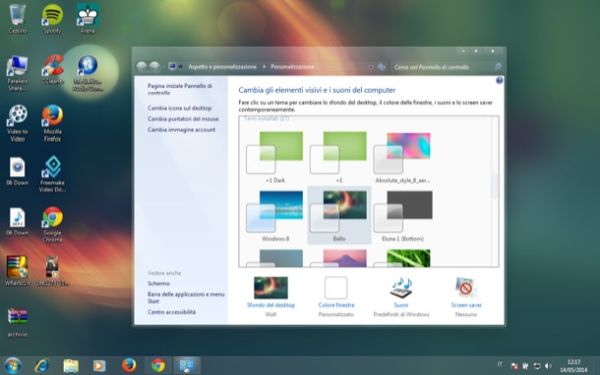
Applicare i temi non ufficiali per Windows 7 non è facile quanto utilizzare quelli disponibili sul sito Internet di Microsoft, anche perché ognuno di essi può contenere un numero di file e cartelle variabili.
Innanzitutto, devi estrarli dall'archivio zip, 7z o rar che li contiene. Dopodiché devi essere bravo a individuare i file giusti da copiare nella cartella dei temi di Windows.
- Un file con estensione .theme (es. temadiprova.theme).
- Una cartella avente il nome del tema situata nel medesimo percorso del file .theme (es. Tema di prova).
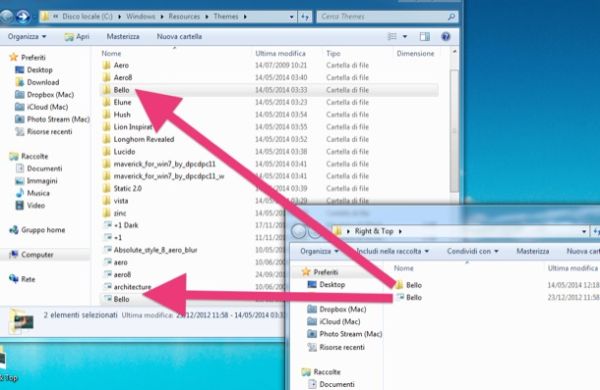
Questi due elementi, come accennato prima, vanno copiati all'interno della cartella dei temi di Windows 7: C:\Windows\Resources\Themes. Ad operazione completata, devi fare doppio click sul file .theme (es. temadiprova.theme) e il look di Windows si trasformerà nel giro di pochi secondi.
Una volta fatto questo lavoro, troverai tutti i temi non ufficiali installati sul tuo computer nel pannello Personalizza accessibile dal desktop di Windows e potrai passare da uno all'altro con un semplice click sulla loro immagine di anteprima.