
Proteggere il proprio PC con un sistema di riconoscimento facciale!
BananaScreen è un programma molto carino che ci permette di bloccare il nostro computer quando ci allontaniamo e lo lasciamo solo. Un malintenzionato (leggasi anche: nostro fratello o nostro figlio di cinque anni) potrebbe avvicinarsi al nostro computer e iniziare a combinare dei danni mentre siamo in bagno per una doccia o in cucina per la colazione.
Qualcuno potrebbe benissimo obiettare dicendo che questa è una funzionalità già di Windows. Perché installare quindi un programma in più? Semplicemente perché BananaScreen, per sbloccare il nostro computer, vuole... la nostra faccia! Si, hai capito bene.
BananaScreen è un programma che si basa sul riconoscimento facciale. Il suo funzionamento è molto semplice: lo installiamo, facciamo vedere, utilizzando la webcam del PC, la nostra faccia al programma e impostiamo il numero di secondi di inattività dopo i quali esso deve bloccare il nostro PC.
BananaScreen si metterà in attesa e bloccherà il nostro computer dopo il numero di secondi di inattività impostati. Al nostro ritorno, riconoscerà attraverso la webcam del nostro PC la nostra faccia e lo sbloccherà. Ovviamente BananaScreen impedirà ad eventuali intrusi l'utilizzo del nostro PC.
BananaScreen è un programma completamente gratuito. Per utilizzarlo, serve ovviamente una webcam. Il programma è sicuramente interessante, anche se per il momento non sufficientemente sicuro per essere utilizzato in un ambiente lavorativo. Chi ha delle conoscenze medie può infatti disabilitare in un attimo il programma ed utilizzare indisturbato il nostro PC.
Il programma quindi è da utilizzare, ad esempio, in casa. Io l'ho installato sul mio portatile, che ha una webcam integrata, per fare in modo che quando mi allontano dal PC per pochi minuti (andare a cercare un libro, andare in bagno, etc), i miei fratelli non lo utilizzino senza il mio permesso.
Il vantaggio è evidente: al ritorno non devo digitare una password (sono sempre lunghissime le password che scelgo), ma semplicemente mostrare la mia facciona.
Passo primo: impostare una password al nostro account su Windows
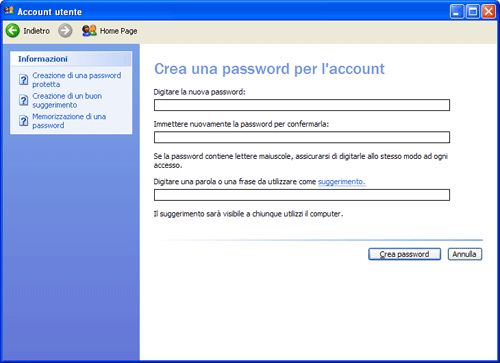
La prima cosa da fare è quella di impostare una password al nostro account su Windows, se non lo abbiamo già fatto in passato. Nel secondo passo, capirai il perché. Per farlo, su Windows XP, devi andare su Start e spostarti nel Pannello di controllo. In questo, fai doppio click su Account utente (io utilizzo la visualizzazione classica nel Pannello di controllo).
Nella finestra che si apre, fai click sul nome del tuo account su Windows e poi sulla voce Crea password. Non ti resta che compilare il modulo e fare click sul pulsante Crea password.
Se hai il nuovo Windows Vista, devi invece andare su Start e spostarti nel Pannello di controllo. In questo, fai click su Account utente e protezione per la famiglia e poi sulla voce Cambia password di Windows nella sezione Account utente. Nella finestra che si apre, devi cliccare su Crea una password per l'account, compilare il modulo con una password che dovrai ricordare e fare click su Crea password.
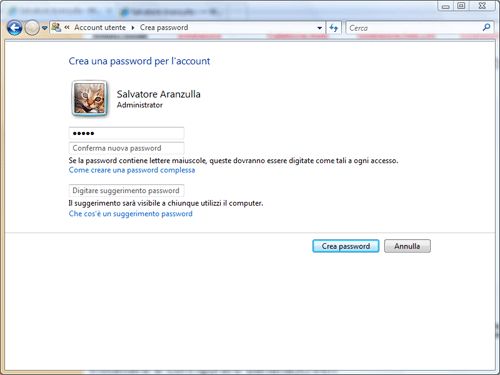
A partire da questo momento, per accedere al nostro account su Windows, bisognerà sempre inserire la password impostata.
Passo secondo: installare e configurare BananaScreen
Collegati sul sito Internet di BananaScreen e fai click sulla voce Download BananaScreen - FREE. Sul sito Internet si legge che il programma è compatibile solo con Windows XP. In realtà, dalle prove che ho fatto, è risultato perfettamente funzionante anche su Windows Vista.
Per installare BananaScreen, fai doppio click sul file di installazione appena scaricato. Adesso devi fare sempre click sul pulsante Next e poi su Close per terminare l'installazione. Riavvia il tuo PC e, poi, apri la finestra principale di BananaScreen. Per farlo, vai sul menu Start, spostati in Tutti i i programmi, poi su Banana Security e, infine, apri BananaScreen.
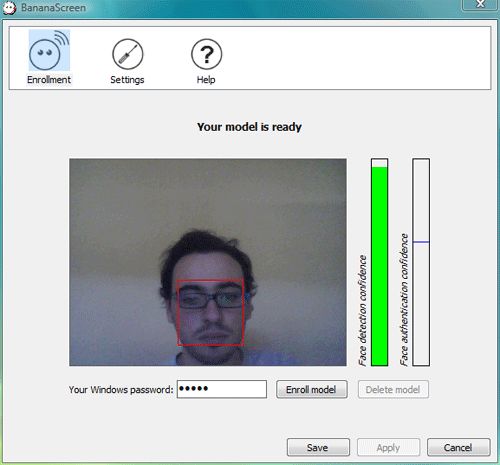
Nel campo di testo Your Windows password devi inserire la password del tuo account su Windows creata prima. Ora piazzati davanti la webcam e fai un bel sorriso. La tua faccia sarà racchiusa all'interno di un riquadro di colore rosso. Fai in modo che il colore della prima barra diventi verde e solo a quel punto fai click sul pulsante Enroll model.
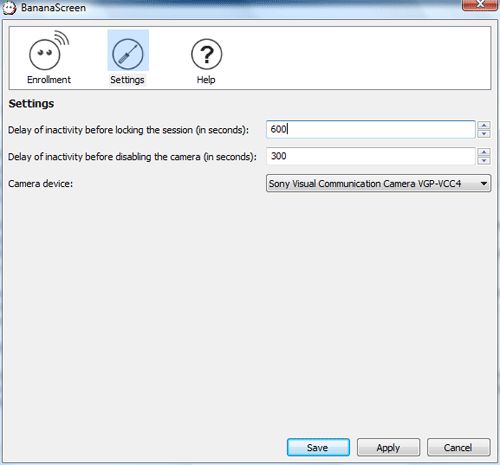
Fai ora click sul pulsante Settings in alto sul programma. Nella voce Delay of inactivity before locking the session (in seconds) indica il numero di secondi di inattività dopo i quali il programma deve bloccare il computer. Io ho messo 600 secondi, ovvero 10 minuti di inattività. Per salvare il tutto, fai click sul pulsante Save.
Ho voglia di un caffè!
Quando non usiamo il computer, nel mio caso per 10 minuti, perché, ad esempio, ci siamo spostati dalla nostra stanza in salotto per prendere un caffè, BananaScreen blocca il computer, attiva la webcam e attende che ritorniamo. Una volta ritornati, dobbiamo piazzare il nostro viso davanti la webcam: BananaScreen ci riconoscerà e sbloccherà l'uso del computer.
Nel caso in cui questo non dovesse avvenire, possiamo inserire direttamente la password di Windows ed evitare il riconoscimento facciale.