
Programmi per masterizzare
Hai sempre masterizzato i tuoi DVD con un programma che hai trovato preinstallato sul tuo PC ma oggi, proprio quando dovevi copiare alcuni file su un dischetto, hai scoperto che si trattava solo di una versione di prova e che se vuoi continuare ad utilizzarlo devi pagare? Non disperare.
Ormai sono disponibili molti programmi per masterizzare completamente gratuiti che hanno davvero poco da invidiare a quelli pay. Permettono di fare tutto: masterizzare CD, DVD e perfino Blu-Ray con dati, creare DVD video, CD musicali, masterizzare giochi, creare immagini ISO e molto altro ancora.
Se non ci credi, prova a scaricarne uno fra quelli che sto per consigliarti e installalo sul tuo computer seguendo le indicazioni che trovi di seguito. Ti assicuro che non rimpiangerai in alcun modo il software commerciale che hai usato fino ad oggi.
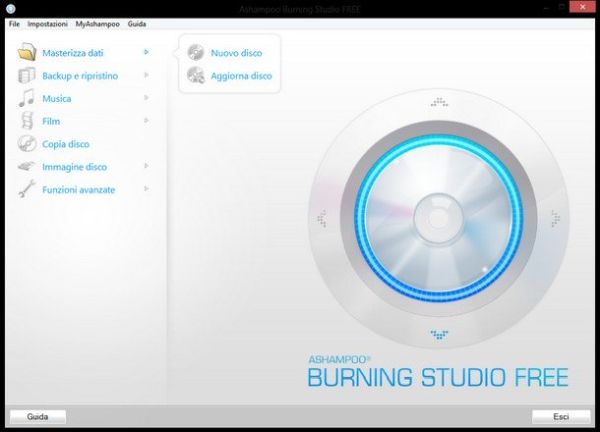
Uno dei programmi per masterizzare più completi e semplici da usare in ambito gratuito è Ashampoo Burning Studio FREE che consente di creare CD, DVD e Blu-Ray con dati, DVD video, CD audio, copiare dischi, rippare CD musicali in MP3 e molto altro ancora. Per scaricarlo sul tuo PC, collegati al suo sito Internet ufficiale e clicca sul pulsante Fai download e usa gratis.
A download completato, apri il pacchetto d'installazione di Ashampoo Burning Studio FREE (ashampoo_burning_studio_free_sm.exe) e clicca prima su Sì, poi su OK, Accetto e procedo e Avanti. Apponi dunque il segno di spunta accanto alla voce No, grazie per evitare il download di software promozionali e concludi il setup facendo click prima su Avanti e poi su Fine.
Adesso devi attivare la tua copia del programma iscrivendoti al portale online di Ashampoo. Clicca dunque sul pulsante Registra Ashampoo Burning Studio FREE ora e, nella pagina Web che si apre, digita il tuo indirizzo di posta elettronica. Dopodiché clicca sul pulsante Invia, collegati al link di conferma che ti viene recapitato via email e fai click sul pulsante Non ora per completare il processo di convalida del software.
Per masterizzare un CD, un DVD o un Blu-Ray con Ashampoo Burning Studio, clicca sul pulsante Continua e seleziona l'opzione relativa al tipo di disco che intendi creare dalla schermata principale del programma: Masterizza dati > Nuovo disco per masterizzare un disco di dati; Backup e ripristino per creare dischi di backup; Musica per creare un CD audio, un disco con file MP3/WMA o estrarre le tracce da un CD musicale; Film per registrare DVD video, video CD o rippare DVD non protetti; Copia disco per creare la copia di un CD/DVD/BD esistente o Immagine disco per creare o masterizzare file ISO o altre immagini di CD/DVD/BD.
Ti segnalo che i DVD video possono essere realizzati solo partendo da video già convertiti in formato VOB, per realizzare DVD da file AVI segui le indicazioni presenti nel mio tutorial su come masterizzare film su DVD.
Se hai spesso a che fare con file ISO o altre immagini di CD o DVD, devi orientarti verso programmi per masterizzare come ImgBurn che consente di duplicare CD, DVD e Blu-Ray con dati, DVD video, giochi, CD audio e tanti altri tipi di dischetti, nonché di masterizzare tutti i principali formati di file immagine: BIN, CCD, CDI, CUE, DI, DVD, GI, IMG, ISO, MDS, NRG e PDI. Tutto gratis.
Per scaricarlo sul tuo PC, collegati al suo sito Internet ufficiale e clicca prima sulla voce Download che si trova in alto a sinistra e poi sul link Mirror 7 - Provided by ImgBurn. Al termine del download, avvia il pacchetto d'installazione di ImgBurn (es. SetupImgBurn_2.5.8.0.exe) e clicca prima su Sì e poi su Next.
Accetta quindi le condizioni di utilizzo del programma, mettendo il segno di spunta accanto alla voce I Accept the terms of the License Agreement, e clicca su Next per quattro volte di seguito. Successivamente, apponi il segno di spunta accanto alla voce Installazione personalizzata e deseleziona tutte le opzioni sottostanti per evitare l'installazione di software promozionali. Ripeti l'operazione una seconda volta e concludi il setup del programma cliccando prima su Next e poi su Close.
ImgBurn è in lingua inglese ma puoi tradurlo facilmente in italiano scaricando questo archivio ZIP. A download completato, estrai il file italian.lng che contiene nella cartella C:\Program Files\ImgBurn\Languages del tuo PC e riavvia ImgBurn. In questo modo, il software diventa ancora più intuitivo: per masterizzare un file ISO o altre immagini di CD, DVD o Blu-Ray basta cliccare sul pulsante Masterizza un'immagine; per duplicare un dischetto clicca sul pulsante Crea l'immagine di un disco, crea l'immagine del CD/DVD/BD inserito nel PC e provvedi a masterizzarla su un supporto vuoto selezionando l'opzione Masterizza un'immagine; per masterizzare dischi di dati usa l'opzione Masterizza file e cartelle e così via.
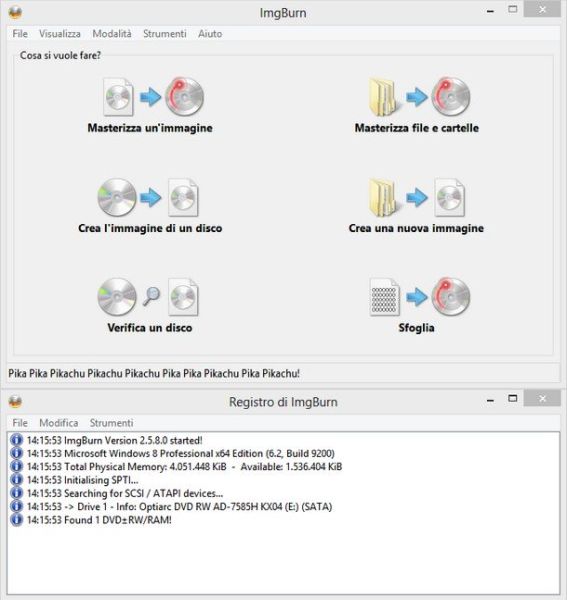
Dopo aver selezionato l'opzione per masterizzare l'immagine di un disco, clicca sull'icona della cartella per selezionare il file immagine e sull'icona del foglio bianco per avviare la masterizzazione. Per approfondire le altre funzioni del software, dai un'occhiata alle mie guide su come estrarre file ISO da CD e DVD, come copiare un DVD protetto e come duplicare un CD musicale.
Utilizzi un Mac? Anche se OS X include una comoda funzione di masterizzazione che consente di copiare facilmente qualsiasi file su CD e DVD, ci sono degli ottimi programmi per masterizzare gratuiti anche per il sistema operativo di Apple. Te ne ho consigliati alcuni fra i più interessanti nelle mie guide su come masterizzare con Mac, come duplicare CD con Mac e come masterizzare film su DVD con Mac.