
Office per Mac
Hai appena acquistato il tuo primo Mac e stai cercando delle valide alternative ai programmi che usavi prima sul tuo PC Windows? Allora scommetto che ti serve anche una suite in stile Office per Mac. Ho indovinato? Bene. Allora sappi che non c'è alcun problema.
Di suite per la produttività compatibili con macOS ce ne sono a bizzeffe, compresa quella di casa Microsoft con i suoi applicativi più popolari: Word, Excel, PowerPoint, Outlook e OneNote. Come dici? Dopo aver speso tanti bei soldini per l'acquisto di un Mac vorresti evitare ulteriori esborsi? Ripeto, nessun problema. Ci sono delle suite per la produttività che si possono scaricare e utilizzare anche in ambito commerciale assolutamente a costo zero.
Non devi far altro che scegliere la soluzione che ti sembra più adatta alle tue esigenze - sia pratiche che economiche -, scaricarla e installarla sul tuo Mac seguendo le semplicissime indicazioni che trovi di seguito. Ti assicuro che riuscirai a lavorare in maniera ancora più comoda ed efficiente rispetto a quanto riuscivi a fare sul tuo vecchio computer Windows. Prova per credere!
Microsoft Office per Mac
Cominciamo con la celebre suite di casa Microsoft, che è disponibile in due versioni: quella standard che prevede il pagamento di una licenza una tantum (di circa 100 euro) e quella in abbonamento che invece prevede il pagamento di un canone mensile di 7-10 euro.
A meno che tu non abbia esigenze particolari, io ti consiglio di optare per la versione in abbonamento (Office 365) che comprende tutte le applicazioni della suite + 1TB di spazio su OneDrive, 60 minuti di conversazione al mese su Skype e la possibilità di sbloccare tutte le funzioni avanzate delle app di Office per smartphone e tablet. Il servizio costa 7 euro/mese per l'utilizzo su un solo computer oppure 10 euro/mese per l'utilizzo su 5 Mac/PC. In entrambi i casi è disponibile in una versione di prova gratuita che permette di utilizzare tutte le applicazioni della suite per 30 giorni.
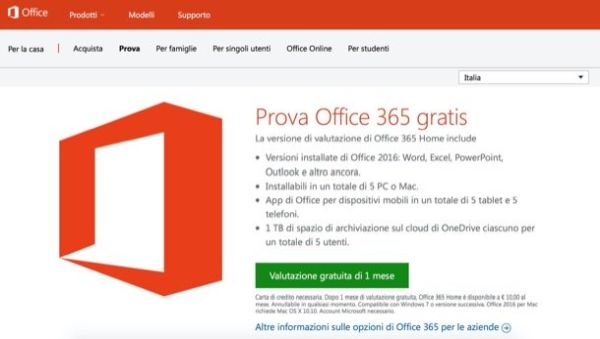
Per scaricare la trial gratuita di Office 365, collegati al sito Internet di Microsoft e clicca prima sul pulsante Prova gratis che si trova sotto la voce Office 365 Home e poi su Valutazione gratuita di 1 mese.
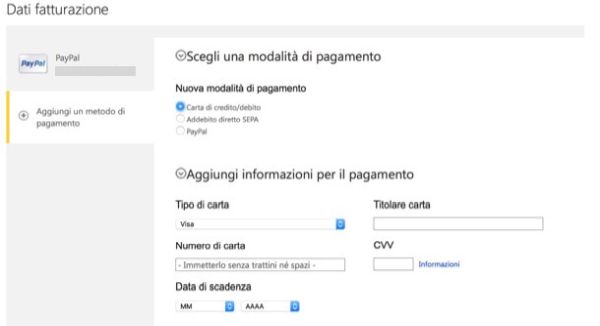
Nella pagina che si apre, esegui l'accesso al tuo account Microsoft (oppure creane uno seguendo le indicazioni presenti nel mio tutorial su come creare un account Microsoft), clicca sul pulsante Accedi e aggiungi un metodo di pagamento da associare al tuo account cliccando sull'apposita voce che si trova nella barra laterale di sinistra.
Come metodo di pagamento puoi scegliere carta di credito/debito, addebito diretto SEPA o PayPal. È bene sottolineare che il metodo di pagamento serve solo come garanzia della tua identità ma prima della scadenza della trial di Office non viene effettuato alcun addebito.
Una volta selezionato il metodo di pagamento da associare al tuo account Microsoft, avvia il download di Office 365 cliccando prima sul pulsante Acquista e poi su Continua e Installa per due volte consecutive. Verrà scaricato un file pkg del peso di oltre 1GB, quindi armati di pazienza e attendi che il download venga portato a termine.
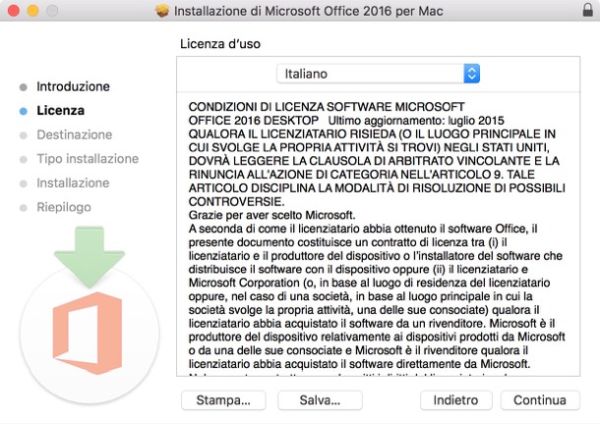
A download completato apri, facendo doppio click su di esso, il file Microsoft_Office_2016_Installer.pkg ed esegui il processo d'installazione di Office 2016 cliccando prima su Continua per due volte consecutive e poi su Accetta e Installa. Digita quindi la password del tuo account utente su macOS (quella che utilizzi normalmente per accedere al sistema) e concludi il setup pigiando prima su Installa software e poi su Chiudi.
Nella finestra che si apre, fai click su Inizia e poi sulla voce Accedi. Effettua infine l'accesso alle applicazioni di Office utilizzando i dati del tuo account Microsoft (lo stesso che hai utilizzato per scaricare l suite) e il gioco è fatto. Troverai le icone di Word, Excel, PowerPoint, Outlook e OneNote direttamente nel Launchpad di macOS, pronte all'utilizzo!

ATTENZIONE: Office 365 prevede il rinnovo automatico della sottoscrizione. Questo significa che se non disattivi il tuo abbonamento entro la scadenza della trial, ti verranno addebitati i soldi della sottoscrizione del mese successivo. Per disattivare il rinnovo automatico di Office 365, collegarti a questa pagina Web e clicca sull'apposita voce.
Ti segnalo che Microsoft Office è disponibile anche su iPhone e iPad sotto forma di applicazioni a sé stanti: Microsoft Word, Microsoft Excel, Microsoft PowerPoint , Microsoft OneNote e Microsoft Outlook. Si possono utilizzare gratuitamente ma alcune funzioni avanzate sono ad esclusivo appannaggio degli utenti abbonati ad Office 365. Inoltre è possibile accedere a una versione online della suite che funziona gratuitamente da qualsiasi browser e non necessita di una sottoscrizione Office 365 per essere utilizzata.
iWork
iWork è la risposta di Apple a Microsoft Office. Si tratta di una suite per la produttività disegnata principalmente per un uso personale, la quale è composta da tre applicazioni.
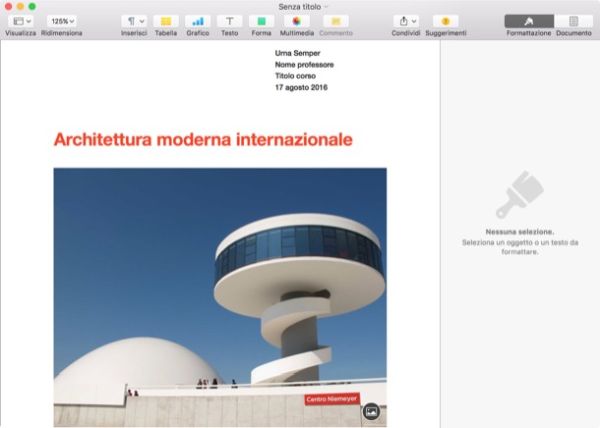
- Pages - un'applicazione per l'elaborazione di testi molto facile da usare, con numerosi temi preimpostati e molte funzioni per la personalizzazione di testi e immagini. Non offre molte delle funzionalità avanzate presenti in Word, ma per un utilizzo non professionale va più che bene.
- Numbers - un'applicazione per lo sviluppo di fogli di calcolo. Purtroppo non è paragonabile a Excel in termini di funzioni o prestazioni, ma è molto facile da usare e permette di sfruttare al meglio tutte le funzionalità basilari dei fogli di calcolo. Altro suo punto a favore è la facilità con cui si riesce a navigare fra i dati dei fogli di lavoro usando il trackpad.
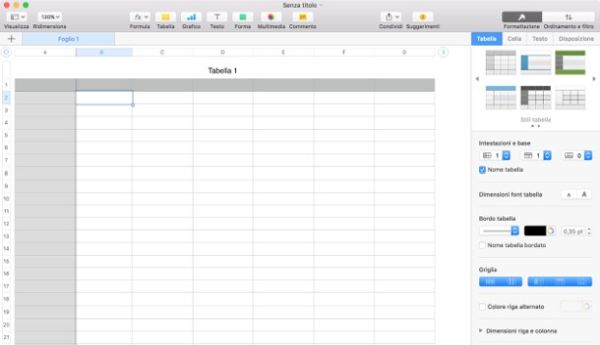
- Keynote - un'ottima applicazione per la realizzazione di presentazioni. Probabilmente si tratta dell'unico software incluso in iWork che riesce per molti versi a superare in termini di efficacia e semplicità di utilizzo la controparte inclusa in Microsoft Office (PowerPoint in questo caso). Include numerosi, bellissimi, effetti per le presentazioni ed è molto intuitivo sotto ogni aspetto.

Tutte e tre le app assicurano una discreta compatibilità con i formati di file di Microsoft Office e sono acquistabili singolarmente dal Mac App Store al costo di 19,99 euro. Tuttavia, a partire da ottobre 2013, Apple ha deciso di rendere iWork gratis per tutti coloro che acquistano un nuovo Mac. Questo significa che se hai comprato il tuo computer dopo quel periodo, trovi Pages, Numbers e Keynote preinstallate su macOS o, comunque, puoi scaricarle gratuitamente dal Mac App Store (cliccando sul pulsante Ottieni/Installa l'app).
Quasi inutile sottolineare che iWork per Mac si integra perfettamente con le app di Pages, Numbers e Keynote per iOS, che sono gratis per gli utenti che hanno acquistato un iPhone o un iPad dopo ottobre 2013, altrimenti costano 9,99 euro l'una. Tutto grazie alla sincronizzazione dei file su iCloud; servizio che tra l'altro permette di usare una versione completamente online della suite a costo zero.
LibreOffice
Te ne ho parlato già tante volte in passato. LibreOffice è un'eccellente suite per la produttività gratuita ed open source nata per fornire agli utenti una valida alternativa free a software commerciali quali Microsoft Office ed iWork. Include applicazioni per la videoscrittura (Writer), i fogli di calcolo (Calc), le presentazioni (Impress), le equazioni matematiche (Math), i database (Base) e la creazione di locandine, brochure e altri documenti stampabili (Draw). Supporta tutti i formati di file di Microsoft Office, sia in entrata che in uscita, e consente perfino di modificare i documenti PDF. È completamente in italiano e include anche un efficiente correttore ortografico con controllo in tempo reale sui testi digitati.
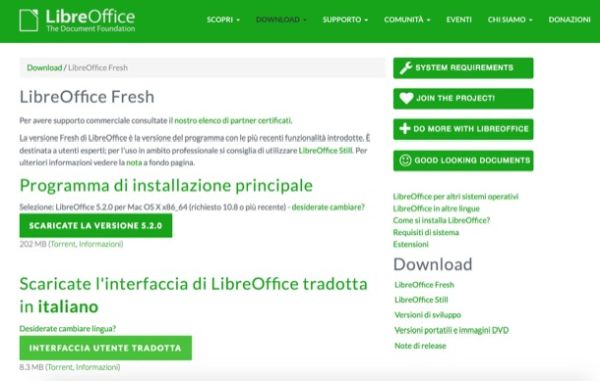
Per scaricare LibreOffice sul tuo Mac, collegati al sito Internet della suite e clicca sul pulsante Scaricate la versione xx. Dopodiché clicca sul pulsante Interfaccia utente tradotta e scarica sul tuo computer anche il language pack necessario a tradurre l'interfaccia del software in italiano (che di default è in inglese).
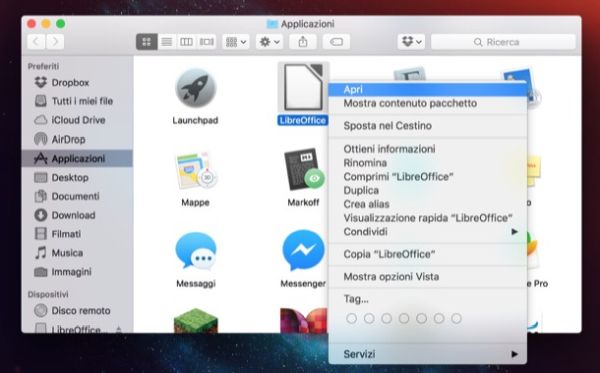
A download completato, apri quindi il pacchetto dmg che contiene LibreOffice, trascina l'icona della suite nella cartella Applicazioni di macOS e attendi che la copia del software venga portata a termine. Dovrebbero volerci pochi secondi.
Ad operazione completata, fai click destro sull'icona di LibreOffice, seleziona la voce Apri dal menu che compare e clicca sul pulsante Apri nella finestra che si apre per avviare l'applicazione: questa procedura (che va seguita una sola volta) permette di bypassare il sistema Gatekeeper di macOS e di avviare LibreOffice nonostante non il software non sia stato firmato da uno sviluppatore certificato.
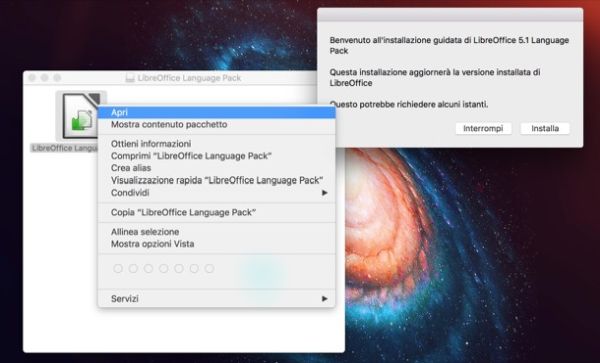
Adesso, apri il pacchetto dmg del language pack italiano di LibreOffice, fai click destro sull'icona LibreOffice Language Pack contenuta al suo interno e seleziona la voce Apri dal menu che compare. Successivamente, fai click sui pulsanti Apri e Installa, assicurati che nella finestra che si apre ci sia selezionata la voce /Applications/LibreOffice.app e concludi il processo di traduzione di LibreOffice cliccando su Installa.
Perfetto! Ora puoi avviare LibreOffice tramite la sua icona presente nel Launchpad di macOS e scegliere il tipo di documento da creare usando le icone presenti nella barra laterale di sinistra: Documento Writer, Foglio Elettronico Calc, Presentazione Impress, Disegno Draw, Formula Math o Database Base.

Nel caso in cui non riuscissi ad avviare LibreOffice per colpa del sistema Gatekeeper, puoi risolvere il problema del mancato avvio di LibreOffice disattivando temporaneamente le protezioni di macOS relative alle app provenienti da sviluppatori non certificati. Per farlo, apri Preferenze di sistema, clicca sull'icona Sicurezza e privacy, seleziona la scheda Generali dalla finestra che si apre e pigia sull'icona del lucchetto che si trova in basso a sinistra.
Dopodiché digita la password del tuo account utente su macOS, premi Invio metti il segno di spunta accanto alla voce Dovunque, fai click su OK e avvia normalmente LibreOffice. Una volta aperta la suite, torna nelle impostazioni di sicurezza di macOS e rimetti la spunta sull'opzione Mac App Store e sviluppatori identificati.