
Convertitore video gratis
Hai bisogno di comprimere un film per trasferirlo sul tuo tablet? Devi rippare un DVD ma non sai a quale programma affidarti? Non riesci a visualizzare un video sul media player che hai in salotto?
Tutto quello di cui hai bisogno è un software per convertire video, e per fortuna ce ne sono di ottimi disponibili gratuitamente. Non ci credi? Allora adesso te ne consiglio qualcuno fra i migliori e ti spiego come sfruttarlo al meglio.
Te lo assicuro: anche se non sei un esperto della materia, con un convertitore video gratis come quelli che sto per segnalarti riuscirai ad ottenere filmati di altissima qualità in pochi click.
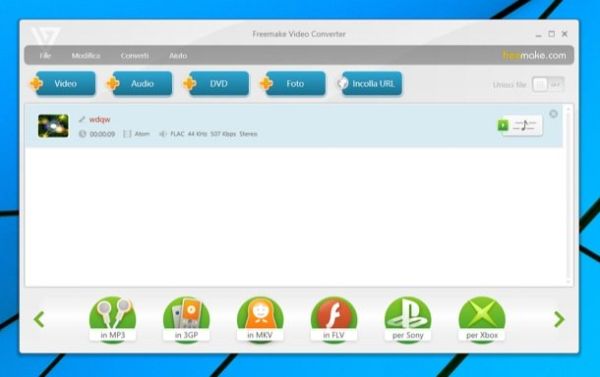
Il convertitore video gratis per Windows che bilancia nel modo migliore funzioni avanzate e semplicità di utilizzo è Freemake Video Converter che permette di convertire tra di loro tutti i principali formati di file video e di realizzare filmati compatibili con tutti i dispositivi più popolari: iPhone, iPad, smartphone e tablet Android, PlayStation, Xbox ecc.
Per scaricare Freemake Video Converter sul tuo PC devi collegarti al sito Internet del programma e cliccare sul pulsante Scarica. A download completato, apri il pacchetto d'installazione del software (FreemakeVideoConverter.exe) e clicca prima su Sì e poi su OK e Avanti. Se non vuoi inviare statistiche anonime sull'utilizzo del programma a Freemake togli la spunta dalla voce Contribuisci a migliorare il software Freemake inviando automaticamente statistiche di utilizzo anonime […].
Successivamente, seleziona l'opzione Installazione personalizzata e rimuovi la spunta dalla voce Installa Optimizr Pro per evitare il download di applicazioni promozionali aggiuntive. Clicca quindi su Avanti e deseleziona anche la voce relativa alla Yahoo! Community Toolbar per bypassare l'installazione di toolbar aggiuntive per il browser.
Per concludere, clicca sul pulsante Avanti, spunta l'opzione Installazione personalizzata, deseleziona la voce Installa plugin (per evitare l'installazione delle estensioni di Freemake per Chrome e Firefox che non servono per convertire i video) e fai click prima su Avanti due volte consecutive e poi su Fine. Verranno scaricati circa 30MB di dati da Internet, accertati di avere una connessione attiva.
Ora sei finalmente pronto a convertire i tuoi video in tutti i formati che desideri. Clicca dunque sul pulsante +Video collocato in alto a sinistra, scegli il file da convertire e indica il formato in cui desideri trasformarlo usando i pulsanti situati in basso. Puoi scegliere formati di file specifici (es. MP4, 3GP ecc.) oppure dispositivi di destinazione (es. per Apple, Per Android e così via).
Nella schermata che si apre, utilizza il menu a tendina Profili per selezionare la qualità del file di output che desideri ottenere, clicca sul pulsante […] per specificare la cartella in cui esportarlo e avvia la conversione del filmato cliccando sul pulsante Converti.
Piccolo suggerimento: facendo click sull'icona delle forbici che compare accanto alla miniatura di ciascun video puoi anche tagliare e ruotare il filmato prima di convertirlo.
Un altro convertitore video gratis che ti consiglio di provare è FormatFactory che riesce a convertire non solo tutti i principali formati di file video ma anche i brani musicali e le foto.
Per scaricarlo sul tuo PC, collegati al sito Internet del programma e clicca sul pulsante blu Download due volte consecutive. A download completato, apri il pacchetto d'installazione di FormatFactory (es. FFSetup3.3.5.0.exe) e fai click prima sul pulsante Sì e poi su I agree e Install.
Togli dunque il segno di spunta dalle voci relative ad Ask.com per evitare l'installazione di toolbar promozionali nel browser e concludi il setup cliccando prima su Next e poi su Declinee Finish.
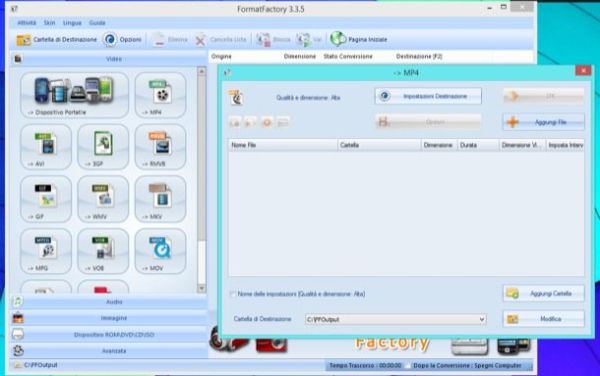
Al termine dell'installazione, per convertire un filmato con FormatFactory non devi far altro che selezionare la scheda Video dalla barra laterale di sinistra e cliccare sull'icona relativa al formato di file in cui intendi trasformare i tuoi video (es. AVI, MP4 oppure Dispositivo portatile per creare video ottimizzati per dispositivi portatili). Dopodiché clicca sul pulsante Aggiungi file e seleziona il video da convertire.
Per concludere, fai click sul pulsante Modifica per selezionare la cartella di destinazione del video convertito e clicca prima su OK e poi su Vai per avviare la trasformazione del file.
Se hai una connessione abbastanza veloce e non ti va di installare nuovi programmi sul tuo PC puoi convertire i video anche online, usando VideoToolbox. Si tratta di un servizio Web totalmente gratuito in grado di convertire tra loro tutti i principali formati di file video garantendo un limite di upload di 600MB.
Per usarlo devi registrarti ad esso cliccando sulla voce Registration collocata in alto a destra nella sua pagina iniziale e compilare il modulo che ti viene proposto con il tuo indirizzo email e la password che vuoi utilizzare per accedere al sito.
Dopo aver completato il processo di iscrizione e aver autenticato la tua identità cliccando sul link di conferma ricevuto via email, puoi convertire video con VideoToolbox selezionando la voce File Manager dalla barra laterale di sinistra del sito. Nella pagina che si apre, clicca sul pulsante Scegli file (oppure Sfoglia) per scegliere il video da convertire e caricalo online usando il bottone Upload.
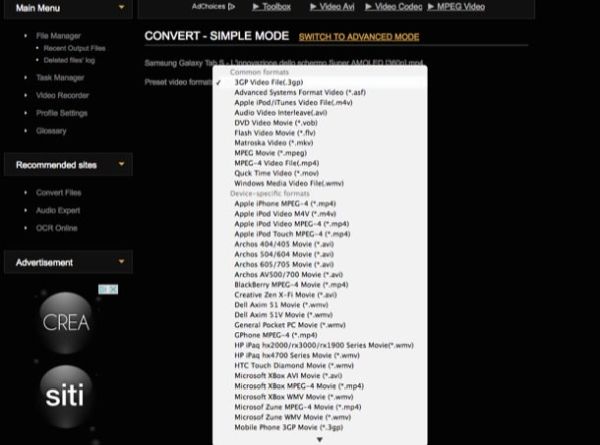
Al termine dell'upload, metti il segno di spunta accanto al nome del video che intendi convertire e seleziona la voce Convert selected video dal menu a tendina Select action, dopodiché seleziona il formato di file in cui desideri trasformare il filmato e clicca sulla voce Convert per avviarne la conversione.
Ad operazione completata, clicca sul nome del file di output per scaricarlo sul tuo computer e il gioco è fatto. Più semplice di così?