
Convertitore audio
Stai riorganizzando la collezione di musica digitale che hai sul PC e vorresti convertire in MP3 alcuni file che hai scaricato originariamente in altri formati? Nessun problema.
Tutto quello che ti serve è un convertitore audio in grado di "digerire" tutti i file musicali senza problemi, magari gratuito e semplice da utilizzare.
Ne ho diversi da proporti e corrispondono tutti a questo "identikit". Scegli quello che si adatta meglio alle tue esigenze e scopri come utilizzarlo al meglio seguendo le indicazioni che sto per darti.
Se hai bisogno di un convertitore audio e utilizzi un PC Windows, ti consiglio di provare DVDVideoSoft Free Audio Converter che è estremamente facile da usare e supporta tutti i principali formati di file audio: AAC, AC3, AIFF, APE, FLAC, M4A, MP3, OGG, WAV, WMA e altri ancora. Per scaricarlo sul tuo PC, collegati al suo sito Internet ufficiale e clicca sul pulsante Download.
Al termine dello scaricamento, apri il file FreeAudioConverter.exe e clicca prima su Sì e poi su Avanti e Accetta. Partirà automaticamente il download di tutti i componenti necessari all'installazione del software, per un totale di circa 60MB. Se nel corso della procedura ti viene chiesto di installare il .Net Framework 3.5 di Microsoft, accetta facendo click sul pulsante Scarica e installa questa funzionalità.
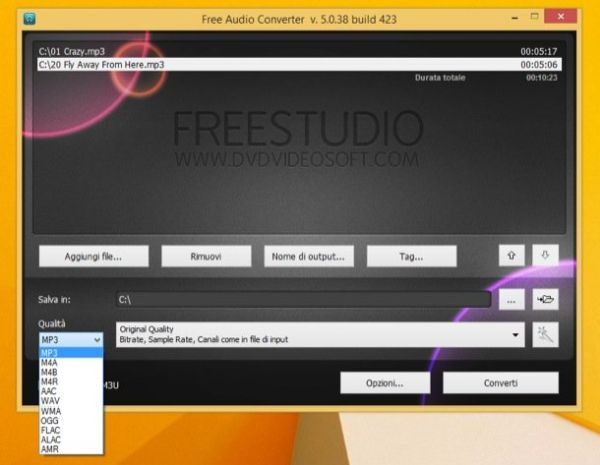
Una volta finito il setup, Free Audio Converter si avvierà automaticamente. Clicca quindi sul pulsante Aggiungi file e seleziona tutti i brani che desideri convertire. Seleziona quindi il formato di output che intendi ottenere (es. MP3 o AAC) usando il menu a tendina collocato in basso a sinistra e fai click su Converti per avviare l'elaborazione dei file.
Se vuoi, puoi anche personalizzare il livello qualitativo dei file (ossia il loro bitrate) espandendo il menu a tendina situato di fianco alla voce Qualità e selezionare la cartella in cui esportarli cliccando sul pulsante […].
Se utilizzi un Mac e stai cercando un convertitore audio gratuito, dai un'occhiata a Music Converter che permette di convertire fra loro tutti i maggiori formati di file audio: MP3, FLAC, WAV, WMA, M4A, AIFF, FLV e altri ancora. Puoi scaricarlo gratuitamente dal Mac App Store cliccando prima su Visualizza nel Mac App Store e poi su Gratis/Installa l'app.
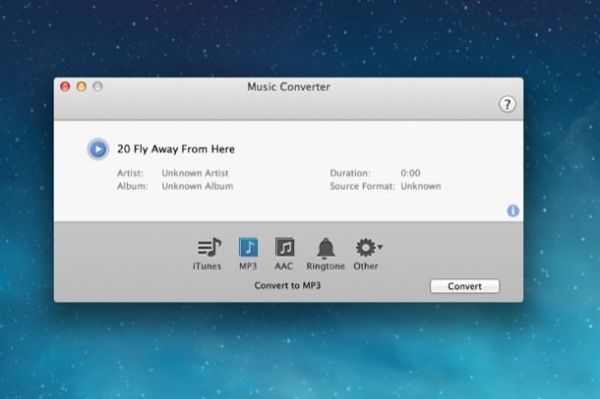
Utilizzarlo è un vero gioco da ragazzi. Tutto quello che devi fare è cliccare sul pulsante Get started per accedere alla sua schermata principale e trascinare il brano da trasformare in quest'ultima. Clicca dunque sul pulsante relativo al formato di file che desideri ottenere come output (es. MP3, AAC o anche Ringtone per creare suonerie per iPhone) e clicca su Convert per avviare la trasformazione del brano. Il file di output verrà salvato nella cartella Musica\Music Converter di OS X.
È bene sottolineare che Music Converter può convertire un solo brano alla volta: per abilitare la conversione simultanea di più elementi in contemporanea devi acquistare la versione Pro del software che costa 8,99 euro.
Esistono anche dei servizi online che consentono di convertire file multimediali (e non solo) direttamente dal browser. Tra i più famosi c'è ZamZar che è completamente gratuito e permette di convertire qualsiasi tipo di file audio con dimensioni non superiori ai 100MB.
Se vuoi scoprire come funziona, collegati alla sua home page, fai click sul pulsante Choose files e seleziona i brani da convertire (è consentito l'upload di più file contemporaneamente). Successivamente, seleziona il formato di output che desideri ottenere dal menu a tendina Convert files to e digita il tuo indirizzo di posta elettronica nel campo Step 3.
Ora non ti rimane che cliccare sul pulsante Convert, visitare il link di download che ti verrà recapitato via email al termine della conversione e scaricare i brani convertiti facendo click sul pulsante Download now collocato accanto ai nomi di questi ultimi.