
Convertire PDF in JPG
Ci risiamo! Il tuo collega - solito sbadato - ha scelto nuovamente il modo sbagliato per inviarti le immagini che ti servivano per redigere un documento di lavoro. Anziché inviarti dei singoli file in formato JPG ti ha spedito un unico PDF contenente tutte le immagini. E ora? Una bella seccatura, vero?
A questo punto, se non vuoi perdere altro tempo aspettando che ti vengano inviati i file giusti, non ti resta che passare all'azione e convertire PDF in JPG utilizzando uno dei tanti software o dei tanti servizi online adatti allo scopo. Sì, hai letto bene. Per fortuna ce ne sono tanti e molti di essi sono addirittura gratuiti. Quindi direi di non perderci ulteriormente in chiacchiere e vedere subito quali sono i migliori.
Qui sotto ne trovi elencati diversi, sia di software che di servizi online. Sono tutti estremamente affidabili e facili da utilizzare anche per chi non ha grossa esperienza nell'uso del computer. Non ti resta che individuare quello che ti sembra più adatto alle tue esigenze e utilizzarlo seguendo le semplicissime indicazioni che sto per darti. Scommetto che rimarrai piacevolmente stupito dai risultati che riuscirai ad ottenere!
Convertire PDF in JPG su Windows
PDF-XChange Viewer
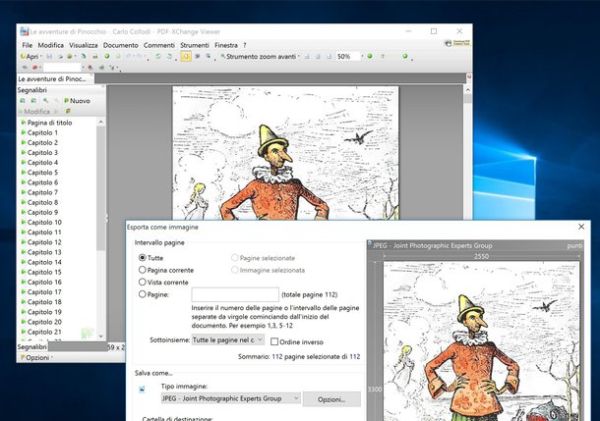
Se vuoi convertire i tuoi PDF in JPG senza inutili perdite di tempo, scarica PDF-XChange Viewer. Si tratta di un visualizzatore di file PDF gratuito e portatile (che cioè non richiede installazioni per poter funzionare) che include alcune funzioni di esportazione avanzate, come quella che per l'appunto consente di trasformare i PDF in JPEG.
Per scaricare il programma sul tuo PC, collegati al suo sito Internet ufficiale, metti il segno di spunta accanto alla voce Portable version (ZIP) che si trova nella barra laterale di destra e pigia sul pulsante Download now. Dopodiché apri l'archivio zip appena scaricato, estraine il contenuto in una cartella qualsiasi e avvia l'eseguibile PDFXCview.exe.
A questo punto, trascina il PDF da convertire in JPG nella finestra di PDF-XChange Viewer e recati nel menu File > Esporta > Esporta come immagine. Nella finestra che si apre, imposta l'opzione JPEG - Joint Graphic Experts Group nel menu a tendina Tipo immagine e scegli se convertire tutte le pagine del documento, solo la pagina corrente o un intervallo di pagine specifico selezionando una delle opzioni elencate alto a sinistra.
Scegli quindi la cartella in cui salvare le immagini cliccando sul pulsante Sfoglia e pigia sul bottone Esporta per far partire l'esportazione delle immagini. L'operazione dovrebbe durare non più di qualche secondo.
PDFill FREE PDF Tools
Per convertire PDF in JPG offline, invece, ti consiglio di utilizzare PDFill FREE PDF Tools. Come suggerisce il nome, si tratta di un'applicazione all-in-one per lavorare con i file PDF sotto Windows. Consente di unire e dividere documenti, applicare watermark, convertire le pagine dei documenti in immagini e molto altro ancora. È completamente gratuita ed è molto semplice da utilizzare.
Per scaricare PDFill FREE PDF Tools sul tuo PC, collegati al sito Internet del programma e clicca sul pulsante Download now per due volte consecutive: la prima volta in alto a destra, sotto la dicitura Get this tool only, la seconda nella pagina Web che si apre.
A download completato apri, facendo doppio click su di esso, il file PDFill_PDF_Tools_FREE.exe appena scaricato e, nella finestra che si apre, clicca prima sul pulsante Sì e poi su Next. Accetta quindi le condizioni di utilizzo del programma, mettendo il segno di spunta accanto alla voce I accept the terms in the License Agreement, e completa il processo d'installazione del software facendo click prima su Next due volte consecutive e poi su Install e Finish.
Durante il setup potrebbe essere scaricato da Internet, e installato, automaticamente il programma GhostScript. Non ti preoccupare, non è un software promozionale o un malware: si tratta di un software gratuito che serve ad interpretare i linguaggi di descrizione di pagina PostScript e PDF di Adobe. Senza quest'ultimo, PDFill FREE PDF Tools non può funzionare correttamente.
Un altro componente necessario al funzionamento del programma, che ti potrebbe essere chiesto di installare, è il .Net Framework di Microsoft. Se al termine del setup ti viene detto che questo software non è presente sul PC, clicca sul pulsante Scarica e installa questa funzionalità per rimediare al problema.
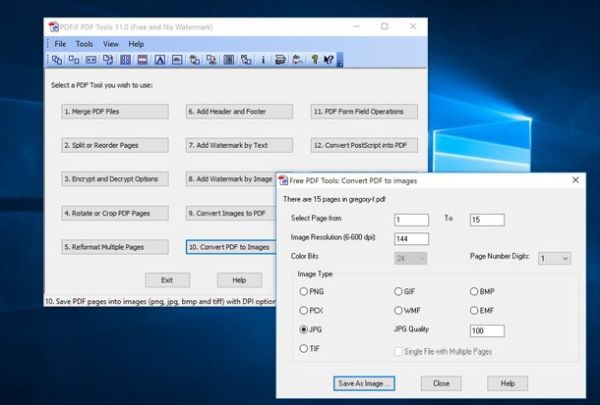
Ad installazione completata, per convertire PDF in JPG con PDFill FREE PDF Tools, avvia il programma e clicca sul pulsante Convert PDF to Images presente nella sua schermata principale. Dopodiché seleziona il documento da convertire e, nella finestra che si apre, imposta le preferenze relative alle immagini di output.
Apponi quindi il segno di spunta accanto alla voce JPG per impostare tale formato di uscita, digita nel campo Image resolution il numero di DPI che devono avere le foto risultanti dalla conversione (ti consiglio di lasciare attivo il valore di default oppure di impostare 300 dpi per una qualità più alta) e clicca sul pulsante Save as image per selezionare la cartella in cui salvare i JPG e avviare il processo di conversione.
Se vuoi, puoi anche impostare un range di pagine da trasformare in immagini personalizzato usando i campi di testo collocati accanto alla voce Select page from. Facile, vero?
Convertire PDF in JPG su Mac
PDF Toolkit+
Utilizzi un Mac? Allora sappi che puoi convertire PDF in JPG facilmente con PDF Toolkit+. Si tratta di una piccola app che mi piace definire come un "coltellino svizzero" per i PDF: permette di unirli, dividerli, comprimerli, convertirli ed estrarre testi e immagini da essi. La puoi scaricare dal Mac App Store al prezzo di 1,99 euro.
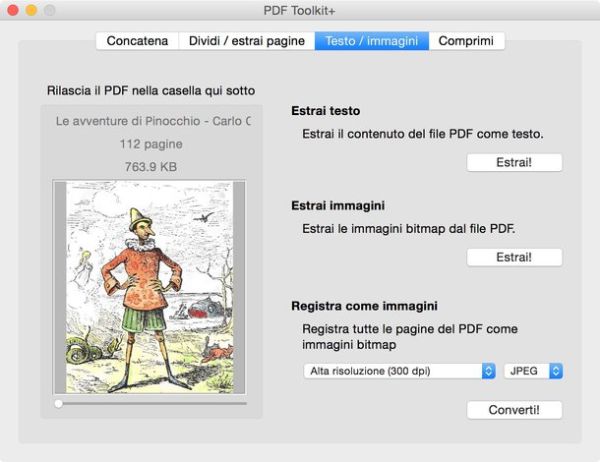
Come funziona? Nulla di più facile. Dopo aver avviato PDF Toolkit+, clicca sulla scheda Testo/Immagini, trascina il PDF da trasformare in JPEG nella finestra del programma e imposta la voce JPEG nel menu a tendina in basso a destra.
Dopodiché scegli la risoluzione che devono avere le immagini di output dal menu a tendina Registra come immagini (io ti consiglio di mantenere l'impostazione Alta risoluzione 300 dpi), fai click sul pulsante Converti, scegli la cartella in cui esportare le immagini e il gioco è fatto.
Se vuoi, pigiando sul pulsante Estrai! che si trova sotto la voce Estrai immagini puoi estrarre direttamente le immagini contenute nel PDF senza convertire gli altri contenuti (quindi testi, tabelle e quant'altro).
Automator
Io ti assicuro che PDF Toolkit+ vale tutti i (pochi) soldi che costa. Tuttavia, se proprio non vuoi aprire il portafogli, ti segnalo che grazie ad Automator puoi creare una piccola applicazione "fatta in casa" in grado di trasformare i file PDF in immagini JPG.
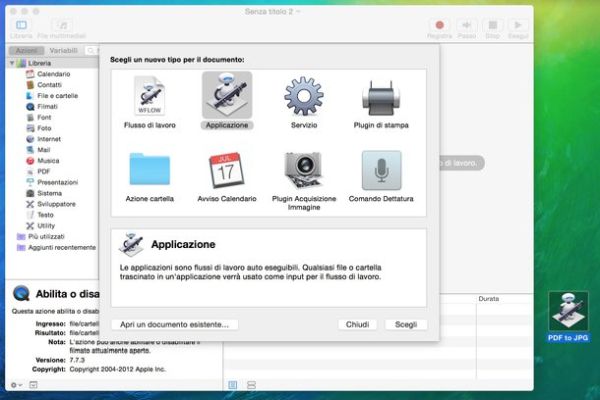
La procedura da seguire è abbastanza semplice. Avvia Automator (lo puoi trovare nella cartella Altro del Launchpad), scegli di avviare la creazione di una nuova Applicazione e seleziona la voce Libreria dalla barra laterale di sinistra.
A questo punto, aggiungi i seguenti elementi alla app facendo doppio click su ognuno di essi: Chiedi elementi del Finder (per consentire all'applicazione di elaborare i file PDF selezionati dall'utente), Trasforma pagine PDF in immagini (per effettuare la conversione) e Sposta elementi del Finder (per specificare la cartella in cui salvare le immagini di output, di default il desktop).
A questo punto, vai nel menu File > Salva di Automator, seleziona la cartella in cui salvare la app e il gioco è fatto. A questo punto, per convertire i PDF in JPG con l'applicazione creata da Automator, avvia quest'ultima, seleziona il documento da convertire e tutte le sue pagine compariranno sotto forma di file JPG sul desktop.
Convertire PDF in JPG online
SmallPDF
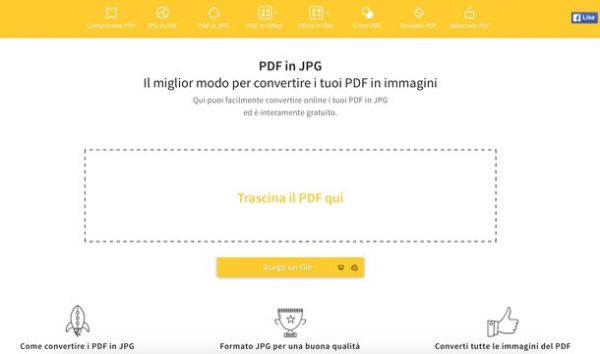
Se desideri convertire PDF in JPG senza installare programmi sul tuo PC, non puoi che affidarti a SmallPDF. Si tratta di un servizio Web all-in-one, completamente gratuito, che permette di modificare e convertire i file PDF in vari modi. Non presenta limiti di upload e non richiede registrazioni per poter funzionare. Inoltre tutela la privacy degli utenti cancellando automaticamente, nell'arco di qualche ora, tutti i file che vengono caricati sui suoi server.
Per utilizzarlo, collegati alla sua pagina iniziale e trascina il PDF da convertire in JPG nella finestra del browser. Scegli dunque se estrarre le immagini dal documento o se convertire le pagine del file in immagini, attendi qualche istante affinché la conversione venga completata e avvia il download dei tuoi file JPG pigiando sul bottone Scarica come ZIP.
iLovePDF
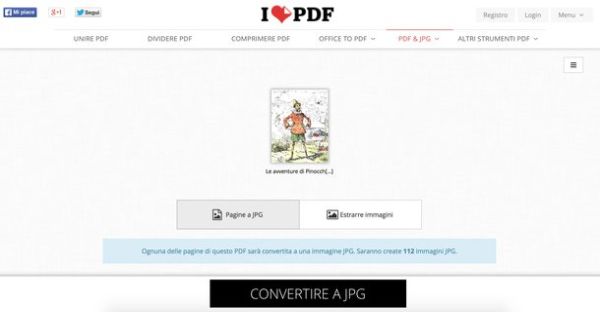
iLovePDF è un altro servizio online dedicato alla conversione e alla modifica dei file PDF. Così come SmallPDF, non richiede registrazioni e cancella automaticamente i file caricati sui suoi server. Permette sia di convertire che di estrarre le immagini dai PDF e ha un limite di upload di ben 200MB.
Per utilizzarlo, collegati alla sua pagina iniziale e trascina il PDF da convertire nella finestra del browser. Dopodiché scegli se convertire le pagine a JPG o se estrarre immagini dal PDF e pigia sul bottone Convertire a JPG per avviare l'elaborazione - e il conseguente download - delle immagini.