
Convertire JPG in PDF
Vorresti creare un PDF partendo da una serie di grafici che hai salvato sul PC sotto forma di immagini JPG ma non sai come riuscirci? Tranquillo, ti do una mano io.
Tutto quello che ti serve è un programma per convertire JPG in PDF, e ti posso assicurare che ce ne sono di ottimi sia per Windows che per Mac. Il costo? Non devi neanche portela questa domanda: tutto gratis al 100%.
Coraggio, prenditi cinque minuti di tempo libero e scopri come trasformare qualsiasi foto in un documento PDF seguendo le indicazioni che trovi qui sotto. Rimarrai sorpreso da quanto è facile.
Se hai bisogno di convertire JPG in PDF su Windows, non pensarci su due volte e affidati all'applicazione gratuita PDFill FREE PDF Tools che comprende vari strumenti per modificare e creare documenti PDF partendo da altri formati di file. Per scaricarlo sul tuo PC, collegati al suo sito Internet ufficiale e clicca prima sul pulsante Download now collocato sotto la voce Get the entire PDFill package e poi su Download Now e Scarica subito.
A scaricamento ultimato, apri il pacchetto d'installazione di PDFill FREE PDF Tools (PDFill.exe) e clicca prima su Sì e poi su Next. Accetta quindi le condizioni di utilizzo del programma, mettendo il segno di spunta accanto alla voce I accept the terms in the License Agreement, e concludi il setup facendo click prima su Next due volte consecutive e poi su Install e Finish.
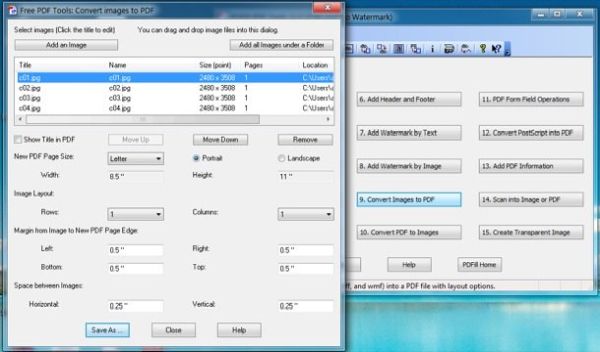
A questo punto, avvia PDFill PDF Tools (Free) tramite la sua icona comparsa sul desktop di Windows e, nella finestra che si apre, clicca sul pulsante Convert images to PDF. Trascina quindi i file JPG da trasformare in PDF nella finestra che si apre e ordinali come più preferisci usando i pulsanti Move up (sposta sopra) e Move down (sposta sotto). Ad operazione completata, clicca sul pulsante Save as e seleziona la cartella in cui salvare il documento finale.
Se vuoi, puoi anche personalizzare i margini delle pagine che devono comporre il PDF e lo spazio che deve intercorrere fra le immagini specificando i valori che desideri impostare nei campi Margin from image to new PDF page edge e Space between images. Inoltre, puoi scegliere il formato di pagina da usare nel documento usando il menu New PDF page size e attivare la “stampa” del titolo del documento nel PDF apponendo il segno di spunta accanto alla voce Show title in PDF.
Se utilizzi un Mac, puoi convertire JPG in PDF senza ricorrere ad alcuna app di terze parti e affidandoti esclusivamente ad Anteprima, il software per la visualizzazione di foto e documenti PDF incluso “di serie" in OS X.
Per utilizzarlo, apri il primo file JPG che desideri includere nel tuo PDF e attiva la visualizzazione delle miniature selezionando la voce Miniature dal menu Vista (collocato in cima allo schermo). A questo punto, seleziona con il mouse tutte le immagini che desideri inserire nel documento e trascinale nella barra laterale dell'applicazione.
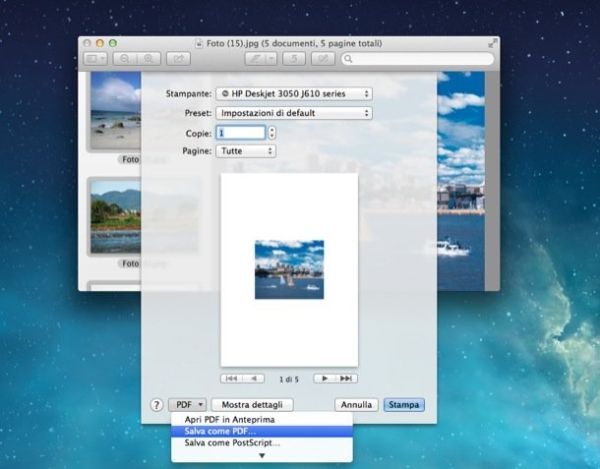
Ad operazione completata, usa il mouse per organizzare i file JPG disponendoli nell'ordine nel quale desideri vengano “stampati” all'interno del PDF. Dopodiché premi la combinazione di tasti cmd+a per selezionare tutte le immagini e dai il comando di stampa selezionando l'apposita voce dal menu File.
Nella finestra che si apre, seleziona la voce Salva come PDF dal menu a tendina PDF collocato in basso a sinistra e scegli la cartella in cui salvare il documento finale.
Non ti va di installare nuovi programmi sul tuo PC? Nessun problema. Puoi convertire JPG in PDF anche tramite il servizio online Convert JPG to PDF che funziona da qualsiasi browser e sistema operativo senza necessitare di plugin o software aggiuntivi.
Per utilizzarlo, collegati alla sua pagina iniziale, clicca sul pulsante Select JPG files e seleziona le immagini da trasformare in PDF. Dopodiché ordina i file spostando le loro icone in alto o in basso e fai click su Upload JPG per caricarli online. Al termine dell'upload, clicca prima su Convert to PDF e poi su Download your PDF per scaricare il documento finale sul tuo PC.
Se vuoi, puoi anche regolare i margini dei fogli usando il menu a tendina Margin (le dimensioni disponibili sono piccolo, grande e nessuno), il formato delle pagine tramite il menu Page size, il loro orientamento dal menu Page orientation e le dimensioni delle foto incorporate nel documento, tramite il menu Image size.