
Convertire file Excel in PDF
Hai realizzato una fattura, una nota spese o un catalogo di prodotti in Excel e dovendo distribuire il documento in pubblico vorresti facilitarne la consultazione trasformandolo in un file PDF? Bene, è semplicissimo.
Esistono così tante soluzioni per convertire file Excel in PDF che hai solo l'imbarazzo della scelta: puoi farlo online, offline, con programmi che molto probabilmente hai già installato sul PC o con applicazioni che si possono scaricare gratuitamente da Internet.
Utilizzi un Mac? Il tuo PC non è recentissimo e non hai l'ultima versione di Office a tua disposizione? Nessun problema, come ti ho già detto ci sono soluzioni adatte a ogni piattaforma e ogni computer. Eccole in dettaglio.
Convertire file Excel in PDF online
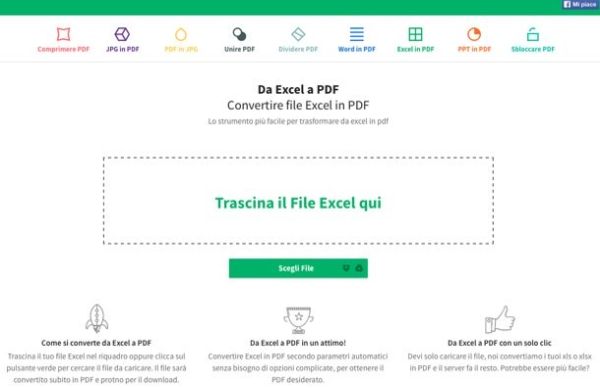
Uno dei modi più semplici e immediati per trasformare file Excel in PDF è utilizzare servizi come SmallPDF, un convertitore online che consente di fare tutto dal browser senza installare programmi o plugin sul computer. È compatibile con tutti i software di navigazione più diffusi (Chrome, Internet Explorer, Firefox, Safari) ed è completamente in italiano.
Spiegare come funziona è quasi superfluo. Tutto quello che devi fare è collegarti alla sua pagina iniziale e trascinare il file di Excel da convertire in PDF all'interno del riquadro che si trova al centro dello schermo, dopodiché devi attendere che l'upload del documento giunga a termine e cliccare sul pulsante Scarica il file per scaricare il documento finale.
Convertire file Excel in PDF con Office
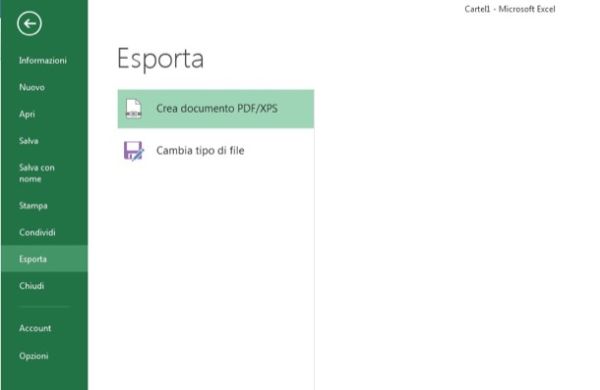
Se hai installato una copia di Microsoft Office sul tuo PC, sappi che puoi convertire qualsiasi foglio di lavoro in PDF sfruttando una funzione inclusa "di serie" in tutte le applicazioni della suite (compreso Excel naturalmente). Anche in questo caso si tratta di un gioco da ragazzi e i risultati sono di ottimo livello.
Se utilizzi Office 2010 o 2013 devi aprire il documento di Excel da convertire, dopodiché devi cliccare sul pulsante File che si trova in alto a sinistra e selezionare la voce Esporta > Crea documento PDF/XPS dal menu che si apre. Assicurati dunque che nel menu a tendina situato in fondo alla finestra sia selezionata l'opzione PDF e completa l'esportazione del documento scegliendo il nome da assegnare a quest'ultimo e la cartella in cui salvarlo.
Se utilizzi Office 2007 la procedura che devi seguire è praticamente identica a quella appena illustrata ma per abilitare la funzione di esportazione in PDF devi installare un plugin gratuito disponibile sul sito Internet di Microsoft.
Convertire file Excel in PDF con LibreOffice
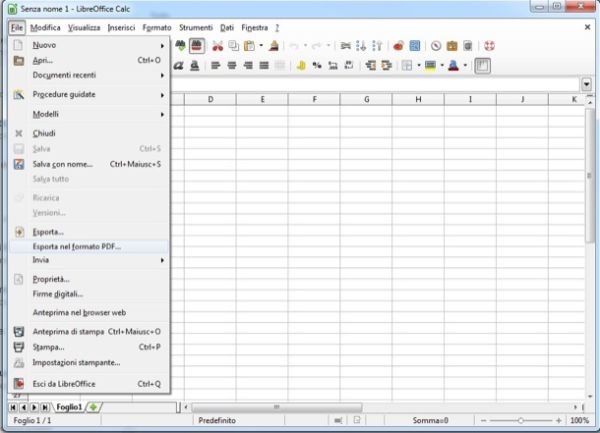
Usi un Mac? Sul tuo PC non c'è installato Microsoft Office? Tranquillo. Puoi affidarti a LibreOffice, una suite gratuita per la produttività che permette di creare fogli di calcolo, documenti di testo, presentazioni e - detta in parole povere - quasi tutto quello che si può ottenere con Microsoft Office. È compatibile con tutti i principali sistemi operativi (Windows, Mac OS X e Linux), legge tutti i formati di file di Office e include una funzione per esportare documenti e fogli di calcolo in PDF.
Per scaricare LibreOffice sul tuo computer, collegati al suo sito Internet e clicca sul collegamento posizionato sotto il menu per la scelta del sistema operativo. A download completato, apri il pacchetto d'installazione del software e segui la procedura guidata che ti viene proposta.
Se sei su Windows devi cliccare su Esegui, poi su Avanti per due volte consecutive, Installa, Sì e Fine. Se utilizzi un Mac, invece, devi trascinare l'icona di LibreOffice nella cartella Applicazioni di OS X e installare il pacchetto della lingua scaricabile dal sito ufficiale della suite, cliccando sul link LibreOffice_4.x.x_MacOS_x86_langpack_it.dmg.
Una volta completata la procedura d'installazione di LibreOffice, per trasformare un file di Excel in un file PDF con Calc (l'applicazione per i fogli di calcolo) non devi far altro che cliccare sul menu File e selezionare la voce Esporta nel formato PDF da quest'ultimo.