
Come unire pagine PDF
Ti piacerebbe combinare il contenuto di due o più file PDF in un unico documento ma non sai come fare? Stai cercando un programma in grado di unire pagine PDF facendoti scegliere quali conservare e quali no, ma non intendi rivolgerti a nessun costoso software commerciale? Beh, sono lieto di comunicarti che sei capitato nel posto giusto al momento giusto.
Qui sotto trovi un paio di applicazioni (e un servizio online) che permettono di fare ciò di cui hai bisogno in maniera totalmente gratuita. Permettono cioè di unire il contenuto di due o più file PDF offrendo all'utente la possibilità di scegliere quali pagine conservare e quali no di ciascun documento. In questo modo potrai creare dei PDF “unici” con all'interno solo le pagine che ti servono.
I programmi in questione sono tutti esternamente intuitivi, basta davvero poco per capire come funzionano. Ad ogni modo, qualora ne avessi bisogno, di seguito trovi le istruzioni necessarie a scaricarli, installarli e utilizzarli per unire i PDF. Scommetto che rimarrai stupito dalla facilità con cui riuscirai a portare a termine il lavoro. Adesso però al bando le ciance e passiamo all'azione: ci sono dei documenti che vanno unificati, e anche in fretta!
Unire pagine PDF su Windows
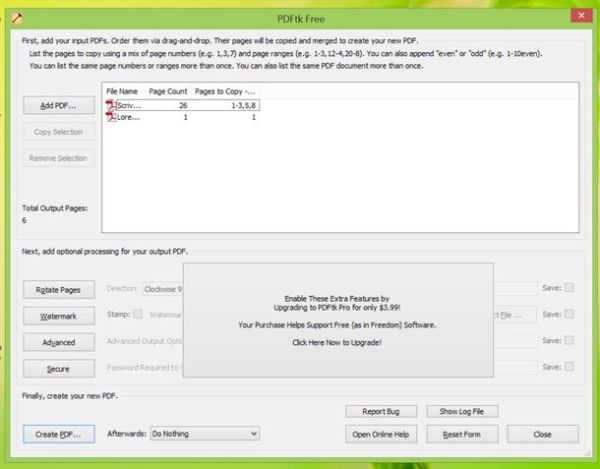
Se hai bisogno di unire il contenuto di due o più file PDF e utilizzi un PC Windows, prova a scaricare PDFtk Free. Si tratta di un'applicazione gratuita che permette di unire e dividere i documenti in formato PDF facendo scegliere, all'occorrenza, quali pagine mantenere e quali scartare.
Per scaricarla sul tuo computer, collegati al suo sito Internet ufficiale e fai click sul pulsante Download PDFtk Free che si trova a metà pagina. A download completato, apri il file pdftk_free-xx-win-setup.exe appena scaricato e fai click sui pulsanti Sì e Next.
Accetta quindi le condizioni d'uso del software, mettendo il segno di spunta accanto alla voce I accept the agreement, e completa il setup cliccando in sequenza su Next quattro volte consecutive, Install e Finish.
A questo punto, avvia PDFtk, pigia sul pulsante Add PDF che si trova in alto a sinistra, seleziona i documenti da unire e pigia sul bottone Create PDF per salvare il documento finale.
Se non vuoi mantenere tutte le pagine dei PDF ma unire solo alcune di esse, fai doppio click sul campo Pages to copy situato accanto al titolo di ciascun PDF e digita i numeri delle pagine da conservare.
Puoi digitare i numeri di pagine singole (es. 1,3,5 per conservare solo le pagine 1, 3 e 5 del PDF selezionato), intervalli di pagine specifici (es. 1-5,8-10 per mantenere le pagine dalla 1 alla 5 e dalla 8 alla 10 saltando la altre) o combinare le due cose (es. 1,3,5-10 per mantenere solo le pagine 1 e 3 e l'intervallo di pagine da 5 e 10). Ad operazione completata, clicca sul pulsante Create PDF e verrà generato un documento unico contenente solo le pagine che hai indicato.
Unire pagine PDF su Mac
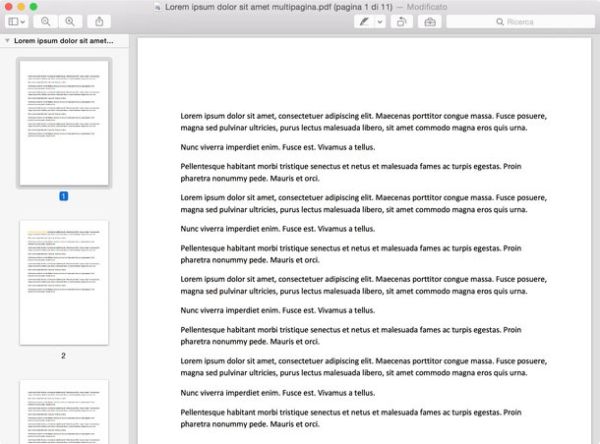
Se utilizzi un Mac, puoi unire pagine PDF senza scaricare alcun programma da Internet. Tutto quello di cui hai bisogno è Anteprima, il software per la visualizzazione delle immagini e dei documenti in formato PDF incluso “di serie” in OS X. Adesso ti spiego subito come usarlo.
Il primo passo che devi compiere è importare tutti i PDF da unire all'interno dell'applicazione. Seleziona quindi i documenti su cui lavorare facendo cmd+click sulle loro icone e fai doppio click su uno qualsiasi di essi per aprirli tutti in Anteprima. In alternativa, se i PDF da unire si trovano in cartelle diverse, apri uno di essi facendo doppio click sulla sua icona e trascina gli altri nella barra laterale di Anteprima (che puoi richiamare recandoti nel menu Vista > Miniature).
A questo punto, se vuoi conservare tutte le pagine contenute nei tuoi PDF, recati nel menu File > Stampa di Anteprima, imposta la voce Salva come PDF nel menu a tendina PDF collocato in basso a sinistra (nella finestra che si apre) e scegli la cartella in cui salvare il PDF “unificato”.
Se invece desideri, cancellare, spostare o riordinare le pagine - ad esempio spostando la pagina di un documento alla fine di un altro -, clicca sulla freccetta che si trova accanto al nome di ciascun PDF nella barra laterale di Anteprima (in modo da visualizzare le miniature di tutte le pagine che li compongono) e disponi le anteprime delle pagine nell'ordine che preferisci. Per cancellare una pagina, invece, fai click sulla sua miniatura e premi il tasto Backspace sulla tastiera del Mac.
Al termine dell'operazione, vai nel menu File > Stampa di Anteprima e crea il tuo PDF “unificato” come visto in precedenza.
Unire pagine PDF online
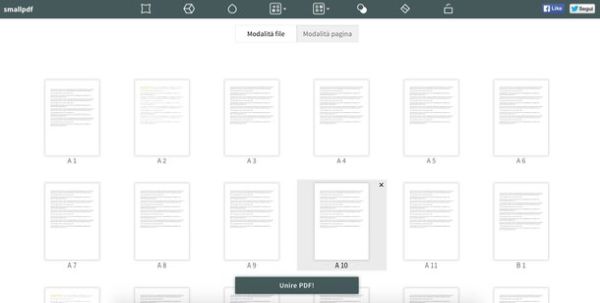
Se lo ritieni più comodo, puoi unire due o più documenti PDF anche su Internet, senza scaricare o installare programmi sul tuo PC. Basta rivolgersi a servizi online come l'ottimo SmallPDF, il quale è completamente gratuito, non presenta limiti di upload stringenti e non richiede registrazioni.
Per utilizzarlo, collegati alla sua pagina principale e trascina i PDF da unire nel riquadro collocato al centro dello schermo. Attendi dunque che l'upload dei file giunga al termine e scarica il PDF “unificato” sul tuo PC cliccando sui pulsanti Unire PDF e Scarica il file.
Se prima di effettuare il download desideri riordinare le pagine dei documenti, clicca sulla scheda Modalità pagina e riordina le miniature delle pagine con il mouse. È tutto molto facile.
Nota: SmallPDF tutela la privacy degli utenti cancellando tutti i file che vengono caricati sui suoi server a circa un'ora dall'upload.