
Come unire due PDF
Hai bisogno di accorpare due file PDF in un unico documento? Non temere, si tratta di un'operazione molto più semplice di quello che immagini e, per portarla a termine, non hai bisogno di alcun costosissimo software commerciale: puoi fare tutto con dei comodi software gratuiti disponibili su Internet. E non è finita qui.
Esistono anche dei servizi online che permettono di modificare, convertire e creare documenti PDF direttamente dal browser, senza necessitare di plugin particolari e soprattutto senza dover scaricare programmi aggiuntivi sul computer. Il loro prezzo? Non ti preoccupare, anche in questo caso non bisogna spendere nemmeno un centesimo e i risultati che si riescono ad ottenere sono di ottima qualità.
Non è troppo bello per essere vero, te l'assicuro! Prenditi cinque minuti di tempo libero e scopri come unire due PDF senza costosi software commerciali: tutto quello che devi fare è scegliere una delle soluzioni che sto per segnalarti e mettere in pratica le indicazioni che trovi di seguito. Che tu abbia un PC Windows, un Mac o un computer equipaggiato con Linux, troverai sicuramente quello che fa per te. Buon divertimento!
Unire due PDF online

La soluzione più immediata per unire il contenuto di due documenti PDF è sicuramente quella che prevede l'utilizzo di servizi online, i quali, come già detto, non richiedono il download di software aggiuntivi e funzionano direttamente dal browser.
Fra questi, ti consiglio vivamente di provare SmallPDF che non presenta limiti di upload, è semplicissimo da utilizzare e tutela la privacy degli utenti cancellando tutti i file che vengono caricati sui suoi server nell'arco di un'ora. Per utilizzarlo, collegati alla sua pagina principale, dopodiché clicca sul pulsante Scegli file e seleziona i documenti da unire. In alternativa, se vuoi fare prima, trascina i PDF da combinare nel riquadro collocato al centro dello schermo e attendi qualche secondo affinché l'upload venga portato a termine.
Successivamente puoi scegliere se avviare direttamente il download del documento unificato, cliccando sui pulsanti Unire PDF e Scarica il file, o se riordinare prima le pagine del file selezionando la scheda Modalità pagina e spostando le miniature dei fogli con il mouse.
SmallPDF è compatibile con tutti i principali programmi di navigazione: Internet Explorer, Firefox, Safari e Chrome. Per quest'ultimo è disponibile anche sotto forma di applicazione da installare e tenere nel launcher per l'avvio rapido.
Unire due PDF su Windows
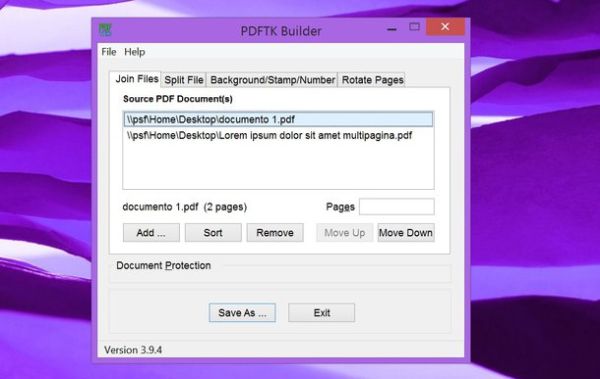
Se utilizzi un PC Windows, puoi unire due PDF in maniera semplicissima usando PDFTK Builder, un'applicazione gratuita ed open source capace di unire, dividere, ruotare le pagine e applicare password ai documenti in formato PDF.
Per scaricarla sul tuo PC, collegati al suo sito Web ufficiale e fai click sul collegamento pdftkb_setup.exe. Avvia quindi il pacchetto d'installazione del programma (il file exe che hai appena scaricato) e clicca prima su Sì e poi su Next; apponi il segno di spunta accanto alla voce I accept the agreement per accettare le condizioni d'uso del software e concludi il setup pigiando prima su Next per tre volte consecutive e poi su Install e Finish.
A questo punto, per unire i tuoi PDF con PDFTK Builder, seleziona la scheda Join files del programma e trascina in esso i documenti da elaborare. Dopodiché utilizza i pulsanti Move up (sposta su) e Move down (sposta giù) per predisporre i file nell'ordine che preferisci e clicca su Save as per salvare il documento unificato in una cartella di tua scelta.
Unire due PDF su Mac
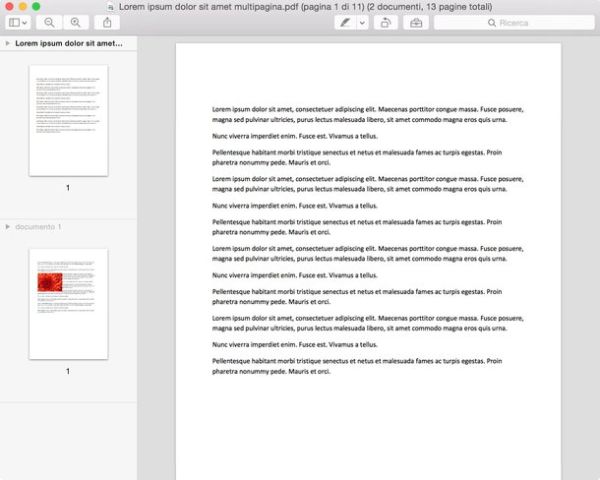
Se utilizzi un Mac puoi unire il contenuto di due o più file PDF utilizzando Anteprima, il software per la visualizzazione delle foto e dei documenti PDF (oltre che di tanti altri tipi di file) incluso “di serie” in OS X.
Come funziona? Te lo spiego subito. Tutto quello che devi fare è aprire il primo PDF da unire con Anteprima, dopodiché devi recarti nel menu Vista che si trova in alto, attivare la visualizzazione delle miniature e trascinare tutti gli altri documenti da aggiungere al PDF selezionato nella barra che compare sulla sinistra.
Per concludere, predisponi le miniature delle pagine nell'ordine che preferisci (spostandole con il mouse) e salva il documento unificato selezionando la voce Stampa dal menu File e la voce Salva come PDF dal menu PDF che si trova in basso a sinistra nella finestra che si apre.
In alternativa, se hai bisogno di unire spesso documenti in formato PDF, puoi creare uno script in Automator e automatizzare parte del lavoro. Se non sai di cosa sto parlando, prova a dare un'occhiata al mio tutorial su come unire PDF Mac in cui ti ho spiegato dettagliatamente come sfruttare le potenzialità di Automator (che è incluso anch'esso “di serie” in OS X). Non è difficile.