
Come trasformare un ODT in PDF
Un tuo collega ti ha spedito un documento in formato PDF da controllare e poi esportare in PDF per pubblicarlo in Rete ma non sai quale software utilizzare? Nessun problema, ci sono qui io a darti una mano.
Dedicami qualche minuto del tuo tempo e ti farò vedere come trasformare un ODT in PDF in maniera del tutto gratuita e, soprattutto, senza inutili perdite di tempo. Come dici? Usi un Mac? Non ti preoccupare, mi occuperò anche del sistema operativo di casa Apple.
Adesso però cerchiamo di andare con ordine e vediamo come trattare questo tipo di documenti su Windows, poi passeremo al mondo Mac e - nel caso ti servisse - vedremo anche come convertire documenti in formato ODT in serie usando dei comodi servizi online.
Come trasformare un ODT in PDF su Windows
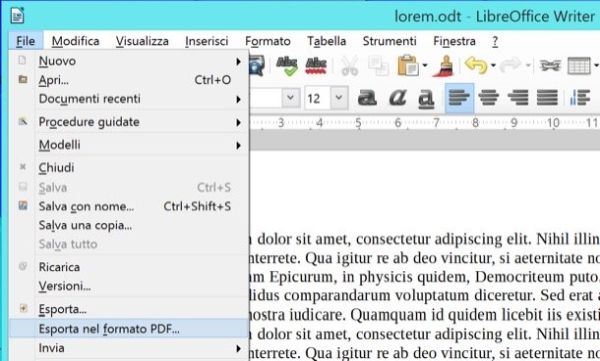
Cominciamo vedendo come convertire ODT in PDF su un PC Windows. Per compiere quest'operazione ti consiglio vivamente di usare LibreOffice, una suite per la produttività gratuita e open source alternativa a Microsoft Office e anche ad OpenOffice (con cui condivide parte del codice sorgente).
Per scaricare LibreOffice sul tuo PC, collegati al sito Internet del programma e clicca sul primo collegamento situato sotto al menu a tendina per la selezione del sistema operativo (la suite è disponibile anche per Mac OS X e Linux). A download completato, apri il pacchetto d'installazione di LibreOffice (es. LibreOffice_4.3.4_Win_x86.msi) e clicca prima su Avanti due volte consecutive e poi su Installa, Sì e Fine per concludere il setup.
Ad operazione completata, avvia LibreOffice Writer (il software alternativo a Microsoft Word) cliccando sulla sua icona presente nel menu Start, seleziona la voce Apri dal menu File e seleziona il documento ODT da trasformare in PDF.
Infine, seleziona la voce Esporta nel formato PDF dal menu File, clicca sul pulsante OK presente nella finestra che si apre e seleziona la cartella in cui salvare il documento convertito. Se vuoi, puoi anche convertire in PDF solo alcune pagine del documento ODT di origine apponendo il segno di spunta accanto alla voce Pagine e indicando i numeri delle pagine nell'apposito campo di testo. Inoltre, puoi regolare la qualità del file di output (usando l'apposito campo di testo) e puoi applicare una password di protezione al file recandoti nella scheda Sicurezza e pigiando sul pulsante Imposta password.
Come trasformare un ODT in PDF su Mac
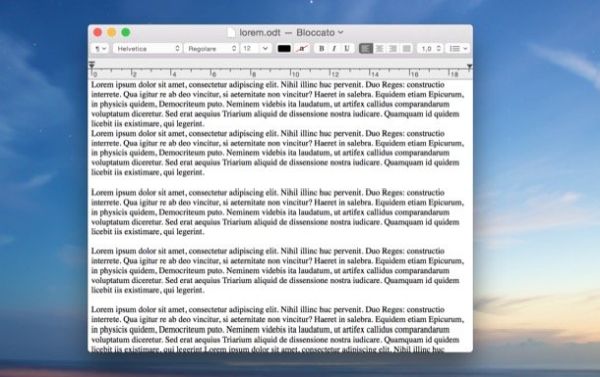
Come accennato in precedenza, LibreOffice è disponibile anche su OS X ma per convertire ODT in PDF basta affidarsi alle applicazioni incluse "di serie" nel sistema operativo Apple. Mi riferisco in particolar modo a TextEdit, l'editor di testo basilare per i Mac, che supporta pienamente i documenti ODT e grazie alla stampante virtuale di sistema può trasformarli in PDF facilmente. Come? Te lo spiego subito.
Tutto quello che devi fare è aprire il file ODT da convertire facendo doppio click su di esso. Se il documento non viene importato in automatico in TextEdit, fai click destro sulla sua icona e seleziona TextEdit dal menu Apri con.
A questo punto, richiama il comando di stampa dal menu File, seleziona la voce Salva come PDF dal menu a tendina PDF collocato in basso a sinistra e scegli la cartella in cui esportare il file. Più semplice di così?
Come trasformare ODT in PDF online

Hai bisogno di convertire molti documenti in serie? Allora potresti optare per una soluzione online, come Online PDF Converter che permette di fare tutto dal browser (qualsiasi browser) senza scaricare software sul computer e senza ricorrere a plugin particolari. Supporta documenti con un peso massimo complessivo di 100MB.
Per scoprire come funziona, collegati alla sua pagina iniziale, trascina i documenti ODT da trasformare in PDF sul pulsante Select files (se il trascinamento non funziona clicca sul pulsante e seleziona i documenti "manualmente") e pigia su Convert. Tempo qualche secondo e i file convertiti verranno scaricati automaticamente sul tuo computer.