
Come trasferire contatti da iPhone a SIM
Dopo mesi e mesi di onorato servizio e dopo averci riflettuto su a lungo hai deciso: sostituirai il tuo vecchio iPhone con uno smartphone di altra marca. Tuttavia se in questo momento stai leggendo queste righe molto probabilmente è perché vista la scelta fatta hai bisogno di un piccolo aiutino per sapere come fare per trasferire contatti da iPhone a SIM in modo tale da poter accedere alla tua rubrica anche da un altro dispositivo senza alcun tipo di problema. Se le cose stanno effettivamente così non hai però motivo di preoccuparti… posso spiegarti io come fare!
Prima di indicarti che cosa è necessario fare per poter trasferire contati da iPhone e a SIM è bene però chiarirsi subito su un punto. La procedura che andrò ad illustrarti in questa guida risulta di fondamentale importanza se è tua intenzione poter accedere a tutti i tuoi contatti anche da un altro smartphone. Su iPhone, infatti, l'intera rubrica non viene memorizzata sulla SIM bensì solo ed esclusivamente nella memoria del dispositivo. Detta in soldoni senza effettuare alcuna apposita procedura estraendo la SIM dal tuo melafonino ed inserendola in un altro device non potrai visualizzare nessuno dei tuoi contatti.
Fatta questa doverosa premessa se sei quindi effettivamente intenzionato a scoprire che cosa bisogna fare per poter trasferire contatti da iPhone a SIM ti suggerisco di afferrare il tuo melafonino, di metterti bene comodo e di prenderti qualche minuto di tempo libero da dedicare alla lettura delle mie indicazioni. Pronto? Si? Perfetto, allora cominciamo.
Se ti interessa davvero trasferire contatti da iPhone a SIM sappi che allo stato attuale delle cose iOS, la piattaforma mobile utilizzata sui dispositivi Apple, non integra alcuna funzione apposita per effettuare questa operazione. Per poter trasferire contatti da iPhone a SIM è dunque necessario ricorrere all'impiego di apposite applicazioni presenti su App Store. Di seguito trovi quindi elencate quelle che a mio avviso rappresentano le migliori applicazioni attualmente disponibili sulla piazza per trasferire contatti da iPhone a SIM e le relative "istruzioni" d'impiego.
Nota: Nel caso in cui avessi bisogno di effettuare l'operazione inversa, ovvero di trasferire contatti da SIM a iPhone, puoi trovare tutte le indicazioni di cui hai bisogno nella mia guida su come importare i contatti su iPhone.
Contacts Backup - IS Contacts Kit Free
La prima app che ti suggerisco di utilizzare per trasferire contatti da iPhone a SIM è Contacts Backup - IS Contacts Kit Free. Si tratta di un'applicazione gratuita presente su App Store che così come suggerisce lo stesso nome permette di effettuare un backup dei contatti presenti su iPhone in modo molto semplice. L'applicazione permette di effettuare il backup in formato XLS, in formato CSV oppure in un formato compatibile con Outlook.
Per poter trasferire contatti da iPhone a SIM con Contacts Backup - IS Contacts Kit Free la prima cosa che bisogna fare è quindi quella di scaricare l'applicazione. Per fare ciò accedi alla home screen del melafonino, pigia sull'icona di App Store, fai tap sull'icona a forma di lente di ingrandimento collocata nella parte in basso della schermata che ti viene mostrata e poi digita contacts backup - is contacts kit free nel campo di ricerca collocato in alto. Successivamente pigia sul primo risultato della ricerca che ti viene mostrato e poi fai tap sull'anteprima della prima applicazione disponibile in elenco. Se desideri velocizzare l'esecuzione di questi passaggi puoi anche pigiare qui direttamente dal tuo smartphone in modo tale da poterti subito collegare all'apposita sezione dell'app presente su App Store.
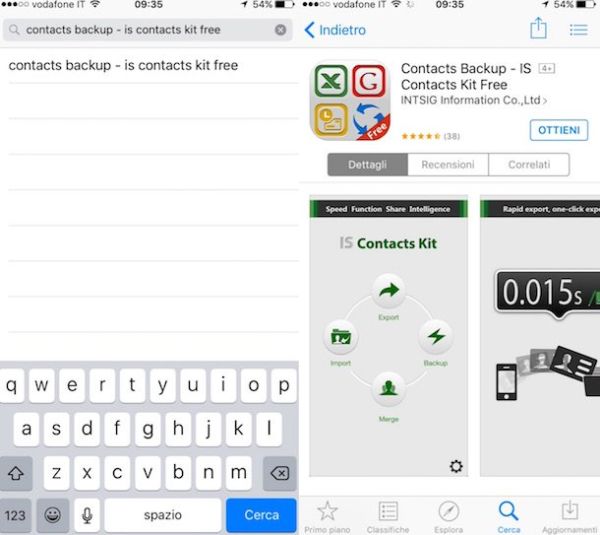
Successivamente pigia sul pulsante Ottieni, se richiesto digita la password facente riferimento al tuo ID Apple oppure utilizza il Touch ID (se supportato sul tuo modello di iPhone) e poi attendi qualche istante affinché la procedura di download e di installazione di Contacts Backup - IS Contacts Kit Free venga avviata e portata a termine.
Torna ora alla home screen del tuo iPhone, cerca l'icona di Contacts Backup - IS Contacts Kit Free e pigiaci sopra. Autorizza quindi l'applicazione ad accedere ai tuoi contatti dopodiché fai pigia su OK oppure su Non consentire se è tua intenzione, rispettivamente, abilitar l'applicazione ad inviarti notifiche oppure no.
Successivamente fai tap sul pulsante Export, accertati che nella schermata che si apre ci sia il segno di spunta accanto alla voce All contacts e premi il bottone Next.
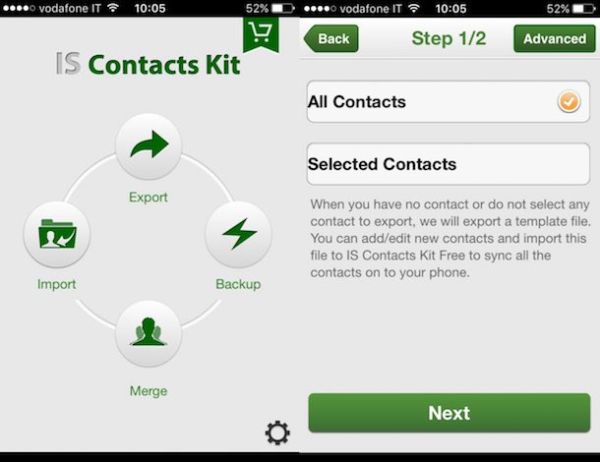
Seleziona quindi il formato in cui desideri esportare i contatti di iPhone tra Excel (per salvarli in un file XLS), Gmail (per esportarli in formato CSV) ed Outlook (per salvarli sotto forma di file per Outlook) e pigia su Start per avviare l'esportazione della rubrica.
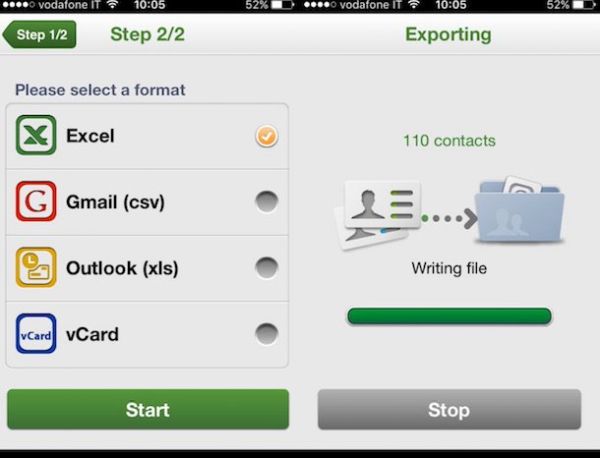
Ad operazione completata, puoi scegliere se auto-inviarti l'elenco dei contatti esportati da iPhone via Email, pigiando sull'omonimo pulsante, oppure se caricarli su Dropbox pigiando su Upload.
Effettuati questi passaggi utilizza il file appena ottenuto con Contacts Backup per trasferire contatti da iPhone a SIM sul tuo nuovo smartphone. Nel caso di Android ti basta sincronizzare tutto con Gmail ed importare nel servizio di webmail il file CSV generato con la app, cliccando prima sulla voce Contatti (nella barra laterale di sinistra) e poi su Altre operazioni ed Importa.
Easy Backup
Se la soluzione per trasferire contatti da iPhone a SIM che ti ho già proposto non è stata di tuo gradimento ti suggerisco di ricorrere all'impiego di Easy Backup. Trattasi di un'altra app disponibile gratuitamente, localizzata in italiano e che ti consente di trasferire i contatti dal tuo Device alla SIM in modo estremamente intuitivo. L'applicazione permette di effettuare il backup in formato vCard.
Per poter trasferire contatti da iPhone a SIM con Easy Backup la prima cosa che bisogna fare è quindi quella di scaricare l'applicazione. Per fare ciò accedi alla home screen del melafonino, pigia sull'icona di App Store, fai tap sull'icona a forma di lente di ingrandimento collocata nella parte in basso della schermata che ti viene mostrata e poi digita easy backup nel campo di ricerca collocato in alto. Successivamente pigia sul primo risultato della ricerca che ti viene mostrato e poi fai tap sull'anteprima della prima applicazione disponibile in elenco. Se desideri velocizzare l'esecuzione di questi passaggi puoi anche pigiare qui direttamente dal tuo smartphone in modo tale da poterti subito collegare all'apposita sezione dell'app presente su App Store.
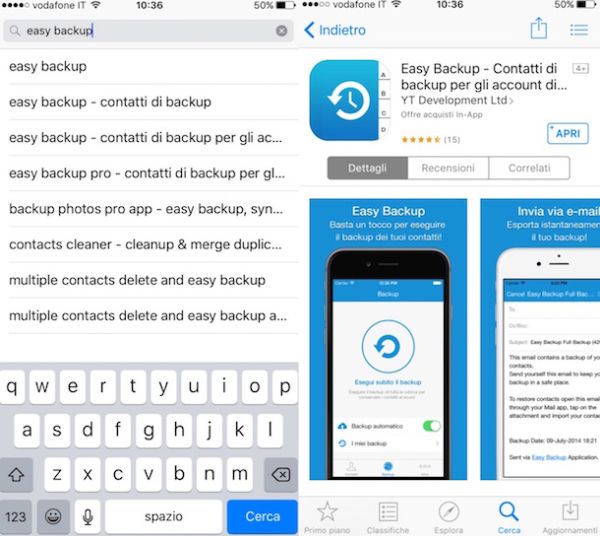
Successivamente pigia sul pulsante Ottieni, se richiesto digita la password facente riferimento al tuo ID Apple oppure utilizza il Touch ID (se supportato sul tuo modello di iPhone) e poi attendi qualche istante affinché la procedura di download e di installazione di Easy Backup venga avviata e portata a termine.
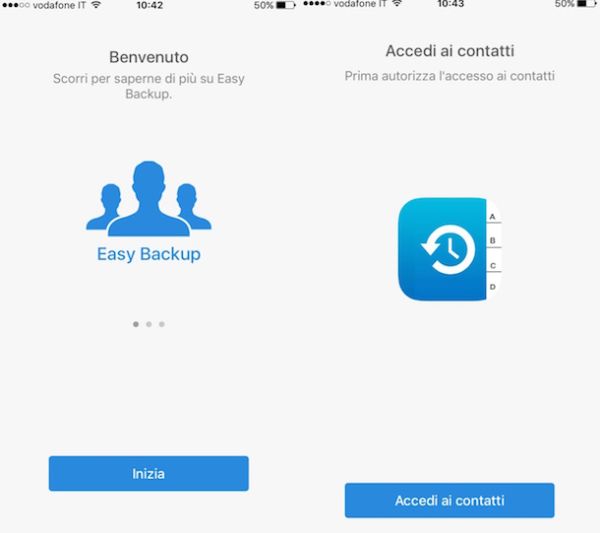
Torna ora alla home screen del tuo iPhone, cerca l'icona di Easy Backup e pigiaci sopra. Una volta visualizzata la schermata principale dell'app pigia sul pulsante Inizia collocato in basso e poi fai tap prima su Accedi ai contatti e poi su OK per autorizzare l'app ad accedere ai tuoi contatti. Pigia poi su OK oppure su Non consentire se è tua intenzione, rispettivamente, abilitar l'applicazione ad inviarti notifiche oppure no.
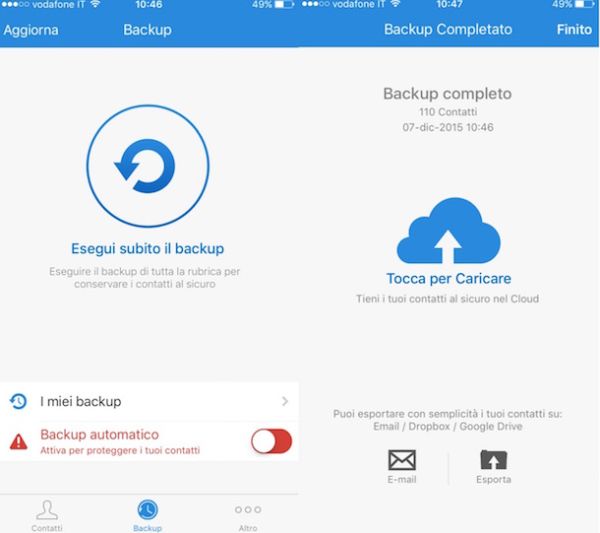
Nella nuova schermata che a questo punto ti viene mostrata pigia sul pulsante raffigurante una freccia che risulta collocato al centro dello schermo sopra la voce Esegui subito il backup dopodiché pigia sulla voce E-mail per ricevere tramite messaggio di posta elettronica l'intero elenco dei tuoi contatti in formato vCard oppure pigia su Esporta (si tratta di una feature Pro quindi per poterla utilizzare è necessario effettuare l'acquisto della versione a pagamento dell'applicazione) per caricare il file vCard appena generato sul tuo account Dropbox oppure su Google Drive.
Utilizza poi il file ottenuto con Easy Backup per trasferire contatti da iPhone a SIM sul tuo nuovo smartphone. Nel caso di Android ti basta sincronizzare tutto con Gmail ed importare nel servizio di webmail il file vCard generato con la app, cliccando prima sulla voce Contatti (nella barra laterale di sinistra) e poi su Altre operazioni ed Importa.