
Come togliere FBDownloader
Dopo aver installato FBDownloader sul tuo PC hai scoperto che il programma ha cambiato la pagina iniziale e il motore di ricerca predefinito del tuo browser? Lo so, è una grandissima seccatura, ma per fortuna bastano pochi click per rimediare al problema.
Esistono delle applicazioni gratuite che permettono di rimuovere facilmente malware e software invasivi, come quello di cui parliamo oggi, i quali alterano le impostazioni del browser per dirottare l'utente verso siti pieni di pubblicità (dai quali ovviamente vengono tratti dei guadagni).
Vediamo dunque come utilizzarli e come togliere FBDownloader dal computer una volta per tutte andando a ripristinare le impostazioni di Internet Explorer, Chrome e Firefox. Ripeto, non è difficile.
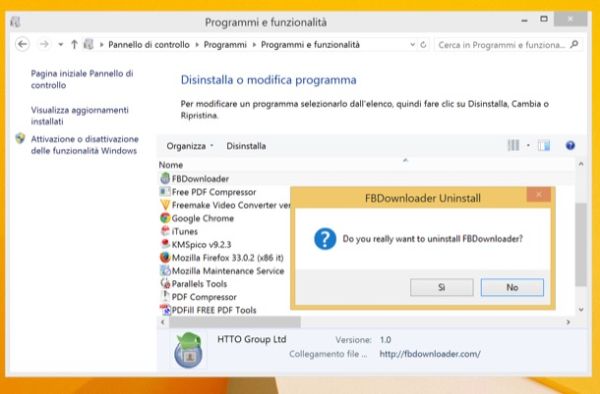
La prima operazione che devi compiere per togliere FBDownloader dal tuo computer è disinstallare l'omonima applicazione dal sistema. Recati dunque nel Pannello di controllo di Windows e fai click sulla voce Disinstalla un programma.
Adesso seleziona il nome di FBDownloader dall'elenco dei software presenti sul PC e premi il bottone Disinstalla per avviarne la rimozione. Nella finestra che si apre, clicca su Sì per due volte consecutive e poi su OK per terminare l'operazione.
Ora devi occuparti delle tracce residue di FBDownloader, come l'home page del browser modificata e alcuni "programmini" impostati per l'esecuzione automatica all'avvio di Windows.
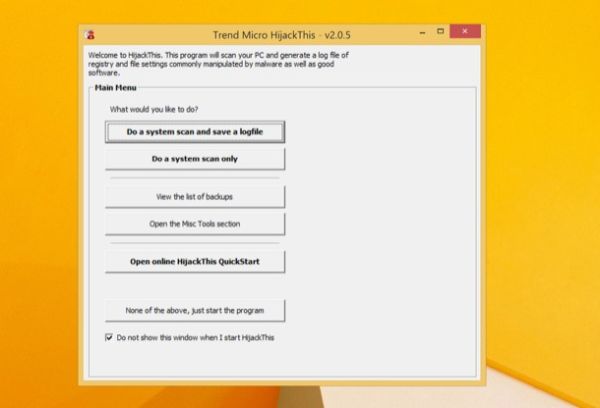
A tal proposito ti consiglio di affidarti al software gratuito HiJackThis che rimuove efficacemente vari tipi di malware e non "pesta i piedi" all'antivirus, inoltre non richiede alcuna installazione per poter funzionare. Per scaricarlo sul tuo PC collegati alla pagina di SourceForge che lo ospita e clicca sul pulsante verde Download.
A scaricamento ultimato, avvia l'applicazione HijackThis.exe con privilegi da amministratore (fai click destro sulla sua icona e seleziona la voce Esegui come amministratore dal menu che compare), accettane le condizioni d'uso premendo sul bottone I Accept e fai click sul pulsante Do a system scan only per verificare la presenza di malware sul PC.
Al termine della scansione, apponi il segno di spunta accanto alle voci che iniziano per R1 o R0 e includono l'indirizzo search.fbdownloader, fai la stessa cosa con le stringhe che iniziano con O4 e includono le voci prot.vbs o datamgr.exe e clicca sul pulsante Fix checked per completare la pulizia del sistema. È necessario riavviare il PC affinché tutte le modifiche abbiano effetto.
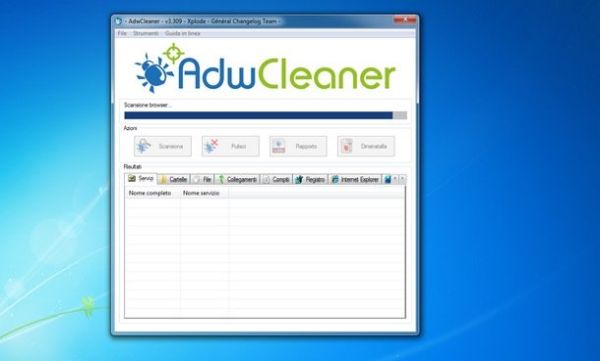
A questo punto dovresti essere riuscito a togliere FBDownloader dal tuo computer, ma per sicurezza ti consiglio di utilizzare anche il software anti-malware Adwcleaner che come HijackThis non richiede installazioni per poter funzionare e non dà noie con gli antivirus.
Per scaricarlo sul tuo PC collegati al suo sito Internet ufficiale e clicca prima sulla voce Click here to download AdwCleaner e poi sul bottone Download Now. Avvia quindi l'eseguibile adwcleaner_3.xx.exe e fai click prima su Sì e poi su J'Accepte/I Agree e Scansiona per avviare la ricerca di software malevoli sul computer.
A scansione completata, premi il bottone Pulisci e rispondi di Sì all'avviso che compare in modo da completare l'opera di pulizia del sistema. È richiesto il riavvio del PC.
Dopo quest'ulteriore colpo di spugna virtuale dovresti essere riuscito a debellare FBDownloader al 100%. Nel malaugurato caso in cui uno dei browser che utilizzi per navigare su Internet presentasse ancora dei residui del malware (home page o motore di ricerca) puoi sistemare il problema "manualmente" seguendo le indicazioni che trovi qui sotto.
- Internet Explorer - per modificare la pagina iniziale clicca sull'icona dell'ingranaggio collocata in alto a destra e seleziona la voce Opzioni Internet dal menu che compare, dopodiché digita l'indirizzo della pagina che vuoi usare come home nel campo Pagina iniziale. Per modificare i motori di ricerca clicca sull'icona dell'ingranaggio e seleziona la voce Gestione componenti aggiuntivi dal menu che compare, dopodiché recati su Provider di ricerca e disattiva tutti i riferimenti a FBDownloader.
- Chrome - per modificare la pagina iniziale clicca sull'icona menu collocata in alto a destra, seleziona la voce Impostazioni dal menu che compare e spunta l'opzione Apri la pagina Nuova scheda oppure clicca sul link Imposta pagine per specificare l'indirizzo di una home page personalizzata. Per reimpostare Google come motore di ricerca predefinito seleziona quest'ultimo dal menu a tendina Cerca che si trova nella schermata delle impostazioni del browser.
- Firefox - per modificare l'home page del browser clicca sul pulsante menu che si trova in alto a destra e seleziona la voce Opzioni dal menu che si apre, dopodiché recati nella scheda Generale e digita un indirizzo nel campo Pagina iniziale. Per cambiare motore di ricerca predefinito fai click sulla freccia che si trova nella barra di ricerca rapida (in alto a destra), seleziona la voce Gestione motori di ricerca ed elimina FBDownloader dalla lista dei motori di ricerca.