
Come scaricare Flash Player
Non riesci ad avviare un gioco online perché il tuo browser segnala la mancanza di Flash Player sul PC? Strano. Ormai Flash Player è diffusissimo ed è davvero singolare che tu non abbia ancora provveduto a scaricarlo… forse c'è qualcosa che non va nella configurazione del tuo programma di navigazione.
Proviamo a indagare insieme sulla questione vedendo prima come scaricare Flash Player sul computer e poi come porre rimedio ai problemi più comuni che possono impedire il funzionamento di questo famosissimo plugin.
Che tu abbia un PC Windows o un Mac, indipendentemente dal browser che utilizzi per navigare in Internet, riuscirai a mettere a posto la situazione. Ne sono assolutamente sicuro.
Flash Player per Windows
Internet Explorer
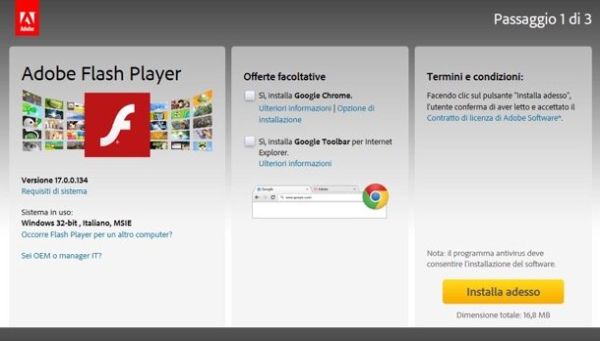
Se utilizzi Internet Explorer come browser principale e vuoi scaricare Flash Player, collegati al sito Internet del programma, rimuovi la spunta da tutte le voci elencate al centro della pagina (es. Sì, installa Google toolbar) per evitare il download di software promozionali aggiuntivi e clicca sul bottone Installa adesso.
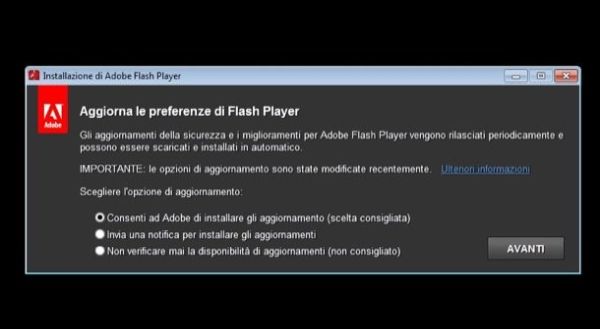
Pigia dunque sul pulsante Esegui che compare in basso e completa l'installazione di Flash Player facendo click prima su Sì e poi su Avanti (lascia la spunta attiva sull'opzione Consenti ad Adobe di installare gli aggiornamenti scelta consigliata) e Fine.
Su Windows 8 e superiori Flash Player è incluso "di serie" in Internet Explorer, pertanto non c'è bisogno di installarlo separatamente. Se non funziona è perché probabilmente è stato disattivato. Per riabilitarlo, clicca sull'icona dell'ingranaggio collocata in alto a destra, seleziona la voce Gestione componenti aggiuntivi dal menu che compare e imposta il menu a tendina che si trova in basso a sinistra su Tutti i componenti aggiuntivi. Dopodiché fai click sulla voce Shockwave Flash Object e pigia sul pulsante Attiva. Maggiori info qui.
Mozilla Firefox
Se utilizzi Mozilla Firefox puoi installare Adobe Flash Player collegandoti al sito del software, togliendo la spunta da tutte le voci presenti al centro della pagina e cliccando sul pulsante Installa adesso.
Attendi dunque che venga portato a termine il download del pacchetto d'installazione di Flash Player (es. install_flashplayer17x32_mssd_aaa_aih.exe) e aprilo facendo doppio click sulla sua icona. Rispondi di Sì all'avviso che compare su schermo e porta a termine il setup cliccando prima su Avanti (lascia la spunta attiva sull'opzione Consenti ad Adobe di installare gli aggiornamenti scelta consigliata) e poi su Fine.
Chrome
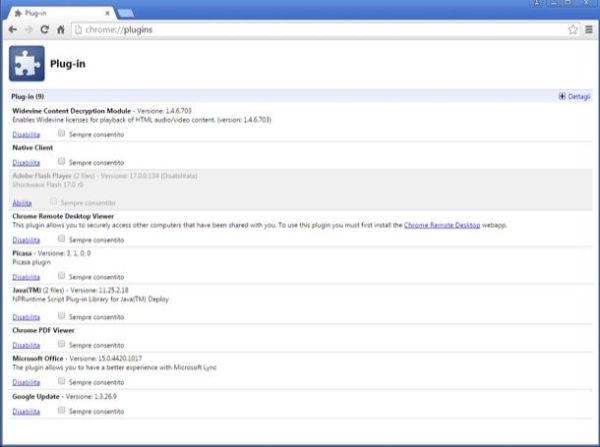
Google Chrome, indipendentemente dal sistema operativo che si utilizza (in ambito PC), include Flash Player "di serie". Questo significa che non hai bisogno di installarlo separatamente e puoi solo attivarlo o disattivarlo agendo nelle impostazioni del programma.
Per abilitare Flash Player in Chrome, digita chrome://plugins nella barra degli indirizzi del browser, premi il tasto Invio sulla tastiera del computer, trova la voce Adobe Flash Player nella scheda che si apre e clicca sull'opzione Abilita che si trova immediatamente sotto quest'ultima.
Flash Player per Mac
Se utilizzi un Mac e vuoi scaricare Flash Player per Safari o Firefox (Chrome lo include "di serie" come appena detto), collegati al sito Internet del plugin, rimuovi la spunta da tutte le voci presenti al centro della pagina e clicca sul bottone Installa adesso.
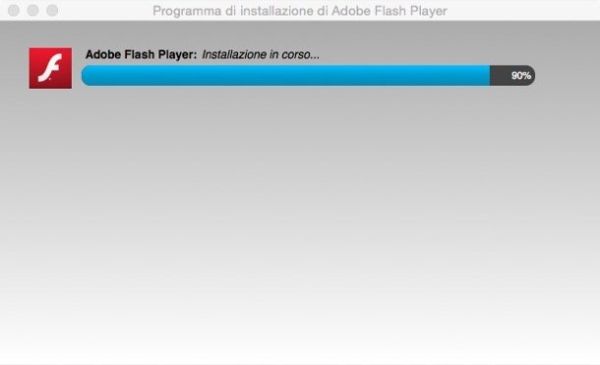
Apri dunque il pacchetto dmg che viene scaricato, fai doppio click sull'icona Install Flash Player presente al suo interno e pigia sul bottone Apri. Successivamente, digita la password del tuo account utente su OS X (quella che usi per accedere al sistema) e clicca prima su OK e poi su Avanti e Fine per concludere il setup.
Flash Player per dispositivi portatili
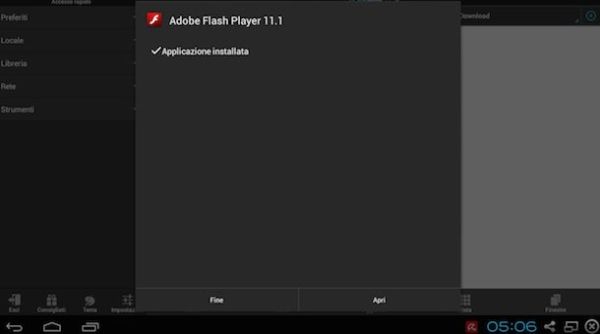
Lo sviluppo di Flash Player per smartphone e tablet non è più attivo. Su Android, con dei "trucchetti" è possibile farlo funzionare per la riproduzione di contenuti basilari (te ne ho parlato nel mio tutorial su Flash Player per Android) mentre su iPhone e iPad non è mai stato disponibile e, a questo punto, mai lo sarà.
Cosa fare in caso di problemi
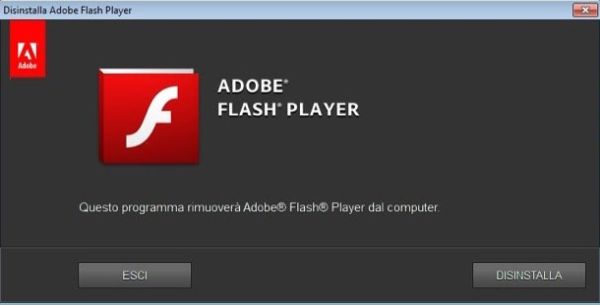
Nel malaugurato caso in cui seguendo le indicazioni di cui sopra non fossi riuscito a installare Flash Player sul tuo PC, prova a rimuovere completamente tutti i residui del software presenti sul PC e a reinstallarlo.
Collegati dunque a questa pagina del sito Web di Flash Player e fai click prima sulla voce Scaricate il programma di disinstallazione per Flash Player e poi su Programma di disnistallazione.
A download completato, apri l'utility di rimozione di Flash Player (uninstall_flash_player.exe) e clicca prima su Sì e poi su Disinstalla e Fine per completare la disinstallazione del software. Infine, recati nelle cartelle elencate di seguito, cancella tutti i file che trovi al loro interno e reinstalla Flash Player seguendo le indicazioni che trovi sopra.
C:\Windows\system32\Macromed\FlashC:\Windows\SysWOW64\Macromed\Flash%appdata%\Adobe\Flash Player%appdata%\Macromedia\Flash Player
Se utilizzi un Mac, scarica l'utility di rimozione di Flash Player da qui (cliccando sulla voce Mac OS X, versione 10.6 e successive: uninstall_flash_player_osx.dmg), avviala e clicca prima su Disinstalla e poi su Fine. Procedi alla reinstallazione del software seguendo le indicazioni che ti ho dato prima e dovrebbe tornare tutto in ordine.