
Come ruotare lo schermo
Dopo aver lasciato per un intero pomeriggio il computer nelle mani dei tuoi amici una volta preso nuovamente possesso della tua fida postazione multimediale ti sei ritrovato a dover fare i conti con una sorpresa non esattamente gradita: lo schermo girato. Probabilmente il più burlone tra i tuoi compagni ha ben pensato di prenderti un po' in giro o molto più semplicemente ha pigiato qualche pulsante inavvertitamente ed ha modificato le impostazioni del tuo computer. Ad ogni modo non disperare, a prescindere dalle motivazioni è possibile rimediare all'accaduto andando a ruotare lo schermo. Come dici? non hai la più pallida idea di come fare? Beh, in tal caso non devi preoccuparti: posso spiegarti io tutto ciò che bisogna fare per riuscire a ruotare lo schermo del tuo computer.
Magari in apparenza potrà sembrarti una cosa complicata ma credimi, ruotare lo schermo del computer è davvero molto semplice. Per l'esecuzione di questa operazione bastano infatti soltanto pochi istanti ed un minimo di concentrazione, nulla di più. Inoltre, se la cosa può rassicurarti, non si tratta di una procedura degna del miglior esperto in fatto di informatica bensì di una serie di operazioni che possono essere eseguite senza problemi anche da coloro che sono alle prime armi con il mondo dei computer.
Chiarito ciò se sei quindi intenzionato a scoprire che cosa bisogna fare per poter ruotare lo schermo del computer ti suggerisco di metterti comodo e di concentrarti sulla lettura di questa guida. Vedrai che alla fine riuscirai finalmente a porre rimedio al problema e che alla prima buona occasione sarai anche pronto a “vendicarti” con i tuoi amici.
Ruotare lo schermo su Windows
Se possiedi un computer con su installato Windows e desideri sapere che cosa bisogna far per poter ruotare lo schermo sappi che è necessario mettere in atto una procedura che risulta leggermente differente a seconda della versione del sistema operativo in uso.
Se utilizzi un PC con Windows XP ed è tua intenzione ruotare lo schermo la prima cosa che devi fare è quella di recarti sul desktop. Successivamente tieni premuti i tasti Ctrl ed Alt della tastiera del computer e premi la freccia direzionale sinistra oppure la freccia direzionale destra. Pigiando la freccia direzionale sinistra andrai a ruotare lo schermo di Windows XP a sinistra mentre pigiando la freccia direzionale destra andrai a ruotare lo schermo del computer a destra.
Digitando invece la combinazione di tasti Ctrl+Alt+Freccia su puoi tornare all'orientamento orizzontale standard.
Se sul tuo computer è invece installato Windows Vista oppure Windows 7 per ruotare lo schermo devi pigiare con il tasto destro del mouse in un qualsiasi punto vuoto del desktop e poi fare clic sulla voce Risoluzione dello schermo annessa al menu che ti viene mostrato.

Nella finestra che a questo punto andrà ad aprirsi imposta Orizzontale, Verticale oppure Verticale (capovolto) nel menu a tendina Orientamento e poi clicca prima su Applica e successivamente su Ok per salvare i cambiamenti.
Se invece possiedi un computer con su installato Windows 8 e desideri sapere che cosa bisogna fare per ruotare lo schermo la prima operazione che devi effettuare è recarti sul desktop del tuo PC. successivamente fai clic in un punto qualsiasi dello schermo in cui non ci sono icone e poi seleziona la voce Risoluzione dello schermo dal menu che compare.
Nella finestra che a questo punto ti viene mostrata espandi il menu a tendina Orientamento, scegli il grado di rotazione che vuoi applicare allo schermo e poi clicca sul pulsante Applica per salvare i cambiamenti. Puoi scegliere se ruotare lo schermo in Verticale, in Orizzontale (capovolto) oppure in Verticale (capovolto).

Se invece di un computer sei in possesso di un tablet o di un dispositivo ibrido con su installato Windows 8 per poter ruotare lo schermo ti basta ruotare il dispositivo in oggetto in orizzontale e in verticale. Facendo in questo modo l'orientamento del desktop verrà adattato in maniera automatica alla posizione del dispositivo analogamente a quanto accade quando viene ruotato un iPad oppure un tablet Android.
Sappi inoltre che a seconda di quelle che sono le tue esigenze puoi bloccare o sbloccare questa funzione velocemente puoi sfruttare la combinazione di tasti Win+O sulla tastiera di Windows 8. In alternativa puoi richiamare la Charms Bar del sistema operativo posizionando il puntatore del mouse (o il dito) nell'angolo alto o basso a destra dello schermo, recarti in Impostazioni e selezionare la voce Luminosità. Una volta fatto ciò potrai attivare oppure a disattivare la rotazione automatica dello schermo usando l'icona dello schermo che si trova nel menu che si apre.
Se invece hai a tua disposizione un computer con su installato Windows 10, la più recente versione del sistema operativo di casa Microsoft, per poter ruotare lo schermo la prima cosa che devi effettuare è cliccare con il tasto destro del mouse in un qualsiasi punto vuoto del desktop. Successivamente scegli la voce Impostazioni schermo dal menu che ti viene mostrato.
Porta ora il cursore del mouse in corrispondenza della voce Orientamento e poi pigia sul menu a tendina sottostante per scegliere il tipo di orientamento che desideri assegnare al tuo schermo. A seconda di quelle che sono le tue esigenze puoi ruotare lo schermo del computer scegliendo tra Orizzontale, Verticale, Orizzontale (capovolto) oppure Verticale (capovolto).

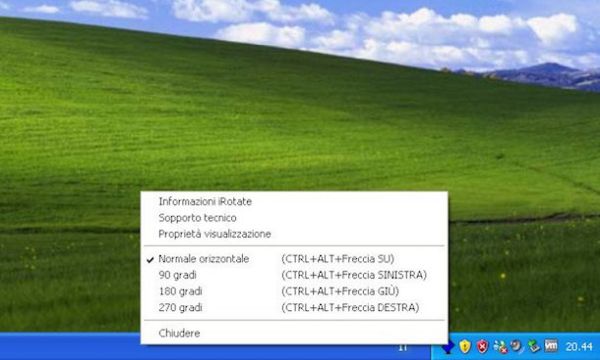
A prescindere dalla versione di Windows installa sul tuo computer se lo preferisci puoi anche ruotare lo schermo del PC ricorrendo all'impiego di iRotate. Si tratta di un programma gratuito che consente di ruotare lo schermo di Windows in qualsiasi direzione ed in maniera molto semplice e veloce. Trovi tutti i dettagli riguardo il funzionamento di iRotate nella mia guida su come ruotare lo schermo del PC.
Ruotare lo schermo su Mac
Se hai un Mac e se vuoi scoprire come fare per poter ruotare lo schermo sappi che a differenza di Windows la procedura che bisogna mettere in atto per riuscire nell'impresa è identica a prescindere dalla versione di OS X, il sistema operativo dei computer Apple, in tuo possesso.
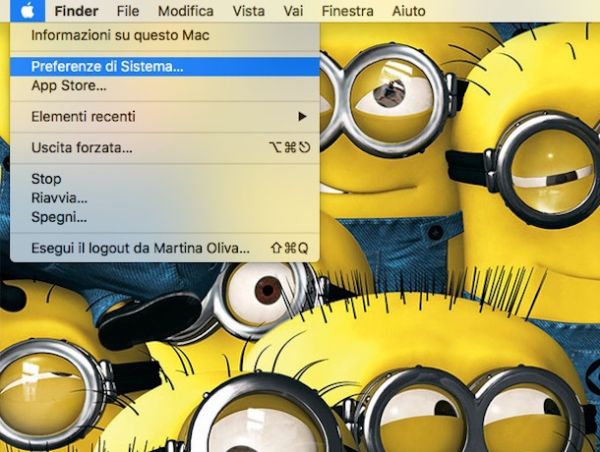
Per ruotare lo schermo su Mac ti basta pigiare sull'icona a forma di mela collocata nella parte in alto a sinistra della barra dei menu e fare clic sulla voce Preferenze di sistema... annessa al menu che ti viene mostrato.
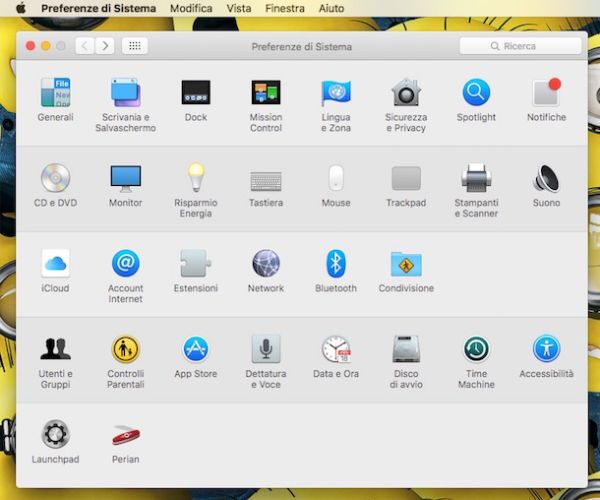
Una volta visualizzata la finestra di Preferenze di sistema clicca sulla voce Monitor avendo l'accortezza di tenere anche premuti i tasti Cmd+Alt della tastiera del computer.
Nella nuova finestra visualizzata scegli il tipo di orientamento che vuoi far adottare alla scrivania del tuo Mac impostandolo dal menu a tendina Rotazione. A seconda di quelle che sono le tue esigenze e le tue preferenze puoi scegliere di girare lo schermo del Mac impostando l'orientamento standard oppure le rotazioni di 90°, di 180° oppure di 270°.