
Come rimuovere password PDF
I documenti in formato PDF possono essere protetti con due tipi di password differenti: la owner password che può impedire la stampa o la modifica dei file e la user password che invece blocca completamente la visualizzazione dei documenti.
Oggi vedremo come rimuovere password PDF in entrambi i casi, ma c'è da fare un'importante precisazione prima di iniziare: le owner password sono molto semplici da rimuovere, ci si può affidare addirittura a dei servizi Web che svolgono tutto il lavoro in pochi secondi; le user password invece possono essere superate solo con la tecnica del brute forcing, ossia tentando tutte le combinazioni di caratteri possibili fino a trovare quella giusta. E questa è un'operazione che richiede molto tempo e potenza di calcolo per essere portata a termine.
Inoltre, ti ricordo che sbloccare un documento di cui non sei il legittimo proprietario, o che comunque non sei autorizzato a visualizzare/modificare, può costituire un reato. Fatte queste doverose premesse, mettiamoci all'opera!
Togliere owner password PDF
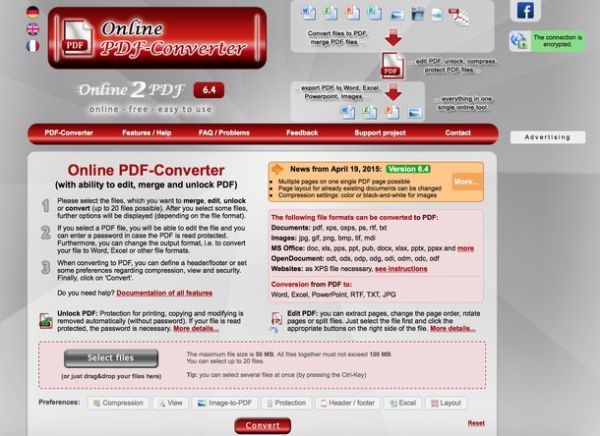
Se vuoi sbloccare un documento PDF protetto contro la stampa, la modifica o la selezione del testo, affidati a uno di questi servizi online. Sono tutti gratuiti e facilissimi da usare. Tutto quello che devi fare è collegarti alle loro pagine iniziali, dar loro “in pasto” il PDF da sbloccare e il gioco è fatto.
Online2PDF
Il primo servizio Web che ti consiglio di provare è Online2PDF che consente di elaborare un numero massimo di 20 file per un peso complessivo di 100MB. Come funziona? Niente di più facile. Collegati alla sua pagina iniziale, trascina i PDF da sbloccare sul bottone Select files e clicca sul pulsante Convert.
I PDF “lisci” verranno scaricati entro pochi secondi sul tuo computer. Inoltre, a tutela della tua privacy, i file che hai caricato sui server di Online2PDF verranno cancellati automaticamente alla fine dell'elaborazione.
SmallPDF
SmallPDF è un altro eccellente servizio online che consente di rimuovere password PDF. Non presenta limiti di upload ma permette di elaborare un solo documento alla volta. Al termine dell'elaborazione, i file vengono eliminati dai server del sito nel giro di un'ora.
Per utilizzarlo, collegati alla sua pagina principale e trascina il PDF da sbloccare al centro dello schermo. Apponi quindi il segno di spunta accanto alla voce Giuro che sono autorizzato a modificare questo file e rimuovere le sue protezioni e fai click sul pulsante Sbloccare PDF per avviare l'elaborazione del file. Infine, attendi qualche istante affinché il documento venga sbloccato e pigia sul bottone scaricare il file per scaricarlo sul tuo computer.
FreeMyPDF
In ultima analisi ti segnalo Free My PDF che è efficace tanto quanto SmallPDF e Online2PDF ma, a differenza di questi ultimi, non fornisce informazioni dettagliate sulla sorte dei file dopo il loro upload. Ti consiglio di utilizzarlo solo qualora gli altri due servizi non dovessero risultare disponibili.
Per sbloccare un documento con Free My PDF, collegati alla pagina iniziale del sito, pigia sul pulsante Scegli file/Sfoglia e seleziona il file da trattare (c'è un limite di upload di 250). Clicca quindi sul bottone Do it ed entro qualche secondo il file “pulito” verrà scaricato automaticamente sul tuo PC.
Togliere user password PDF
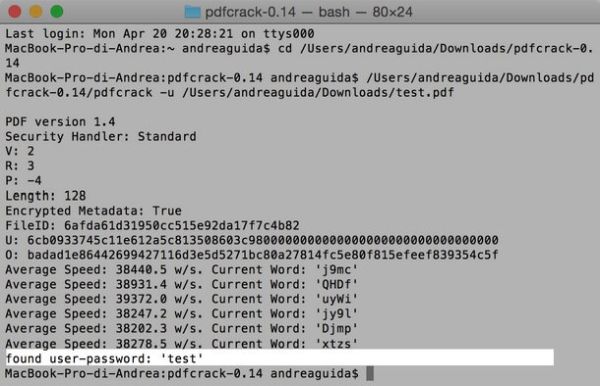
Eliminare la password da un documento PDF protetto contro gli accessi è abbastanza complesso, ma non impossibile. Per tentare l'impresa puoi affidarti a PDFCrack, un software gratuito ed open source disponibile per Windows, Mac OS X e Linux che funziona da linea di comando (quindi non ha un'interfaccia grafica). Scopriamo subito come usarlo.
Windows
Per scaricare PDFCrack su Windows, collegati al sito Internet del programma e clicca sulla voce Download collocata nella barra laterale di destra. Dopodiché apri l'archivio zip che contiene il software ed estraine il contenuto in una cartella qualsiasi.
A questo punto, tieni premuto il tasto Shift sulla tastiera, fai click destro sulla cartella in cui hai estratto i file del programma e seleziona la voce Apri finestra di comando qui dal menu che compare.
Si aprirà il Prompt dei comandi, all'interno quale dovrai dare il seguente comando per trovare la password del tuo documento.
pdfcrack file.pdf dove al posto di file.pdf devi digitare il percorso e il nome completo del documento da sbloccare.
Se PDFCrack riuscirà a trovare la parola chiave, te lo comunicherà con il messaggio found user-password seguito dalla password necessaria a visualizzare il contenuto del PDF.
Mac
Se utilizzi un Mac, scarica PDFCrack sul tuo computer collegandoti a collegandoti a questo sito Internet e facendo click sul collegamento che si trova vicino alla voce Looking for the latest version. Dopodiché apri l'archivio tar.gz che contiene il software, estraine il contenuto in una cartella qualsiasi, apri il Terminale di OS X (si trova nella cartella Altro del Launchpad) e dai i seguenti comandi per compilare il programma.
cd [percorso in cui hai estratto PDFCrack]make -f Makefile
Successivamente, apri una nuova finestra del Terminale e digita [percorso in cui hai estratto PDFCrack]/pdfcrack -u [percorso e nome del PDF da sbloccare] per avviare la ricerca della password del documento.