
Come ricaricare Postepay con PayPal
Ti sei finalmente deciso: comprerai quell'accessorio per il PC su cui rimuginavi da tempo e che hai adocchiato online sul tuo sito di e-commerce preferito. Complimenti, sono davvero felice per te! Tuttavia se ora sei qui e stai leggendo questa guida molto probabilmente è perché vorresti effettuare l'acquisto utilizzando Postepay ma ti sei accorto che la tua carta è scarica. Beh, non è il caso di allarmarsi: se hai un conto PayPal puoi rimediare subito! In che modo? Semplicissimo... andando a ricaricare Postepay con PayPal.
Come dici? La cosa ti interessa ma non sai proprio come fare per poter ricaricare Postepay con PayPal? Ma non temere, puoi contare sul mio aiuto! Infatti, con la guida di quest'oggi provvederò a spiegarti, per filo e per segno, tutto ciò che bisogna fare per riuscire "nell'impresa". Leggendo le seguenti righe ti renderai subito conto che ricaricare Postepay con PayPal non è assolutamente complicato.
Se sei quindi effettivamente interessato alla questione, ti suggerisco di prenderti qualche minuto di tempo libero, di metterti ben comodo e di concentrati sulla lettura delle indicazioni che trovi qui di seguito. Vedrai, alla fine sarai perfettamente d'accordo con me sul fatto che ricaricare Postepay da PayPal era in realtà un vero e proprio gioco da ragazzi. Che ne dici, scommettiamo?
Info utili
Prima di indicarti tutto ciò che bisogna fare per poter ricaricare Postepay con PayPal mi sembra doveroso fare alcune precisazioni. Innanzitutto devi sapere che quella che stai per effettuare è un'operazione che può essere eseguita senza alcun tipo di problema sia da computer (quindi dal browser) che da smartphone (utilizzando l'app ufficiale di PayPal). Il risultato è praticamente lo stesso in entrambi i casi. Quindi, la scelta del dispositivo da utilizzare per effettuare il trasferimento spetta a te, in base a quelle che sono le tue esigenze e le tue necessità.
A prescindere dalla scelta fatta, per poter ricaricare Postepay con PayPal è tuttavia indispensabile che sul dispositivo utilizzato risulti attiva una connessione ad Internet. Quindi, mi raccomando, prima di effettuare qualsiasi operazione di trasferimento accertati della cosa.
Sappi poi che una volta avviata la procedura per ricaricare PayPal con Postepay, il denaro verrà reso disponibile sulla ricaricabile in 5-7 giorni lavorativi. L'operazione è gratis per il trasferimento di importi pari o superiori a 100,00 euro mentre per importi pari o inferiori a 99,99 euro è previsto un costo di 1,00 euro.
Ricaricare Postepay con PayPal dal computer
Se vuoi imparare a ricaricare Postepay con PayPal la prima cosa che devi fare consiste nel cliccare qui per collegarti alla pagina Web principale di PayPal dal tuo browser. Adesso clicca sul pulsante Accedi posto in alto a destra e digita i dati di login relativi al tuo account. Successivamente clicca sul pulsante di colore blu con sopra scritto Accedi.
Ora che hai dinanzi a te la videata principale relativa al tuo account PayPal clicca sulla voce Portafoglio presente nella parte alta della pagina e poi fai clic sulla voce Trasferisci denaro collocata a sinistra sotto il totale del denaro disponibile sul tuo account PayPal.
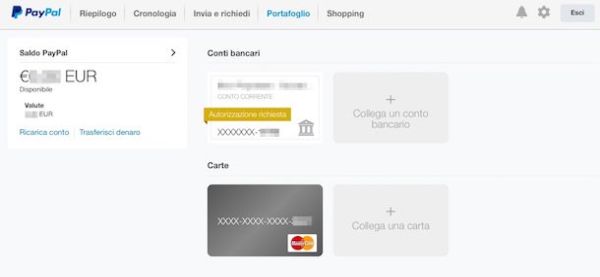
Digita ora l'importo in denaro che desideri trasferire sulla tua carta PostePay, seleziona tra le scelte disponibili per trasferire l'importo la carta Postepay che vuoi ricaricare e dai conferma dell'esecuzione dell'operazione.
A questo punto non ti resta altro da fare se non attendere che il denaro venga trasferito dal tuo conto PayPal alla carta Postepay.
Tieni conto del fatto che solitamente il denaro risulta disponibile sulla carta Postepay in 5-7 giorni lavorativi. L'operazione è gratuita per il trasferimento di importi pari o superiori a 100 euro mentre per importi pari o inferiori a 99,99 euro è previsto un costo di 1,00 euro.
Sappi che se la tua carta Postepay non compare tra le scelte disponibili per trasferire denaro dal conto PayPal evidentemente non hai ancora effettuato la procedura di associazione. Non preoccuparti, anche in questo caso non è nulla di complicato.
Per associare la carta Postepay al conto PayPal e per procedere poi la ricarica tutto quello che devi fare altro non è che cliccare sulla voce Collega una carta presente nella sezione Portafoglio del tuo account PayPal, compilare i campi richiesti selezionando la tipologia della carta, il numero, la data di scadenza, il codice CVV e il tuo indirizzo di residenza nei rispettivi campi e poi fare clic sul pulsante blu Salva.
PayPal provvederà quindi ad addebitare una piccola somma di denaro sulla carta Postepay per assicurasi che sia effettivamente attiva e funzionante.
Successivamente, nell'area Preleva, dovrai fare clic sull'immagine relativa alla carta Postepay che hai appena associato all'account PayPal e dovrai cliccare sulla voce Conferma la carta di credito.
Ricaricare Postepay con PayPal da smartphone
Oltre che seguendo la procedura che ti ho appena indicato puoi ricaricare Postepay con PayPal anche in un altro modo: direttamente dal tuo smartphone o dal tablet.
Se vuoi ricaricare Postepay con PayPal dallo smartphone devi innanzitutto effettuare il download dell'app PayPal sul tuo telefonino. L'applicazione PayPal è disponibile solo per iPhone e iPad e per dispositivi Android. Nel caso in cui il tuo smartphone sia basato su Windows Phone o su un'altra piattaforma purtroppo per il momento non puoi ricaricare Postepay con PayPal da smartphone o tablet.
Collegati quindi all'App Store del tuo smartphone, digita nel campo di ricerca “PayPal” (senza virgolette) e procedi al download e all'installazione dell'app sul dispositivo.
Compeltata l'installazione dell'applicazione pigia sulla sua icona per avviarla. Inserisci ora i dati relativi al tuo account Paypal per effettuare il login.
Una volta visualizzata la schermata principale dell'app pigia sulla voce Portafoglio presente nella parte bassa della schermata e seleziona poi la voce Trasferisci collocata sotto la cifra totale di denaro disponibile sull'account PayPal. Procedi selezionando nel campo A: la tua carta Postepay, indica poi l'importo con cui desideri ricaricare la carta Postepay facendo tap sulla sezione Importo: e digitando la cifra e poi pigia sulla voce Trasferisci collocata in alto a destra.
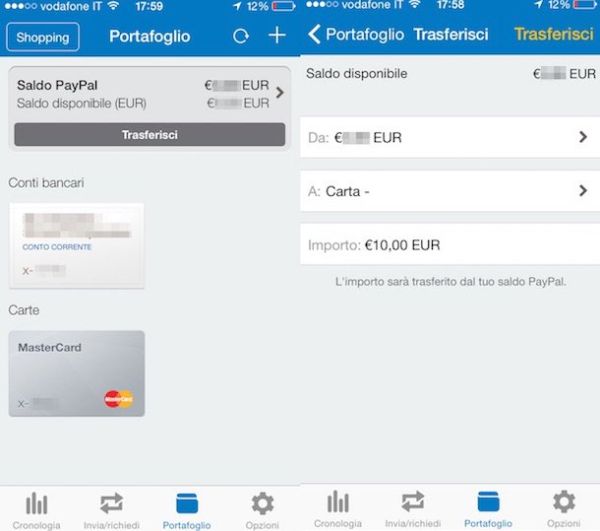
Fatto! Ora non ti resta altro da fare se non attendere che la tua carta Postepay venga ricaricata con PayPal.
Tieni conto che anche in questo caso per far si che la somma in denaro indicata venga trasferita da PayPal a Postepay potrebbe essere necessario attendere qualche giorno. Le tempistiche sono praticamente le stesse che ti ho indicato per ricaricare Postepay con PayPal agendo online.
Sappi inoltre che se vuoi avere ulteriori dettagli riguardo come ricaricare Postepay con PayPal puoi cliccare qui per consultare l'apposita sezione presente sul sito Web di Poste Italiane.