
Come registrarsi ed usare Feedburner
I feed RSS (Really Simple Syndication), grazie ai blog, si stanno sempre di più diffondendo, diventando un must della nuova rete, basata sulla condivisione delle informazioni. Oggi, fra l'altro, anche i giornali più importanti permettono di leggere i propri contenuti via feed. Anche io lo permetto.
La distribuzione via feed RSS permette ai lettori di rimanere sempre aggiornati, in tempo reale, sugli articoli pubblicati. I lettori leggeranno gli articoli comodamente senza bisogno di aprire il sito internet interessato, utilizzando un programma noto con il nome di “aggregatore”.
Se siamo dei maniaci di statistiche e numeri (come me), può risultare utile scoprire quante sono le persone che leggono i nostri articoli mediante il feed che offriamo. Questo, senza alcuna conoscenza tecnica, è possibile con Feedburner, che ci fornisce molte interessanti informazioni in tal senso.
Fra le tante funzionalità sulle statistiche, Feedburner ci mostra il numero di lettori del proprio feed RSS, gli articoli più cliccati e gli aggregatori più usati.
Come funziona Feedburner
Il servizio, per conteggiare i lettori, crea un nuovo indirizzo con i contenuti del feed del proprio blog-sito internet. Il nuovo indirizzo dovrà essere sostituito, nelle nostre pagine, a quello originale. I lettori che aggiugeranno il feed rilasciatoci da Feedburner verranno conteggiati.
In altre parole. Vi iscrivete al servizio, inserendo l'indirizzo del vostro feed attuale; Feedburner vi da un indirizzo del tipo http://feeds.feedburner.com/Nome da voi scelto con i contenuti del vostro feed originale; dovete, a questo punto, sostituire nelle pagine del vostro blog-sito l'indirizzo del feed originale con quello creato da Feedburner.
Ricordatevi di continuare a generare il feed originale con i vari aggiornamenti, perché Feedburner lo visiterà a intervalli regolari, ne scaricherà i contenuti e li renderà disponibili nel nuovo feed.
Creiamo il nuovo feed su Feedburner
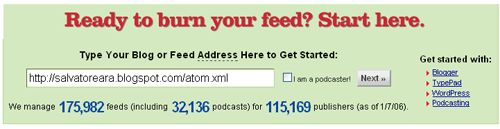
In primo luogo registratevi su Feedburner. Nell'home page, inserite l'indirizzo del vostro feed originale nel campo Type Your Blog or Feed Address Here to Get Started. Fate, quindi, click su Next.
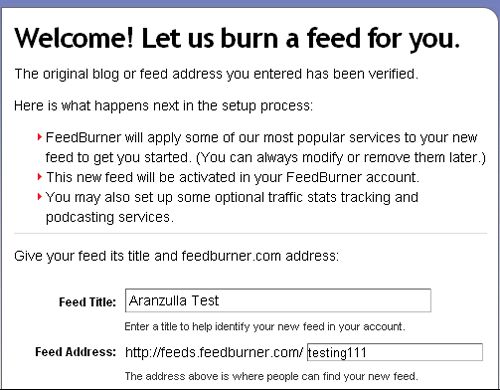
Date quindi un nome al vostro feed e all'indirizzo del nuovo feed, che avrà la forma http://feeds.feedburner.com/Nome. Inserite inoltre username e password per la registrazione, oltre al vostro indirizzo e-mail.
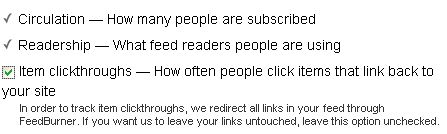
Se l'indirizzo scelto è disponibile, verrà creato. Fate, quindi, ancora click su Next. Nella nuova schermata, se siete interessati a sapere quali sono stati gli articoli più cliccati del nuovo feed, mettete un segno di spunta a Item clickthroughs:
Avete finito! Provate ad accedere al vostro nuovo indirizzo del feed.
Nascondiamo il vecchio feed
Come già detto, Feedburner utilizza il feed originale rilasciato dal nostro blog/sito web per popolare quello nuovo, quindi non cancelliamolo e continuiamo ad aggiornarlo! Ricordiamoci, però, di cambiare l'indirizzo del feed vecchio con quello nuovo nelle nostre pagine ed invitiamo i nostri lettori ad aggiornare l'indirizzo del nostro feed.
Se usate WordPress, inoltre per evitare di perdere dal conteggio i lettori che sono pigri a cambiare l'indirizzo del feed, esiste un plugin, che permette di conteggiarli pur utilizzando il vecchio indirizzo. Il plugin non funziona però con WordPress su IIS.
Pubblicizziamo il nostro feed
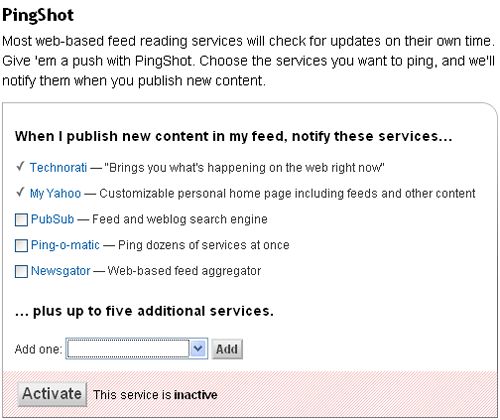
Se vogliamo apparire in motori di ricerca quali Google Ricerca Blog o Technorati, Feedburner ci viene in aiuto. Spostatevi nella linguetta Publicize e quindi selezionata a destra PingShot. Fate, infine, click su Activate.
Le statistiche e qualche altra interessante funzionalità
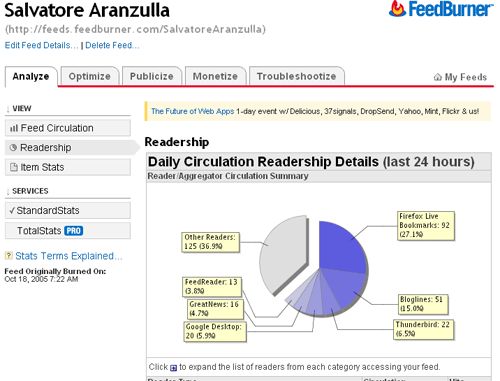
Per consultare le statistiche del vostro feed, spostevi nella linguetta Analyze. Usando le linguette laterali potete vedere il numero di lettori, oltre gli aggregatori usati e gli articoli più letti.
Potete inserire una immagine che mostra il numero di lettori del proprio feed nel proprio sito web-blog, utilizzando la funzione FeedCount di Publicize. Per dotare di interattività il proprio feed, invece, potete usare FeedFlare di Optimize. Buone statistiche!