
Come partizionare hard disk Windows 7
Windows 7 include una comodissima utility per la gestione dei dischi che consente di creare nuove partizioni, estendere e cancellare quelle esistenti. Tutto in maniera estremamente facile e veloce. Per richiamarla, basta andare nel menu Start, cercare il termine “partizione” e cliccare sul primo risultato della ricerca: Crea e formatta le partizioni del disco rigido.
Viene quindi mostrata una finestra con in alto l'elenco dei dischi collegati al computer (quelli interni e quelli esterni) e in basso un grafico con la lista di tutte le partizioni disponibili. Con la guida di oggi vedremo dunque come partizionare hard disk Windows 7 facendo affidamento su questo programma e le sue numerose funzionalità (non estese quanto quelle di altre soluzioni dedicate, ma più che sufficienti per una gestione basilare degli hard disk).
Dedicami cinque minuti del tuo tempo e ti farò vedere passo dopo passo come creare, cancellare ed estendere le partizioni di un disco. Prima però facciamo un po' di “teoria” e cerchiamo di scoprire meglio come funziona l'utility di gestione del disco di Windows 7. Ti assicuro che è molto più intuitiva di quello che pensi!
Primi passi con l'utility di Gestione Disco
Le partizioni predefinite
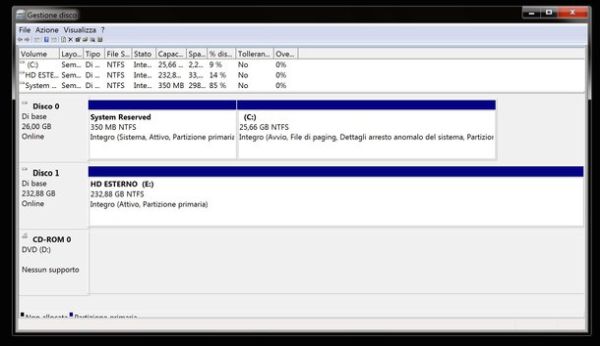
Se non hai mai modificato le partizioni dell'hard disk, l'utility disco di Windows dovrebbe presentarsi in questo modo.
-
Disco 0 - il disco principale del computer su cui c'è installato Windows, suddiviso in due o tre partizioni.
- Partizione System Reserved - di circa 100 o 350MB. Contiene alcuni file utilizzati nella fase d'avvio del sistema operativo e tutti gli elementi necessari a sfruttare la tecnologia di cifratura BitLocker. Non cancellarla e non modificarla.
- Partizione C: - di svariate centinaia di GB. È la partizione principale del tuo hard disk su cui ci sono Windows e i dati. Puoi ridurla per creare nuove partizioni, estenderla (nel caso avessi spazio libero da allocare) ma non puoi formattarla in quanto si tratta della partizione che contiene il sistema operativo in uso (inoltre eseguendo un'operazione del genere perderesti tutti i dati contenuti in essa).
- Altra partizione opzionale (es. Recovery) - di 10-15GB. È presente su molti computer (soprattutto quelli portatili) e contiene i file necessari a ripristinare Windows in caso di necessità. Non cancellarla e non modificarla.
- Spazio non allocato - difficilmente è presente sui dischi non ancora partizionati. Ad ogni modo si tratta dello spazio “libero” disponibile sull'hard disk che non è stato ancora assegnato ad alcuna partizione.
- Disco 1, Disco 2, Disco 3, ecc. - queste voci compariranno nell'utility di gestione disco (insieme ai grafici relativi alle partizioni) quando collegherai al computer altri dischi (hard disk USB o anche chiavette e dischi interni).
Partizioni logiche e primarie
Se analizzi con attenzione i grafici con le partizioni del disco, noterai che alcune di esse sono marcate come partizioni primarie e altre come partizioni logiche. In cosa differiscono? Te lo spiego subito.
Nei computer commercializzati fino al 2012 (quelli basati su BIOS e MBR) si possono creare al massimo quattro partizioni primarie, cioè si può “spezzettare” il disco in un numero massimo di quattro parti. Le partizioni logiche sono delle partizioni “virtuali” create all'interno di una partizione più grande (denominata partizione estesa) che consentono di bypassare il limite delle quattro partizioni primarie senza compromettere il corretto funzionamento del drive.
Entrambi i tipi di partizione possono ospitare sistemi operativi e dati, tuttavia per i sistemi operativi è consigliato l'utilizzo di partizioni primarie. La partizione primaria in cui risiedono i file di boot necessari ad avviare i sistemi operativi viene marcata come partizione attiva.
Le limitazioni di cui sopra non sussistono sui nuovi computer basati su UEFI e GPT, i quali consentono di creare fino a 128 partizioni primarie.
File system
In ambiente Windows, i dischi possono essere partizionati utilizzando tre file system differenti, ognuno dei quali ha le proprie caratteristiche e i propri scenari di utilizzo ideali. Proviamo a riassumerli in breve.
- FAT32 - è un file system quasi “universale”. I drive formattati con quest'ultimo sono compatibili con tutti i principali sistemi operativi per computer, i tablet, gli Smart TV, le console per videogiochi e altri tipi di device. Di contro permette di ospitare singoli file grandi al massimo 4GB e comporta una grave frammentazione dei dati.
- NTFS - si tratta del file system predefinito di Windows. Non presenta il limite dei 4GB, è soggetto a una frammentazione minore rispetto al file system FAT32 ma non è “universale” come quest'ultimo. Sebbene molti dispositivi siano in grado di leggere le unità che utilizzano il file system NTFS, non tutti sono in grado di scriverli (quindi di modificare i file che contengono o aggiungerne di nuovi). Anche sui sempre più diffusi Mac il file system NTFS è supportato solo in lettura, per attivare la scrittura bisogna installare degli appositi driver.
- ExFAT - è un'evoluzione del file system FAT32 che elimina il limite dei 4GB e garantisce una frammentazione minore dei dati. È supportato da meno dispositivi rispetto al vetusto FAT32 ma da più dispositivi rispetto al file system NTFS.
Creare partizione hard disk Windows 7
Ottenuta un po' di confidenza con la terminologia e la struttura dell'utility di gestione disco, vediamo fattivamente come partizionare hard disk Windows 7. Più precisamente, vediamo come creare una nuova partizione.
Per creare una nuova partizione - a meno che non si abbia dello spazio non allocato disponibile sul disco - è necessario “rimpicciolire” una delle partizioni già esistenti sul drive. Per compiere quest'operazione, fai click destro sul grafico relativo alla partizione da ridurre e seleziona la voce Riduci volume dal menu che compare.
Specifica quindi la quantità di spazio da ridurre (in MB) nell'apposito campo di testo e pigia sul bottone Riduci per applicare i cambiamenti. Ci potrebbe volere qualche secondo affinché l'operazione venga portata a termine.
A questo punto, per creare una nuova partizione, seleziona lo spazio non allocato con il tasto destro del mouse e scegli la voce Nuovo volume semplice dal menu che compare.
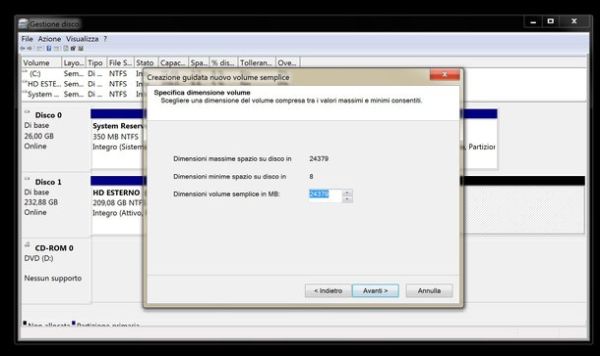
Nella finestra che si apre, clicca sul pulsante Avanti e segui la procedura guidata per la creazione della nuova partizione sull'hard disk. Specifica quindi le dimensioni del volume semplice (cioè la quantità di spazio da riservare alla partizione), la lettera da assegnare all'unità (la lettera da visualizzare in Risorse del computer) e il file system da usare per la sua formattazione, clicca su Avanti e Fine e attendi che vengano applicati tutti i cambiamenti.
La procedura di ridimensionamento e creazione di nuove partizioni non comporta la perdita di dati. Ad ogni modo, prima di mettere mano al disco, è sempre bene fare una copia di sicurezza dei file più importanti. La prudenza non è mai troppa!
Cancellare partizione hard disk Windows 7
Cancellare una partizione del disco è facile quanto “drastico”. Ad operazione effettuata, infatti, tutti i dati contenuti in quest'ultima verranno cancellati e non si potranno più recuperare (a meno di non utilizzare dei software per il recupero dati, e di farlo prima che le informazioni da recuperare vengano sovrascritte da altri file).
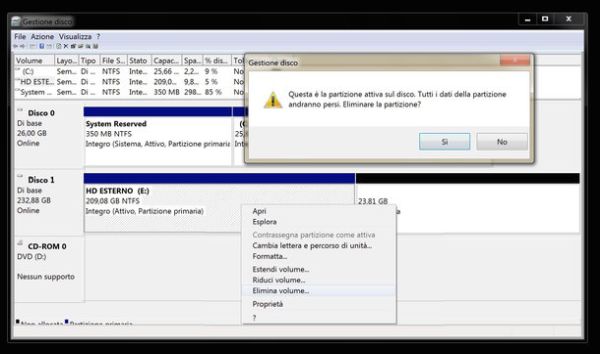
Per eliminare una partizione in Windows 7, basta selezionare il suo grafico con il tasto destro del mouse, scegliere l'opzione Elimina volume dal menu che compare e confermare l'operazione cliccando su Sì.
Alla fine della procedura si otterrà dello spazio non allocato utilizzabile per creare una nuova partizione o estenderne una già esistente.
Estendere partizione hard disk Windows 7
Se sul disco è presente dello spazio non allocato è possibile estendere una delle partizioni adiacenti a quest'ultimo (che quindi nel grafico dell'hard disk si trovano vicine a quest'ultimo).
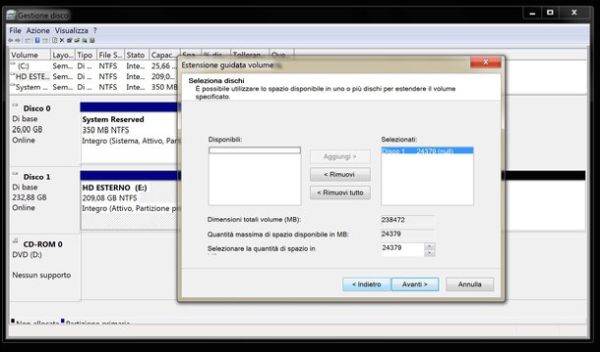
Per estendere una partizione con l'utility di gestione disco inclusa in Windows 7, fai click destro sul grafico relativo a quest'ultima e seleziona la voce Estendi volume dal menu che compare.
Nella finestra che si apre, clicca su Avanti, specifica la quantità di spazio (in MB) da aggiungere alla partizione e porta a termine la procedura pigiando su Avanti e Fine. L'operazione non comporta la perdita di alcun dato.