
Come modificare un video su iPhone
Vorresti creare un bel montaggio utilizzando i video che hai girato con il tuo iPhone durante l'ultimo fine settimana ma non hai voglia di esportare tutto sul computer e “armeggiare” con programmi di video editing, tipo iMovie o Premiere? Allora ho una buona notizia da darti, puoi fare tutto dal “melafonino”!
Esistono diverse app per l'editing video che consentono di modificare i filmati girati con iPhone senza esportarli prima sul computer ed i risultati che si riescono ad ottenere sono a dir poco sbalorditivi! Se vuoi conoscerne qualcuna, leggi i consigli su come modificare un video su iPhone che sto per darti e corri a scaricare quella che ti convince di più.
Se vuoi imparare come modificare un video su iPhone, una delle prime applicazioni che mi sento di consigliarti è Splice. Si tratta di un editor video gratuito (con effetti aggiuntivi disponibili a pagamento) che permette di modificare molto facilmente i video girati con il telefono di casa Apple tramite una serie di funzioni davvero notevoli. Consente di montare video e foto, regolare la velocità dei filmati, tagliarli, aggiungere colonne sonore personalizzate ai video, effetti di transizione ed altro ancora.
Per utilizzarla, basta creare un nuovo progetto pigiando sul pulsante + che si trova in alto a destra, digitare il nome da assegnare a quest'ultimo ed impostare le proprietà del video da realizzare: qualità (HD o SD), cornice (Border), orientamento (Orientation) ed effetto di transizione da utilizzare tra i filmati e le foto incluse nel montaggio (Default transition). Successivamente, bisogna premere il pulsante Video/Photo e selezionare video e foto da includere nel progetto.
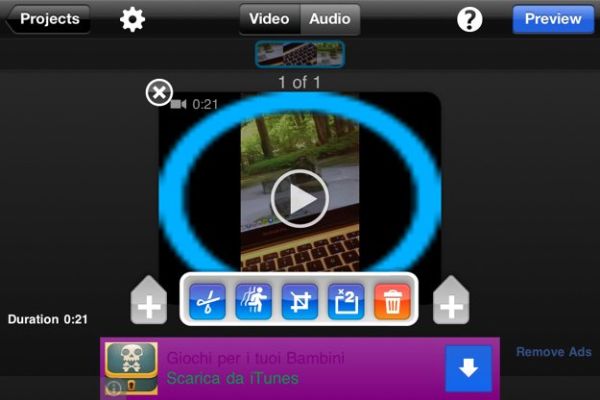
Una volta completato questo passaggio, è possibile pigiare sulle anteprime degli elementi aggiunti alla timeline di Splice e sfruttare i due pulsanti + (posizionati a sinistra e a destra) per aggiungere nuove foto o video prima e dopo la scena selezionata oppure il pulsante con l'icona della matita per modificare il filmato selezionato. Tra le modifiche disponibili ci sono il taglio delle scene (icona delle forbici), la regolazione della velocità del filmato (icona dell'omino che corre) e l'effetto Ken Burns con ritaglio dell'inquadratura (icona del taglierino). Le ultime due icone, quella con il numero 2 e quella del cestino, consentono rispettivamente di duplicare o rimuovere l'elemento selezionato. Pigiando sul pulsante Audio è possibile inoltre aggiungere una colonna musicale personalizzata al proprio montaggio selezionando le canzoni presenti nella libreria multimediale di iPhone.
Dopo aver applicato tutte le modifiche desiderate al video, è possibile visualizzare un'anteprima del risultato finale pigiando sul pulsante Preview che si trova in alto a destra e salvarlo sull'iPhone pigiando sul pulsante Export. È possibile scegliere tre risoluzioni per il filmato di output: Low (192x144), Medium (480x360) ed High (640x480).
Se per modificare un video su iPhone sei disposto a spendere qualche soldo, non posso che consigliarti l'acquisto di iMovie, l'applicazione ufficiale di Apple dedicata al video editing. Costa 4,49 euro e permette di creare simpaticissimi montaggi video ricchi di effetti speciali in pochissimi passaggi.
Spiegare come funziona, vista la sua semplicità, è quasi superfluo. Ad ogni modo, il primo passo che bisogna fare è pigiare sul pulsante + presente nella parte bassa dello schermo e scegliere se creare un nuovo progetto o un nuovo trailer. Il progetto permette di modificare liberamente i filmati salvati nella libreria multimediale dell'iPhone o registrati in tempo reale con la fotocamera del telefono, mentre i trailer sono dei modelli di video preimpostati (in stile cinematografico, per l'appunto) all'interno dei quali è possibile inserire i propri filmati.
Una volta scelto il tipo di video da realizzare, è possibile visualizzare su schermo le istruzioni su come modificarlo e sfruttare tutti gli strumenti inclusi in iMovie pigiando sul pulsante con il punto interrogativo. Si scopre così che utilizzando gli indicatori gialli presenti sulla timeline è possibile tagliare i filmati, facendo doppio tap sulle scene del video è possibile aggiungere dei titoli, pigiando sull'icona dell'ingranaggio è possibile importare dei modelli di video preimpostati, e così via.
A lavoro ultimato, per salvare il video modificato bisogna tornare alla schermata iniziale di iMovie (pigiando sull'icona del foglio con la stella al centro), pigiare sull'icona della condivisione che si trova in basso al centro e selezionare la destinazione verso cui caricare il filmato: Rullino foto, Facebook, YouTube, ecc. Molto più facile a farsi che a dirsi, te lo assicuro.