
Come ingrandire lo schermo
Le icone e le scritte presenti sul desktop del tuo computer sono troppo piccole o molto più semplicemente hai qualche problema nel riuscire a visualizzarle correttamente? Se la risposta è affermativa e se non è tua intenzione sforzare oltremodo la vista ingrandire lo schermo rappresenta senza ombra di dubbio la miglior soluzione alle tue esigenze. Come dici? Non hai la più pallida idea di come fare? Beh, in tal caso non hai motivo di preoccuparti. Posso infatti spiegarti io, passaggio dopo passaggio, tutto ciò che è possibile fare per ingrandire lo schermo del tuo computer.
Nelle seguenti righe andremo infatti a scoprire tutto ciò che è possibile fare per poter ingrandire lo schermo di PC e Mac utilizzando apposite ed utili funzioni presenti “di serie” su tutti i computer oltre che software di terze parti. Sicuramente rimarrai sorpreso della grande utilità di queste risorse ed anche della loro estrema semplicità di utilizzo.
Se sei quindi interessato a scoprire che cosa è possibile fare per poter ingrandire lo schermo del tuo computer ti suggerisco di metterti ben comodo, di prenderti qualche minuto di tempo libero e di concentrarti attentamente sulla lettura di questa guida. Sono certo che alla fine sarai pronto ad affermare che ingrandire lo schermo non era affatto complicato e che alla prima buona occasione sarai anche ben disponibile a spiegare a tutti i tuoi amici bisognosi di un piccolo aiuto come fare.
Ingrandire lo schermo su PC Windows
Se possiedi un computer con su installato Windows 7, Windows 8, Windows 8.1 o Windows 10 e desideri ingrandire lo schermo tutto quello che devi fare è ricorrere all'impiego dello strumento Lente di ingrandimento. Si tratta di un utility preinstallata in tutte le più recenti versioni del sistema operativo di Microsoft che, così come suggerisce il nome stesso, consente di ingrandire singole porzioni di desktop in maniera molto semplice.
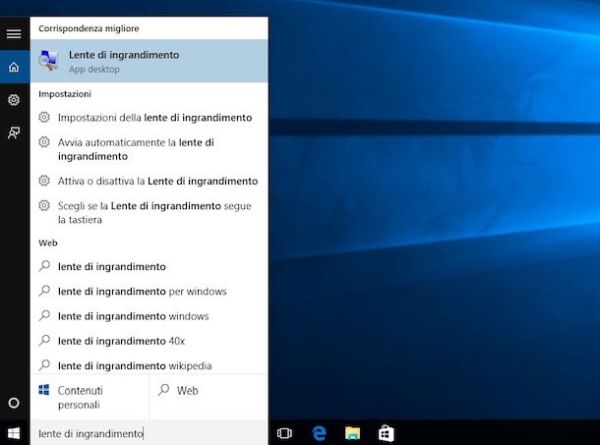
Per ingrandire lo schermo su un computer con su installata una delle più recenti versioni di Windows pigia sul pulsante Start dopodiché digita nel campo di ricerca visualizzato la voce lente di ingrandimento e poi fai clic sul primo risultato presente in elenco.
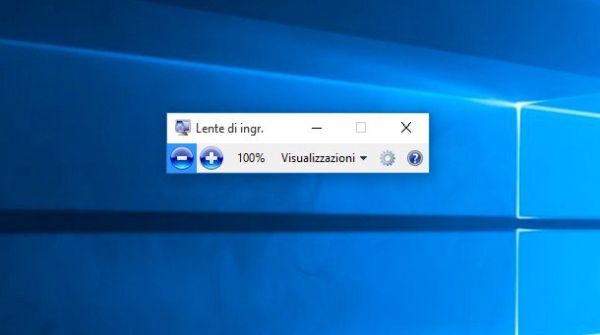
Una volta visualizzata la barra degli strumenti di lente di ingrandimento clicca sul pulsante blu con il simbolo + presente sulla stessa per ingrandire lo schermo e utilizza il mouse per navigare nel desktop ingrandito. Per ridurre o aumentare ancora il livello di zoom clicca sulla lente d'ingrandimento che compare al lato, visualizzerai nuovamente la toolbar con i pulsanti per ingrandire o rimpicciolire lo schermo.
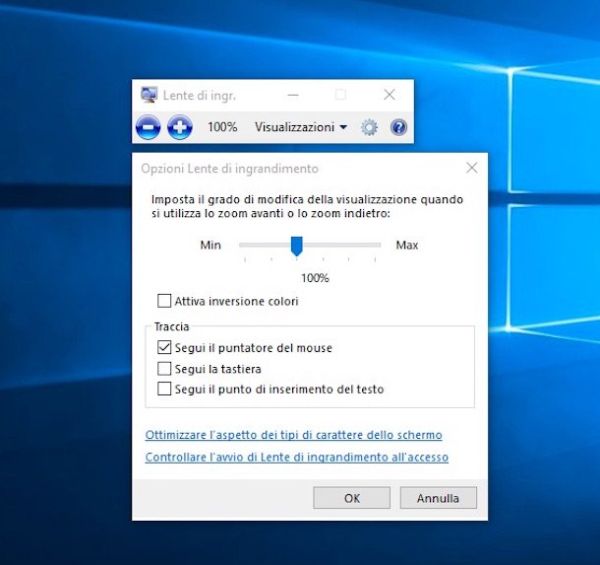
Pigiando invece sull'icona raffigurante una ruota di ingranaggio annessa alla barra degli strumenti della lente di ingrandimento puoi apportare alcune piccole modifiche e personalizzazioni al funzionamento dell'utility in base a quelle che sono le tue esigenze (ad esempio puoi impostare il grado di modifica della visualizzazione quando si utilizza lo zoom avanti o lo zoom indietro oppure puoi attivare l'inversione dei colori).
Se invece utilizzi una versione, per così dire, più data di Windows, come ad esempio Windows XP oppure Windows Vista, ed hai comunque la necessità di ingrandire lo schermo puoi utilizzare il programma Virtual Magnifying Glass. Si tratta di un software gratuito che svolge le stesse funzioni dello strumento Lente di ingrandimento e che quindi consente di ingrandire lo schermo del computer in modo semplice e veloce.
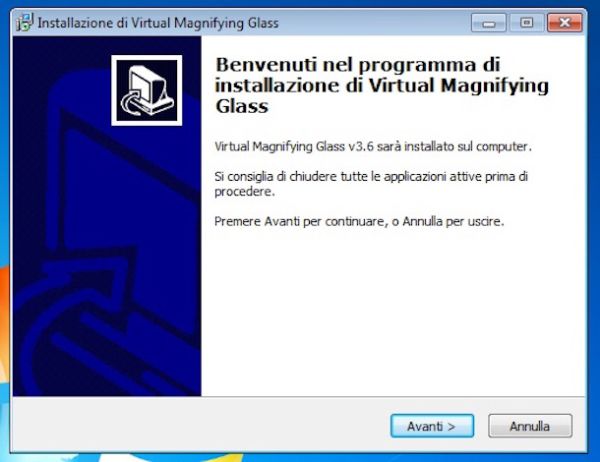
Per ingrandire lo schermo su una versione meno recente di Windows la prima cosa che devi fare consiste quindi nel fare clic qui in modo tale da poterti subito collegare al sito Internet di Virtual Magnifying Glass. Successivamente pigia sulla voce Vmg3.5_install.exe per avviare la procedura di download del programma.
A scaricamento completato apri, facendo doppio clic su di esso, il file appena ottenuto e nella finestra che a questo punto ti viene mostrata fai clic prima su OK e poi su Avanti. Successivamente accetta le condizioni di utilizzo del programma mettendo il segno di spunta accanto alla voce Accetto i termini del contratto di licenza, clicca poi su Avanti per quattro volte di seguito, poi su Installa e per concludere su Fine.
Attendi ora che il programma si avvii automaticamente e che la finestra di quest'ultimo risulti visibile dopodiché fai clic sul pulsante Classic Mode per iniziare subito ad ingrandire lo schermo. L'ingrandimento segue il cursore del mouse. Clicca sull'icona di Virtual Magnifying Glass presente accanto all'orologio di Windows per usare la lente di ingrandimento virtuale oppure fai clic per disabilitarla. Con la rotella o lo scroll del mouse puoi invece aumentare o diminuire il livello di zoom.
Ingrandire lo schermo su Mac
Se possiedi un Mac e desideri scoprire che cosa è possibile fare per ingrandire lo schermo sappi che non è necessario scaricare alcuna risorsa extra. Tutto ciò di cui hai bisogno è già incluso nel tuo Mac.
Prima di spiegarti in dettaglio come ingrandire lo schermo su Mac devi però provvedere ad attivare la funzione di ingrandimento dal pannello di controllo del sistema operativo. Per fare ciò recati in Preferenze di sistema facendo clic sull'apposita icona presente nella barra del Dock o annessa al Launchpad e, nella finestra che si apre, clicca sull'icona Accessibilità.
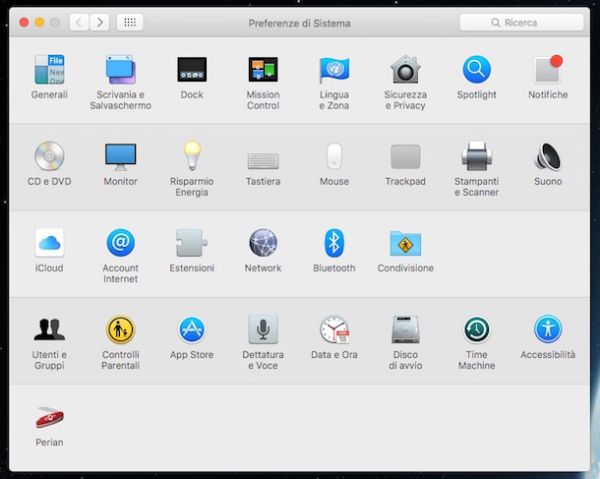
Adesso seleziona la voce Zoom dalla barra laterale di sinistra, metti i segni di spunta accanto alle opzioni Utilizza le abbreviazioni da tastiera per ingrandire, Usa i gesti di scorrimento con tasti modificatori per ingrandire e Smussa immagini e chiudi Preferenze di sistema per salvare i cambiamenti.
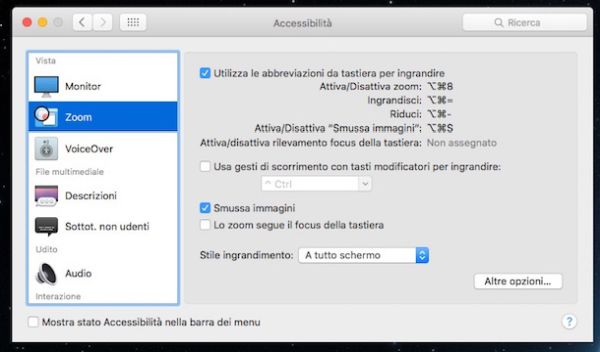
Effettuati questi passaggi puoi finalmente ingrandire lo schermo del tuo Mac. Per fare ciò puoi utilizzare sia il mouse o il trackpad sia la tastiera collegata al tuo Mac. Se desideri ingrandire lo schermo del Mac utilizzando il mouse o il trackpad devi tenere premuto il tasto ctrl e andare su con due dita sul mouse oppure sul trackpad per effettuare un ingrandimento. Se necessario puoi diminuire il livello di zoom semplicemente andando giù con le dita. Se invece desideri ingrandire lo schermo del Mac con la tastiera ti basta premere la combinazione di tasti cmd+alt+8 ed usare cmd+alt++ per aumentare o diminuire il livello di ingrandimento dello schermo. Lo zoom seguirà il puntatore del mouse non appena questo raggiungerà uno dei bordi del desktop. Qualora necessario puoi anche diminuire il livello di zoom premendo la combinazione di tasti cmd+alt+8 ed usando cmd+alt+-.
Puoi inoltre modificare in base a quelle che sono le tue personali esigenze la modalità d'uso della funzione mediante cui ingrandire lo schermo su Mac accedendo nuovamente alla sezione Accessibilità in Preferenze di sistema, selezionando Zoom dalla sezione sinistra della finestra visualizzata e pigiando poi sul pulsante Altre opzioni… che risulta collocato in basso a destra. Mediante la nuova finestra che a questo punto ti verrà mostrata potrai impostare svariati ulteriori settaggi riguardo la possibilità di ingrandire lo schermo su Mac (ad esempio puoi impostare l'intervallo per lo zoom veloce e la modalità mediante cui muovere l'immagine nello schermo quando viene ingrandita).