
Come hostare un'immagine
Vuoi pubblicare su Internet una foto che hai scattato con la tua fotocamera o un documento che hai scansionato con lo scanner ma non sai come fare? Non ti preoccupare, per questo genere di cose esistono i cosiddetti servizi di hosting. Si tratta di siti Internet sui quali è possibile caricare gratuitamente le proprie immagini dal PC e condividerle su Internet tramite un indirizzo Web fornito dall'hosting stesso.
Ah, quasi dimenticavo... tutto questo, senza installare nemmeno un programma sul tuo PC. Se sei interessato all'argomento e vuoi scoprire come hostare un'immagine in Rete per condividerla con i tuoi amici su forum, blog o anche social network, non devi far altro che usare uno dei servizi che sto per segnalarti seguendo le indicazioni che sto per fornirti. Buon divertimento!
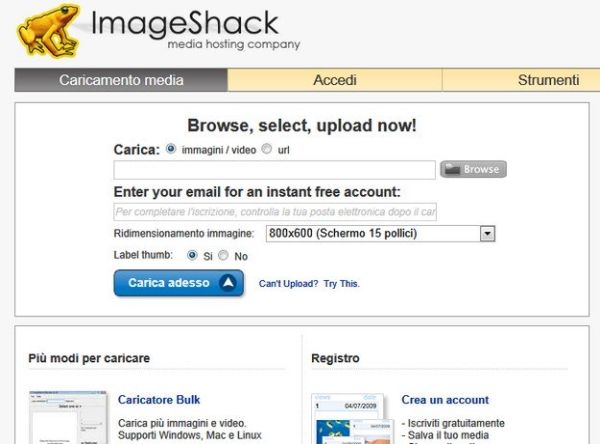
Chi vuole imparare come hostare un'immagine su Internet, non può assolutamente mancare la tappa obbligata ImageShack. Quello di cui sto per parlarti, è infatti uno dei più usati e longevi servizi di hosting gratuito per le immagini che permette di condividere facilmente qualsiasi tipo di immagine o foto online anche a chi non è molto esperto di computer.
Per caricare una foto su ImageShack, non devi far altro che collegarti alla pagina principale del servizio, cliccare sul pulsante grigio Browse e selezionare l'immagine da mettere online. Imposta quindi dal menu a tendina Ridimensionamento immagini le dimensioni che vuoi far assumere alla tua foto online (scegli Non ridimensionare se non vuoi cambiare le dimensioni originali dell'immagine) e clicca sul pulsante Carica adesso per avviare il caricamento dell'immagine. Puoi anche selezionare e caricare più foto contemporaneamente.
Ad upload terminato, clicca sull'anteprima delle foto che hai caricato e verrà visualizzata una pagina con tutte le informazioni utili per condividere l'immagine in pubblico. Più precisamente, in basso troverai i pulsanti per condividere la foto sui social network (Facebook, Twitter, ecc.), mentre sulla destra troverai dei pulsanti che ti daranno accesso agli indirizzi e ai codici per condividere l'immagine su Internet o incorporarla in siti e blog.
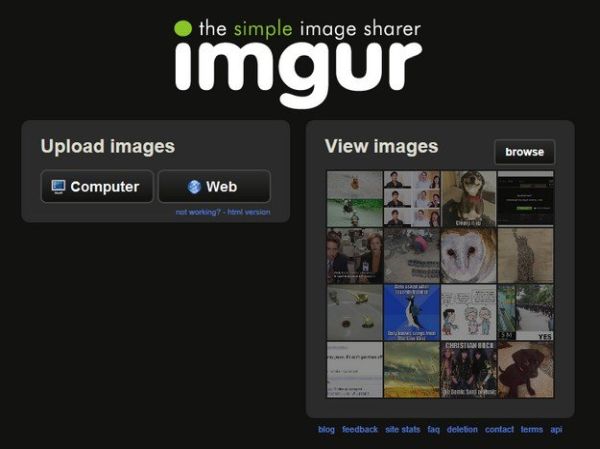
Se cerchi un servizio di hosting per hostare un'immagine in Rete che non presenti troppi fronzoli, opzioni o banner pubblicitari, ti consiglio Imgur, che è perfetto anche per l'upload di più foto contemporaneamente.
Per caricare un'immagine su Imgur, collegati alla home page del servizio e clicca sul pulsante Computer per selezionare le foto da caricare. Una volta selezionate le immagini, metti il segno di spunta accanto alla voce Group images into an album se vuoi che le tue immagini vengano raggruppate in un album e clicca sul pulsante Start upload per avviarne il caricamento online.
Al termine dell'operazione, verrà visualizzata una pagina con le anteprime delle foto caricate e, sulla destra, un riquadro con tutti gli indirizzi e i codici per condividere queste ultime su Internet. Se hai caricato più immagini contemporaneamente, devi sfogliarle cliccando sui link First Image, Second Image, ecc. presenti in alto.
Nel caso in cui nessuno dei due servizi di hosting appena visti non ti soddisfacesse (anche se credo sia difficile!), puoi hostare un'immagine in Rete anche usando Imagevenue. Per caricare le tue foto su questo servizio, collegati alla sua home page, clicca sul pulsante Browse e seleziona le immagini da mettere online dal tuo PC. È possibile caricare file solo in formato JPG per un massimo di 3MB.
Prima di procedere al caricamento vero e proprio delle immagini, con il pulsante Send file(s), devi impostare Family Safe nel menu a tendina Image content per specificare che stai caricando immagini adatte a tutti e puoi personalizzare le dimensioni delle anteprime attraverso il menu a tendina Thumbnail size. Puoi anche abilitare il ridimensionamento automatico delle immagini caricate sul sito specificando le dimensioni di larghezza o altezza massima nel campo If you want to resize your jpeg file, enter the largest dimension of a new image.
Al termine del caricamento, si aprirà una pagina con tutti i link e i codici per condividere le immagini caricate su forum, blog, social network, ecc.. A te la scelta.