
Come funziona FaceTime
Hai acquistato da poco un iPhone, un tuo amico ti ha detto che d'ora in avanti anche tu potrai finalmente utilizzare FaceTime ma non hai capito di cosa stesse parlando? Utilizzando il tuo Mac tutto d'un tratto ti sei ritrovato dinanzi una finestra indicante la possibilità di utilizzare FaceTime ma onde evitare di far casini l'hai subito chiusa ed ora vorresti saperne di più? Se la risposta ad almeno una di queste due domande è affermativa ho una buona, anzi ottima notizia per te: sei capitato nel posto giusto, o meglio sulla guida giusta. Nelle seguenti righe andrò infatti a spiegarti tutto ciò che c'è da sapere per riuscire a capire come funziona FaceTime.
Prima di illustrati nel dettaglio come funziona FaceTime è bene però che tu capisca di che cosa stiamo parlando. FaceTime è un servizio gratuito per le videochiamate incluso in iPhone (iPhone 4 e successivi), iPad (iPad 2 e successivi), iPod Touch (dalla quarta generazione in poi) e computer Mac (con OS X Lion o successivi). Funziona sia in Wi-Fi che in 3G/4G e non richiede alcun tipo di configurazione particolare. Insomma, i vantaggi sono davvero tanti, le complicazioni sono invece pari allo zero.
Chiarito ciò se sei quindi effettivamente intenzionato a scoprire come funziona FaceTime ti suggerisco di metterti ben comodo e di concentrarti attentamente sulla lettura di questa guida. Sono sicuro che alla fine potrai ritenerti più che soddisfatto della cosa e che alla prima buona occasione sarai anche pronto a spiegare ad amici, parenti e colleghi come funziona FaceTime. Scommettiamo?
Come funziona FaceTime su iPhone, iPad e iPod Touch
Se desideri scoprire come funziona FaceTime ed hai a tua disposizione un iPhone, un iPad oppure un iPod Touch la prima cosa che devi fare è accertarti del fatto che il tuo dispositivo sia connesso ad una rete Wi-Fi attiva e funzionante oppure che su quest'ultimo risulti abilitata la connessione dati. Per verificare ciò ti basta dare uno sguardo all'area presente nella parte in alto a sinistra dello schermo del dispositivo ed accertarti del fatto che sia presente un'icona con le tacchette del Wi-Fi, la scritta 3G oppure quella 4G. In caso contrario accedi alla sezione Impostazioni di iOS per attivare la connessione Wi-Fi o la connessione dati.
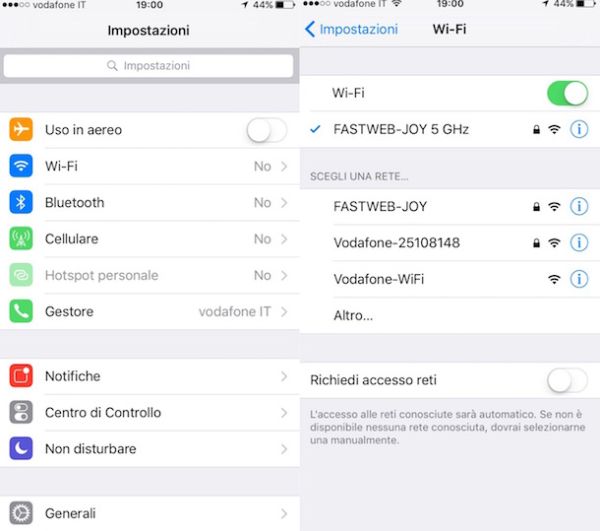
Nota: per poter sfruttare FaceTime è indispensabile che anche la persona con cui desideri metterti in contatto sia connessa ad Internet, che quest'ultima disponga di un dispositivo Apple e che abbia provveduto ad abilitare il servizio. In caso contrario non sarà possibile utilizzare FaceTime.
Verificato ciò procedi andando ad attivare il servizio. Per attivare FaceTime recarti nella sezione Impostazioni del dispositivo pigiando sull'apposita icona presente in home screen e seleziona la voce FaceTime dall'elenco che compare.
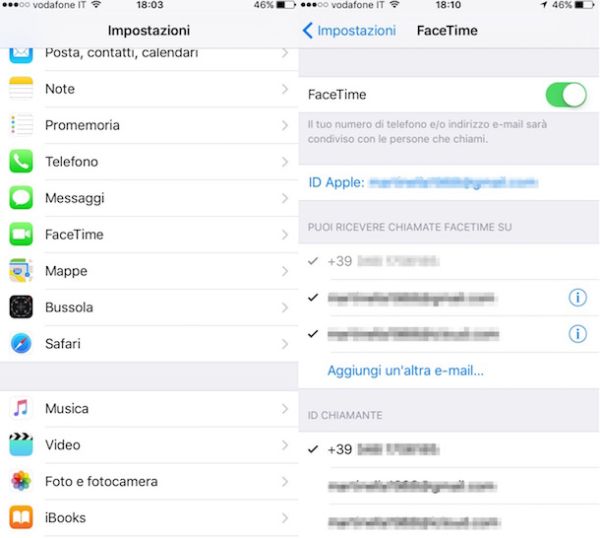
A questo punto si aprirà la schermata con le impostazioni del servizio. Se la levetta collocata accanto alla voce FaceTime risulta spostata a destra ed è di colore verde non devi fare assolutamente nulla, FaceTime è già attivo e quindi puoi passare direttamente al paragrafo successivo. Se invece la levetta collocata accanto alla voce FaceTime risulta di colore bianco e spostata verso sinistra abilita il servizio pigiandoci sopra. Qualora dovesse apparire un messaggio relativo ai costi di attivazione pigia su OK per completare l'operazione. Tieni conto che per la maggior parte degli operatori italiani l'attivazione di FaceTime costa quanto un SMS, quindi circa 30/40 centesimi di euro.
Ad operazione completata puoi scegliere quali tuoi recapiti rendere rintracciabili dagli altri utenti per comunicare su FaceTime (es. il numero di telefono del tuo iPhone, l'indirizzo email associato al tuo ID Apple ecc.).
A questo punto per cominciare ad utilizzare FaceTime pigia sull'icona dell'app FaceTime presente nella home screen del tuo dispositivo dopodiché digita il nome, l'indirizzo di posta elettronica oppure il numero di telefono della persona che desideri contattare nell'apposito campo di ricerca collocato in alto.
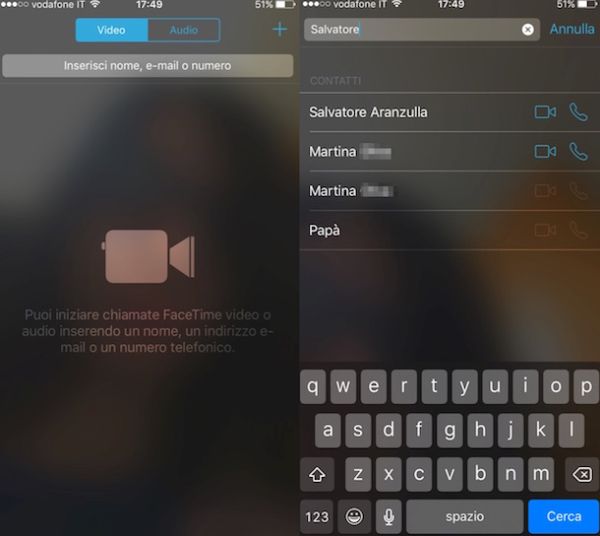
Una volta individuato il contatto che desideri chiamare con FaceTime scegli se effettuare una chiamata solo audio oppure una chiamata sia audio che video. Se desideri effettuare una chiamata solo audio pigia sull'icona raffigurante la classica cornetta del telefono che trovi in corrispondenza della persona da chiamare. Se invece è tua intenzione effettuare una chiamata sia audio che video pigia sull'icona di FaceTime collocata in corrispondenza del nome della persona con cui desideri metterti in contatto.
Una volta avviata la chiamata attendi che la persona con cui hai deciso di metterti in contatto ti risponda. Nel caso in cui tu abbia scelto di effettuare una chiamata solo audio a telefonata avviata ti verrà mostrata la classica schermata che visualizzi anche quando effettui una normale chiamata con l'unica differenza che nella parte in alto sarà presente la scritta FaceTime Audio. Qualora invece tu abbia scelto di effettuare una chiamata sia audio che video ti verrà mostrata una schermata indicante il fatto che la fotocamera in uso sul tuo dispositivo è stata attivata e che è pronta ad essere utilizzata. Sfruttando l'apposti pulsante visibile a schermo puoi inoltre scegliere se utilizzare la fotocamera frontale oppure quella posteriore.
In alternativa sappi che puoi utilizzare FaceTime anche agendo dall'app Telefono, quella che di solito utilizzi per effettuare le normali telefonate. Per utilizzare FaceTime tramite l'app Telefono pigia sull'icona di quest'ultima annessa alla home screen del tuo dispositivo. Successivamente pigia sulla scheda Contatti che risulta collocata in basso, individua il nome del contatto che desideri chiamare scegliendolo dall'elenco visualizzato a schermo oppure digitandolo direttamente nell'apposita barra di ricerca collocata in alto e poi individua la voce FaceTime nella schermata che successivamente ti verrà mostrata.

A questo punto se desideri effettuare una chiamata solo audio pigia sull'icona raffigurante la classica cornetta del telefono. Se invece è tua intenzione effettuare una chiamata sia audio che video pigia sull'icona di FaceTime.
Come funziona FaceTime su Mac
Se desideri scoprire come funziona FaceTime ed hai a tua disposizione un Mac la prima cosa che devi fare è accertarti del fatto che il tuo computer sia connesso ad una rete Wi-Fi attiva e funzionante oppure che su questo ultimo risulti abilitata una connessione via cavo. Per verificare ciò ti basta avviare l'applicazione Preferenze di sistema, fare clic su Network ed accertarti del fatto che accanto alla voce Wi-Fi o accanto alla voce Ethernet risulti presente un pallino di colore verde. In caso contrario provvedi a collegarti al network a cui solitamente accedi.
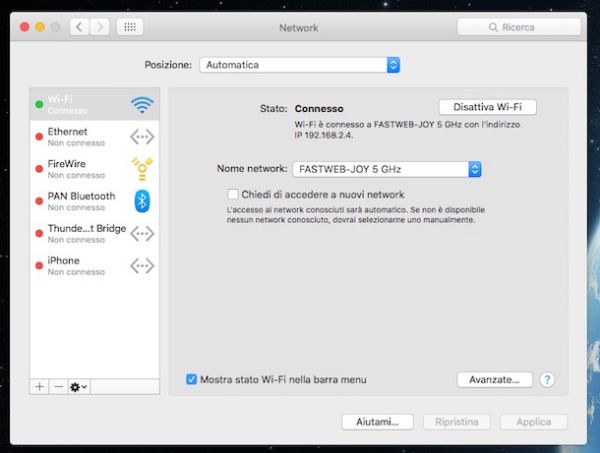
Nota: anche nel caso del Mac per poter sfruttare FaceTime è indispensabile che anche la persona con cui desideri metterti in contatto sia connessa ad Internet, che quest'ultima disponga di un dispositivo Apple e che abbia provveduto ad abilitare il servizio. In caso contrario non sarà possibile utilizzare FaceTime.
Verificato ciò procedi andando ad attivare il servizio. Per attivare FaceTime pigia sull'icona dell'app FaceTime presente sul Dock oppure nel Launchpad dopodiché fai clic sulla voce FaceTime presente nella barra dei menu e poi su Preferenze….
A questo punto, se non c'è già, metti la spunta accanto alla voce Abilita questo account e seleziona, dal menu Puoi ricevere chiamate FaceTime su:, tutti i recapiti con i quali vuoi renderti rintracciabile da parte degli altri utenti.
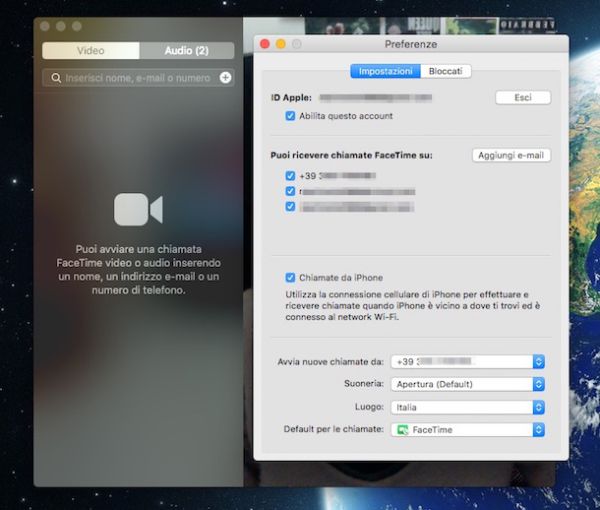
eseguiti i passaggi che ti ho già indicato capire come funziona FaceTime per effettuare chiamate da Mac è un vero e proprio gioco da ragazzi. Infatti, il funzionamento dell'applicazione su Mac è praticamente identico a quello su iOS. Per utilizzare FaceTime tutto quel che devi fare è scegliere se effettuare una chiamata video o audio recandoti sull'apposita scheda, digitare il nome della persona da chiamare e selezionare il relativo contatto dai risultati della ricerca.

Tieni presente che nel caso in cui fossi in possesso di un Mac prodotto dopo il 2012 con OS X Yosemite e di un iPhone recente con iOS 8.1 o successivi puoi attivare anche l'opzione Chiamate da iPhone dalla sezione Preferenze di FaceTime su Mac che permette di effettuare e ricevere chiamate dal computer usando il melafonino, Per sfruttare questa funzionalità è però indispensabile che sia il Mac sia l'iPhone risultino connessi alla stessa rete Wi-Fi.