
Come formattare exFAT
Hai mai sentito parlare di exFAT o FAT64? Si tratta di un file system pensato per le chiavette USB, e più in generale per le unità portatili, che rappresenta una valida alternativa ai ben noti FAT32 ed NTFS.
Come vantaggi rispetto al file system FAT32 offre la possibilità di gestire file più grandi di 4GB (più precisamente fino a 16EB), mentre si fa preferire all'NTFS per la sua piena compatibilità con i sistemi Mac e con i dispositivi multimediali, sia in lettura che in scrittura.
Se hai l'esigenza di scambiare spesso file di grosse dimensioni fra PC Windows e Mac non c'è soluzione migliore, credimi. Quindi non perdiamo altro tempo e scopriamo subito insieme come formattare exFAT sia su Windows che su OS X.
Come formattare exFAT su Windows
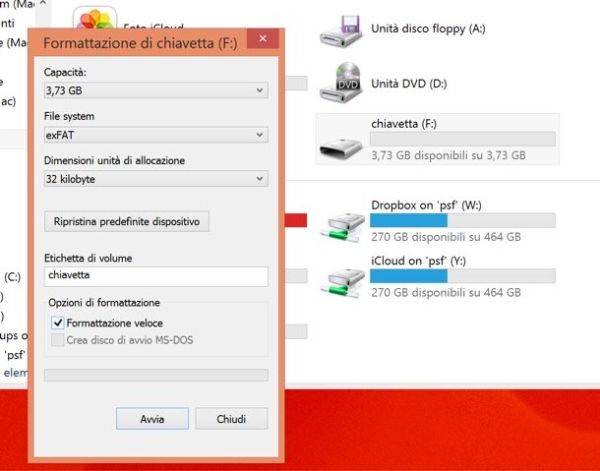
Se utilizzi un PC equipaggiato con una versione di Windows piuttosto recente, da Vista SP1 in su, formattare chiavette e dischi in exFAT è un vero gioco da ragazzi. Tutto quello che devi fare è collegare l'unità al computer, recarti in Risorse del computer (oppure Computer/Questo PC se utilizzi Windows 8.x) e individuare il volume da formattare.
A questo punto, fai click destro sull'icona dell'unità in questione e seleziona la voce Formatta dal menu che compare. Nella finestra che si apre, scegli la voce NTFS dal menu a tendina File system e clicca sul bottone Avvia per formattare il drive.
Windows utilizza di default la formattazione veloce per trattare chiavette USB e dischi, questo significa che rimuove tutti i dati dall'unità senza però controllarne l'integrità. Se vuoi che in seguito alla formattazione venga analizzato il volume in maniera più accurata per individuare eventuali settori danneggiati, rimuovi la spunta dalla voce Formattazione veloce. Sappi però che così facendo aumenterai di molto i tempi necessari per la formattazione.
Utilizzi ancora il buon vecchio Windows XP? Beh, dovresti passare a una versione più aggiornata del sistema operativo: quella che usi non è più supportata ufficialmente da Microsoft e quindi esposta a potenziali rischi di sicurezza!
Fatta questa doverosa premessa, ti segnalo che esiste un aggiornamento per XP che consente di aggiungere il supporto ai drive exFAT anche su questo sistema operativo. Puoi scaricarlo gratuitamente dal sito Internet di Microsoft.
Come formattare exFAT su Mac

Se utilizzi un Mac puoi formattare exFAT le tue unità rimovibili utilizzando l'applicazione Utility Disco che si trova nella cartella Altro del Launchpad. La sua interfaccia è talmente intuitiva che non ci sarebbe nemmeno bisogno di spiegare come funziona.
Sulla sinistra, infatti, trovi una barra con l'elenco di tutte le unità collegate al computer mentre sulla destra ci sono tutte le funzioni per gestirle. Per formattare un drive non bisogna far altro che selezionare il suo nome dalla barra laterale, dopodiché bisogna selezionare la scheda Inizializza e scegliere l'opzione ExFAT dal menu a tendina Formato.
In ultimo, se lo si desidera, si può digitare un nome da assegnare al volume e si deve cliccare per due volte consecutive sul pulsante Inizializza per avviare il processo di formattazione. La durata dell'operazione non dovrebbe essere eccessivamente lunga.