
Come firmare una mail
Hai notato che, spesso, quando ricevi dei messaggi di posta elettronica da amici e colleghi di lavoro, in calce alle loro email c'è una firma comprendente nome, numero di telefono, contatto Skype, ecc.? Quella si chiama firma ed è una porzione di testo personalizzabile (comprendente immagini, link ed altri elementi) che tutti i principali client di posta elettronica e i servizi di Web-mail possono aggiungere automaticamente alla fine di ogni messaggio inviato.
Avere una firma nelle proprie email è importante, averne una ben strutturata comprendente tutti i propri recapiti è meglio. Ecco perché oggi ho deciso di parlarti di WiseStamp, un componente aggiuntivo gratuito per Mozilla Thunderbird, Chrome, Firefox e Internet Explorer che permette di creare in pochi e semplici passaggi una bellissima firma personalizzata con tutti i propri recapiti (social network, numero di telefono, email, Skype, ecc.). Funziona su Gmail, Outlook.com ed altri importanti servizi di Web-mail. Vediamo come firmare una mail utilizzandolo.
Se vuoi scoprire come firmare una mail con WiseStamp, il primo passo che devi compiere è naturalmente quello di installare l'add-on sul tuo browser o sul tuo programma di posta elettronica.
- Se utilizzi Mozilla Thunderbird, devi recarti nel menu Strumenti > Componenti aggiuntivi del programma, selezionare la voce Esplora dalla barra laterale di sinistra e cercare WiseStamp nella barra di ricerca collocata in alto a destra. Una volta trovato il componente aggiuntivo, clicca sul pulsante Installa collocato accanto al suo nome e successivamente fai click sulla voce Riavvia adesso per completare l'installazione e riavviare il programma.
- Se utilizzi Internet Explorer, devi collegarti al sito Internet di WiseStamp e cliccare sul pulsante verde Free Download per scaricare l'add-on sul tuo PC. A download completato apri, facendo doppio click su di esso, il file appena scaricato (tb_wisestamp.exe) e clicca prima su Sì e poi su Agree ed Attiva per completare il processo d'installazione di WiseStamp per IE (fai attenzione ai segni di spunta che consentono l'installazione di toolbar promozionali aggiuntive!).
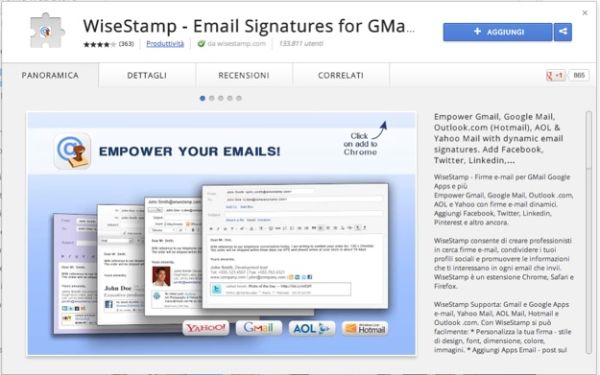
- Se utilizzi Google Chrome, devi collegarti a questa pagina del Chrome Web Store e cliccare su Aggiungi per due volte consecutive.
- Se utilizzi Mozilla Firefox, devi collegarti a questa pagina del sito Mozilla Addons e cliccare prima su Scarica ora e poi su Installa adesso e Riavvia adesso per completare il processo d'installazione di WiseStamp per Firefox e riavviare il browser.
Ad installazione completata, WiseStamp partirà automaticamente e ti proporrà una rapida procedura guidata attraverso la quale impostare la firma da utilizzare per firmare una mail in Thunderbird, Gmail, Outlook.com, ecc.. Per avviare la procedura guidata, fai click sul pulsante Start now e scegli di creare un nuovo account compilando il modulo che ti viene proposto con il tuo indirizzo email e la password che vuoi usare per gestire il tuo account WiseStamp.
A questo punto, compila il modulo con i dati che vuoi far comparire nella firma delle email (nome, indirizzo email, numero di telefono, numero di cellulare, email, ecc.) e clicca sul pulsante Next. Scegli uno dei temi grafici disponibili per la realizzazione della tua firma (non scegliere quelli Premium, sono riservati agli utenti che usano la versione a pagamento dell'estensione) e clicca nuovamente su Next e poi su Continue.
Ora devi scegliere quali recapiti di social network e servizi di messaggistica istantanea inserire nella tua firma. Portati quindi sulla scheda Social icons, seleziona i social network da inserire in firma (Twitter, Facebook, LinkedIn, ecc.) dall'elenco che compare ed indica accanto all'icona di ciascuno di essi gli indirizzi dei tuoi profili online. Fai la stessa cosa con i servizi di messaggistica (Skype, Google Talk, ecc.) nella scheda IM Icons e clicca prima su Apply e poi su OK per salvare i cambiamenti.
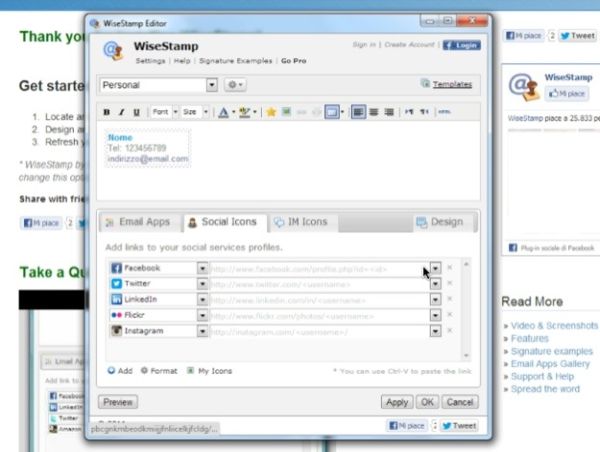
Missione compiuta! Adesso prova a comporre un nuovo messaggio di posta elettronica in Thunderbird, Gmail o Outlook.com e quasi come per magia vedrai comparire in fondo alla email la tua firma personalizzata con nome, recapiti e icone con link a social network e servizi di messaggistica.
Ti sei iscritto a un nuovo social network e vuoi inserire il tuo contatto in firma? Nessun problema. Clicca sull'icona di WiseStamp collocata nella barra degli strumenti del browser (o del clienti di posta elettronica), seleziona la voce Edit WiseStamp dal menu che compare e modifica i tuoi recapiti come visto in precedenza. Più comodo di così?