
Come fare video online
Hai un mucchio di foto che vorresti utilizzare per creare un bel filmato da mostrare ad amici, parenti e colleghi di lavoro ma non sai proprio da dove cominciare per riuscire nell'impresa? Vorresti creare un video ma non hai alcuna intenzione di installare programmi specifici sul suo computer? In caso di risposta affermativa ho una buona notizia per te: oggi è il tuo giorno fortunato, ci sono qui io pronto a spiegarti tutto il necessario per poter fare video online.
Anche se ti sembrerà assurdo fare video online è possibile ed è anche molto semplice. Ricorrendo all'impiego di appositi servizi disponibili in rete è infatti possibile fare video online in men che non si dica ottenendo dei risultati decisamente professionali.
Se è tua intenzione scoprire quali operazioni e passaggi eseguire per fare video online ti invito dunque a meterti comodo ed a leggere con attenzione questa guida. Vedrai che alla fine mi darai ragione sul fatto che in effetti fare video online non era nulla di complicato e di sicuro sarai pronto a spiegare quali passaggi effettuare anche a tutti i tuoi amici desiderosi di fare altrettanto.
Stupeflix
Se desideri fare video online il primo servizio Web che voglio consigliarti è Stupeflix. Si tratta di una risorsa gratuita utilizzabile da qualunque browser Web e da qualsiasi sistema operativo mediante cui è possibile creare bellissimi video con foto, musica ed effetti speciali in miniera estremamente semplice.
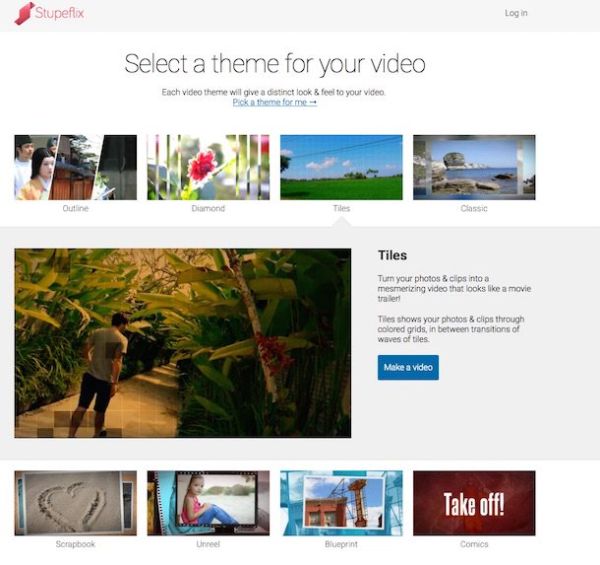
Per fare video online con Stupeflix clicca qui per collegarti all pagina principale del servizio Web dopodiché fai clic sul pulsante Make a free video. Procedi selezionando un tema per la tua creazione cliccando su uno dei tanti disponibili in modo tale da visualizzarne subito l'anteprima. Se il tema scelto ti convince e pensi possa essere adatto alla tua creazione pigia sul pulsante blu Make a video.
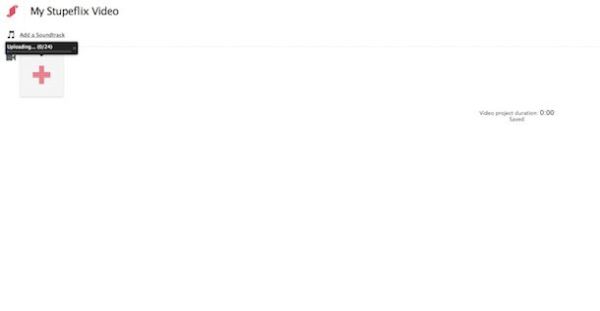
Nell'editor che a questo punto ti verrà mostrato pigia sul pulsante + collocato in alto a sinistra dopodiché clicca sulla voce Add Photos & Videos annessa al menu che andrà ad aprirsi. Procedi selezionando le foto e video che desideri aggiungere alla tua creazione. Cliccando sui pulsanti visualizzati a schermo puoi scegliere se caricare foto e video dal computer oppure se importarli dal Web, da Facebook, da Instagram, da Flickr o ancora da Picasa. Eventualmente puoi anche scattare foto e registrare video al momento utilizzando la webcam collegata al tuo computer.
Nell'attesa che la procedura di upload delle foto che hai scelto venga portata a termine clicca sulla voce Add a Sountradk visualizzata nella parte in alto a sinistra dell'editor per aggiungere un sottofondo musicale al tuo video. Successivamente pigia su Add Audio e poi su Upload from you computer per caricare il brano musicale da usare come sottofondo direttamente dal tuo computer oppure su Browse our audio library per selezionare un sottofondo dalla ricca libreria musicale di Stupefix.
Se lo desideri puoi aggiungere al tuo video anche delle scritte, degli effetti ed una mappa. Per aggiungere questi elementi ti basta cliccare nuovamente sul pulsante + e poi selezionare le apposite voci annesse al menu visualizzato.
Nel caso in cui l'ordine che è stato assegnato in maniera automatica ai vari elementi che compongono il video non è di tuo gradimento puoi modificarlo semplicemente andando a cliccare su una slide e trascinandola nella posizione che più preferisci. Cliccando invece sulla freccia rivolta verso il basso visualizzatile portando il cursore del mouse su ogni slide puoi apportare ulteriori modifiche all'elemento selezionato.
Puoi inoltre assegnare un titolo personalizzato al tuo cliccando sulla voce My Stupeflix Video collocata in alto e digita sulla tastiera del tuo computer il nome che più preferisci per il tuo filmato.
A questo punto se pensi di aver terminato con la tua creazione e se desideri visualizzarne un'anteprima del tuo video pigia sul pulsante Quick Preview collocato in alto a destra. Se il risultato finale e di tuo gradimento clicca su Produce & Save. Pigia poi sul pulsante Make free video ed attendi qualche istante per fare in modo che il servizio provveda a caricare e pubblicare il video.
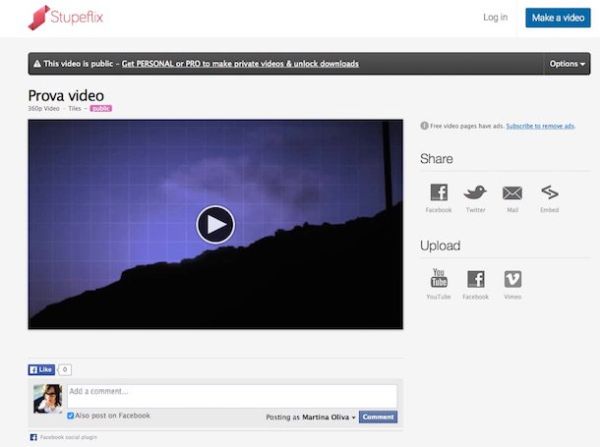
Adesso che sei finalmente riuscito a fare video online puoi pigiare sui pulsanti annessi alla sezione Share per condividere la tua creazione con altri utenti oppure sui pulsanti collocati sotto la voce Upload per caricare il filmato su YouTube, Facebook o Vimeo. Eventualmente puoi anche effettuare il download del video sul tuo computer cliccando sull'anteprima con il tasto destro del mouse e scegliendo la voce Scarica video.
WeVideo
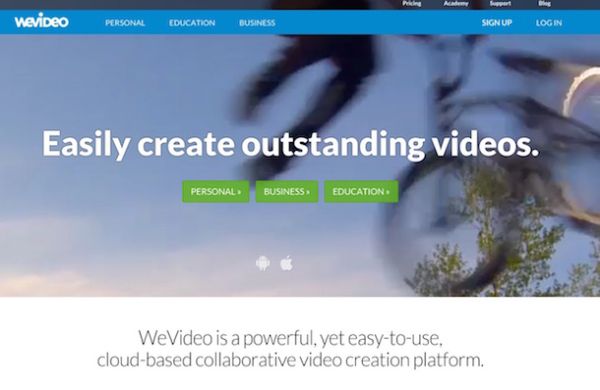
Se il funzionamento di Stupeflix non ti ha convinto e sei ancora alla ricerca di una valida soluzione grazie alla quale poter fare video online ti suggerisco di dare uno sguardo a WeVideo. Anche in questo caso si tratta di un servizio Web che consente di fare video online ricchi con foto, animazioni e musiche di sottofondo anche in risoluzione HD.
Se è tua intenzione scoprire come fare video online con WeVideo la prima cosa che devi fare è quindi quella di cliccare qui in modo tale da collegarti subito alla pagina Web principale del servizio. Successivamente pigia sul pulsante Ger started collocato al centro dello schermo dopodiché pigia prima sul pulsante Personal e poi su Try it for free. Successivamente scegli se registrarti sul sito con il tuo indirizzo email e quindi compilando il modulo che ti viene proposto oppure se effettuare l'accesso usando i tuoi Facebook, Google o Yahoo!.
Successivamente guarda il filmato introduttivo del servizio e avvia la creazione del tuo pigiando sul bottone Create new video dopodiché clicca prima su Start e poi su Start editing per accedere all'editor di WeVideo.
Procedi andando a caricare tutte le foto da usare come base per il tuo video. Per fare ciò clicca sul pulsante Upload media, scegli le immagini da sfruttare per fare video online e poi trascinale tutte nel riquadro grigio che viene visualizzato al centro dello schermo.
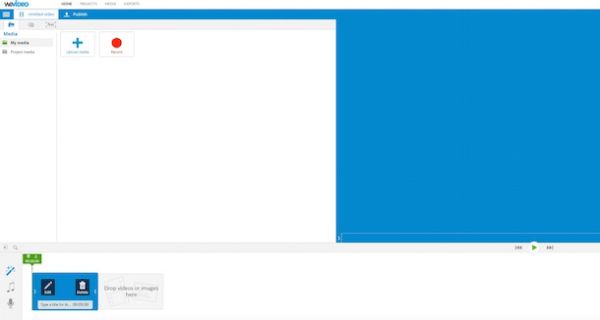
Terminato l'upload chiudi la schermata di selezione dei file pigiando sulla x che si trova in alto a destra e trascina le foto nella timeline di WeVideo seguendo l'ordine che più preferisci. A questo punto comparirà una piccola finestra mediante cui potrai specificare per quanti secondi far visualizzare ciascuna immagine e se utilizzare o meno l'effetto Ken Burns, un'animazione tramite la quale le immagini vengono zoomate dall'esterno verso il centro.
Dopo aver impostato le preferenze pigia sull'icona della bacchetta magica che si trova in basso a sinistra, seleziona uno dei temi disponibili nella galleria di WeVideo e clicca sul pulsante Use this theme per applicare immediatamente gli effetti di transizione e una musica di sottofondo al video.
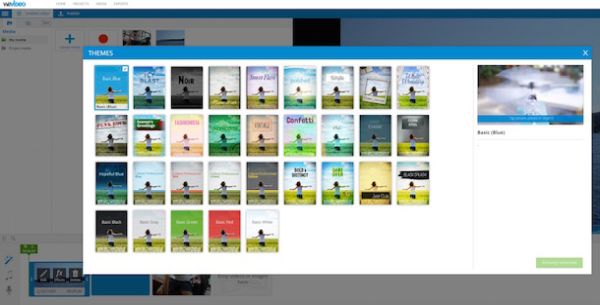
Nel caso in cui non fossi soddisfatto del risultato ottenuto o qualora volessi personalizzare ulteriormente il tuo filmato sappi che ti basta fare doppio clic sui rettangoli che si trovano tra una foto e l'altra nella timeline per cambiare gli effetti di transizione. Puoi invece cambiare la musica di sottofondo del video pigiando sull'icona della nota musicale e puoi impostare dei titoli iniziali e finali per il filmato cliccando sull'icona Text.
Posizionandoti con il puntatore del mouse sulle foto nella timeline e cliccando sui pulsanti Effects ed Edit puoi inoltre personalizzare ciascuna immagine con didascalie ed effetti visivi di vario genere.
Ultimata la creazione del video pigia sul bottone Publish che si trova in alto a sinistra, digita il titolo che desideri assegnare al filmato e poi clicca sul pulsante Set. Successivamente apponi il segno di spunta accanto alla voce 720p HD e clicca su Publish per avviare la creazione del tuo filmato.
Entro qualche istante la procedura tramite la quale fare video online con WeVideo verrà ultimata e sarà possibile scaricare il filmato creato direttamente sul computer. Per fare ciò acedi alla sezione Exports del servizio online e poi clicca sul pulsante Download collocato in basso.