
Come estrarre pagine da PDF
Hai scaricato un PDF lunghissimo di cui, però, ti interessano solo pochi capitoli? Che ne diresti di estrapolare solo le pagine di cui hai bisogno cancellando tutto il resto? Si può fare, e ti assicuro che è semplicissimo.
Sono lontani i tempi in cui bisognava acquistare dei costosissimi software professionali per modificare i PDF. Adesso esistono tantissimi programmi, anche gratuiti, che permettono di estrarre le pagine dai PDF semplicemente indicandone i numeri. Tutto quello che devi fare è aprire il tuo documento, digitare i numeri delle pagine da conservare (anche in serie) e pigiare su un pulsante. Rimarrai stupito da quanto è facile!
Come dici? Non ti va di installare nuovi programmi sul tuo PC? Nessun problema, puoi ottenere lo stesso risultato anche con degli eccellenti servizi online che permettono di fare tutto dal browser, senza registrazioni e senza installare fastidiosi plugin. Adesso però non perdiamoci più in chiacchiere, rimbocchiamoci le maniche e cerchiamo di scoprire come estrarre pagine da PDF. Ci occuperemo prima dei classici software per il desktop (per Windows e Mac) e poi dei servizi online. Buon divertimento… o buon lavoro, a seconda dei punti di vista!
Estrarre pagine PDF su Windows
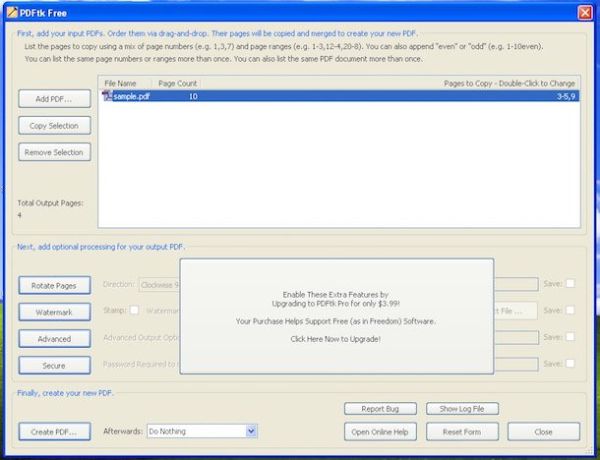
Se devi estrapolare una o più pagine da un PDF e utilizzi Windows, non pensarci su due volte e prova PDFtk Free. Si tratta di un software gratuito che permette di unire e dividere i file PDF in maniera estremamente facile e veloce: tutto quello che devi fare è aprire un documento, indicare l'intervallo di pagine (o le pagine singole) da esportare e cliccare su un pulsante. Più facile di così?
Per scaricare PDFtk Free sul tuo computer, collegati al suo sito Internet ufficiale e clicca sul pulsante verde Download PDFtk Free che si trova a metà pagina. Dopodiché apri il file pdftk_free-xx-win-setup.exe che hai appena finito di scaricare e fai click sui pulsanti Sì e Next. Apponi quindi il segno di spunta accanto alla voce I accept the agreement e completa il setup cliccando prima su Next per quattro volte consecutive e poi su Install e Finish.
Ora, avvia PDFtk, fai click sul pulsante Add PDF e seleziona il PDF da cui intendi estrarre le pagine. Ad operazione completata, fai doppio click sul campo Pages to copy - Double click to change e indica un intervallo di pagine o i numeri delle singole pagine da estrapolare.
È facilissimo. Per indicare un intervallo di pagine puoi utilizzare il formato x-x (es. 3-5 per estrapolare dalla terza alla quinta pagina di un documento), mentre per indicare singole pagine da estrapolare puoi utilizzare il formato x,x,x… (es. 5,6,9 per estrarre le pagine 5, 6 e 9). Puoi anche utilizzare entrambi i formati combinati o indicare più intervalli di pagine, (es. 3-5,8 per estrarre le pagine dalla 3 alla 5 più la pagina numero 8 oppure 3-5,8-10 per estrarre le pagine dalla 3 alla 5 e dalla 8 alla 10).
Dopo aver scelto le pagine da estrapolare, clicca sul pulsante Create PDF che si trova in basso a sinistra, scegli la cartella in cui salvare il PDF ottenuto (cioè quello che contiene solo le pagine da te indicate) e il gioco è fatto.
Estrarre pagine PDF su Mac
Utilizzi un Mac? Nessun problema, ci sono degli ottimi software per estrarre pagine da PDF anche su OS X.
PDF Toolkit+

PDF Toolkit+ è un'applicazione tuttofare per la modifica dei file PDF, permette di unire e dividere documenti, estrapolare immagini da questi ultimi e ridurne il peso in pochissimi click. La puoi acquistare dal Mac App Store al costo di 1,99 euro.
Come si usa? Semplicissimo. Avviala e seleziona la scheda Dividi / estrai pagine, dopodiché trascina il PDF da cui intendi estrapolare le pagine nel riquadro collocato sulla sinistra e indica l'elenco delle pagine da mantenere nell'apposito campo di testo. Puoi indicare intervalli di pagine (xx-xx), pagine singole (x,x,x…) o entrambi (es. 3-5,8 per estrarre le pagine dalla 3 alla 5 più la pagina numero 8).
Ad operazione completata, fai click sul pulsante Elabora, seleziona la cartella in cui salvare il documento e il gioco è fatto.
Anteprima
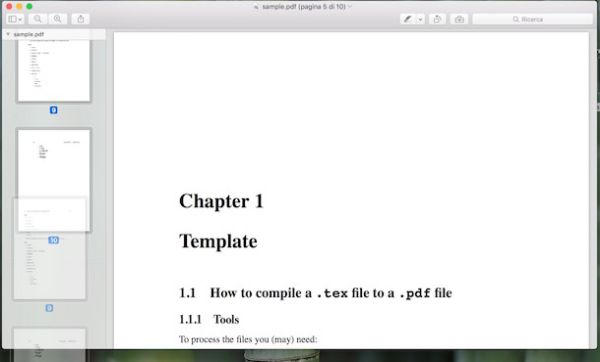
Non vuoi spendere soldi? Nessun problema. Puoi ottenere ottimi risultati anche con Anteprima, il software per la visualizzazione di immagini e file PDF incluso “di serie” in OS X.
Per utilizzarlo, apri il documento da cui intendi estrapolare le pagine e attiva la visualizzazione delle miniature dal menu Vista collocato nella parte alta dello schermo.
A questo punto, seleziona le miniature delle pagine che vuoi estrarre dal PDF usando la combinazione cmd+click (oppure cmd+shift+click per selezionare interi intervalli di pagine) e trascinale sul desktop. Verrà creato un nuovo documento sulla scrivania contenente solo le pagine selezionate.
Estrarre pagine PDF online
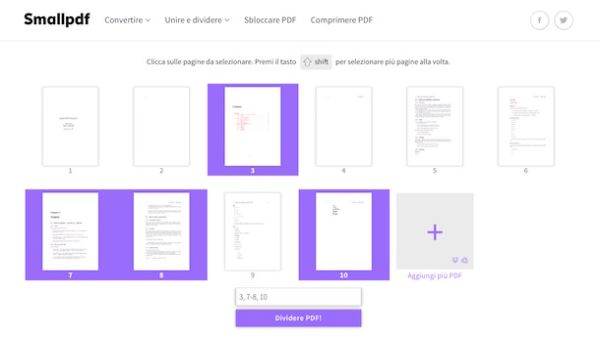
Se vai particolarmente di fretta e/o non vuoi installare nuovi programmi sul tuo computer, puoi estrapolare pagine dai PDF anche con SmallPDF, un servizio online completamente gratuito che funziona direttamente dal browser (senza plugin e senza software aggiuntivi da scaricare sul PC).
Per utilizzare SmallPDF, collegati alla pagina che ti ho appena linkato, fai click sul pulsante Scegli file e seleziona il documento da cui intendi estrapolare le pagine (o, in alternativa, trascinalo nella finestra del browser). Compariranno le miniature di tutte le pagine che compongono il PDF.
Seleziona dunque le pagine che intendi estrarre dal PDF (usa la combinazione shift+click per selezionare intervalli di più pagine consecutive) e clicca prima sul pulsante Dividere PDF e poi su Download file per scaricare il risultato finale sul tuo computer.
Per quanto concerne la privacy, non ci dovrebbero essere problemi. SmallPDF cancella automaticamente, a poche ore dall'upload, tutti i file che vengono caricati sui suoi server. Ovviamente se hai documenti che contengono informazioni strettamente confidenziali evita di caricarli online (non solo su SmallPDF, ma su qualsiasi servizio che non sia sotto il tuo controllo diretto).