
Come disinstallare SpyHunter 4
Dopo aver installato un nuovo programma sul tuo computer hai notato la comparsa della voce SpyHunter 4 nel menu Start e adesso vorresti sapere di cosa si tratta e sopratutto come fare per liberartene? Hai lasciato il PC nelle mani di un amico e dopo averne ripreso il comando ti sei accorto della presenza di SpyHunter 4 tra i programmi installati e non sai come fare per farlo sparire? Se la risposta è affermativa non devi preoccuparti, ci sono qui io pronto a darti tutte le informazioni del caso ed a spiegarti quali operazioni effettuare per poter disinstallare SpyHunter 4.
Prima di illustrarti, passaggio dopo passaggio, cosa bisogna fare per poter disinstallare SpyHunter 4 voglio però specificarti di che cosa si tratta. Se non ne hai mai sentito parlare sappi che SpyHunter 4 viene pubblicizzato come programma antispyware, quindi come uno strumento in grado di rimuovere eventuali risorse malevole che sono andare ad insediarsi sul PC. Tuttavia il meccanismo d'azione di SpyHunter 4 è ben diverso. Infatti, nella maggior parte dei casi SpyHunter 4 effettua delle "false scansioni" del sistema mostrando all'utente degli avvisi riguardanti lo stato di salute del computer estremamente preoccupanti che tentano di indurre all'acquisto della versione a pagamento del programma in modo tale da poter rimuovere le minacce.
Chiarito ciò se vuoi dunque sapere come fare per poter disinstallare SpyHunter 4 ti suggerisco di metterti comodo e di concentrarti sulla lettura delle seguenti righe. Tieni conto che per riuscire nell'impresa non ci vorranno pochi minuti. Impiegherai infatti un bel pò di tempo per effettuare tutte le operazioni che ti indicherò e che dovrai eseguire ma, tutto sommato, la procedura da effettuare risulta molto più semplice di quel che tu possa immaginare. Pronto? si? Bene, allora cominciamo.
Per poter disinstallare SpyHunter 4 dal computer devi rimuovere tutto ciò che risulta collegato a quest'ultimo e che è presente sul tuo computer. Pigia quindi sul pulsante Start annesso alla barra delle applicazioni oppure sul campo di ricerca collocato nella parte in alto a destra della Start Screen, digita la voce pannello di controllo e clicca sul primo risultato di ricerca visualizzato. Successivamente seleziona la voce Disinstalla un programma che risulta collocata in basso a sinistra. Se non riesci ad individuare la voce Disinstalla un programma cerca il termine disinstalla nella barra di ricerca in alto a destra.
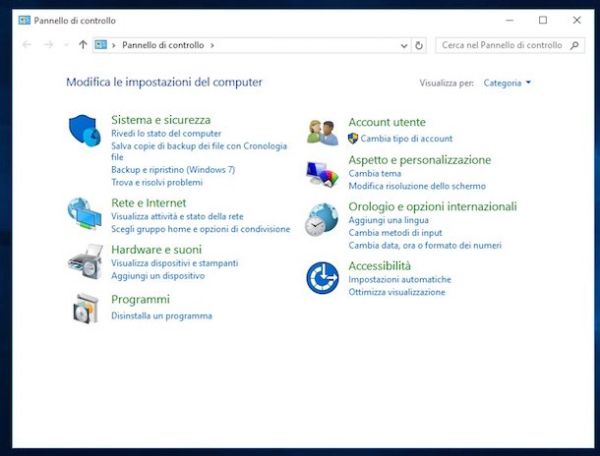
Nella finestra che a questo punto andrà ad aprirsi individua la voce SpyHunter o SpyHunter 4, selezionala con il mouse e poi clicca sul pulsante Distinstalla che si trova in alto a destra. Segui quindi la procedura guidata che ti viene mostrata a schermo per poter disinstallare SpyHunter 4.
Se non riesci ad individuare SpyHunter 4 tra i programmi installati sul tuo computer non temere, non sei tu ad avere problemi di vista ma molto probabilmente è lo stesso SpyHunter 4 a non essere presente nell'elenco dei programmi installati sul PC. Infatti, in alcuni casi effettuare la rimozione di SpyHunter 4 può essere molto difficoltoso proprio perché quest'ultimo non appare nella lista dei software installati sul computer. Per far fronte alla cosa e per avviare comunque la procedura mediante cui disinstallare SpyHunter 4 dal computer puoi ricorrere all'impiego di Microsoft Fixit. Si tratta di un utility resa disponibile da Microsoft che consente di risolvere i più comuni problemi di malfunzionamento in cui è facile incappare su Windows.
Procedi quindi cliccando qui in modo tale da collegarti al sito Internet di Microsoft Fixit dopodiché pigia sul pulsante Esegui adesso che trovi collocato in alto. Qualora ti venisse chiesto se salvare oppure no il file per eseguire Microsoft Fixit sul computer pigia sul pulsante Salva oppure Download ed attendi che il download del tool venga avviato e portato a termine.
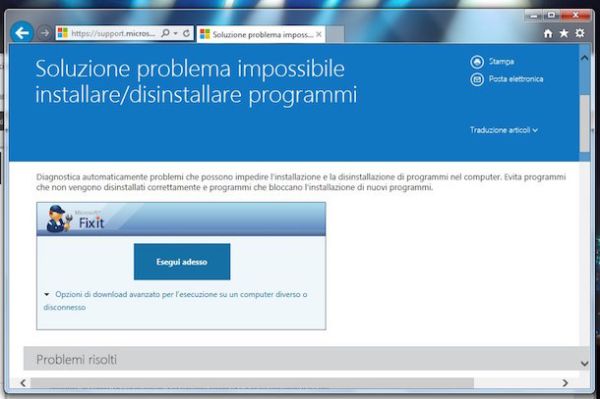
A download completato accedi alla cartella Download presente sul tuo computer e fai dopo clic sul file appena scaricato (quello contrassegnato da un icona raffigurante un omino con tuta blu e cappellino). Pigia sul pulsante Si dopodiché attendi l'avvio del programma.
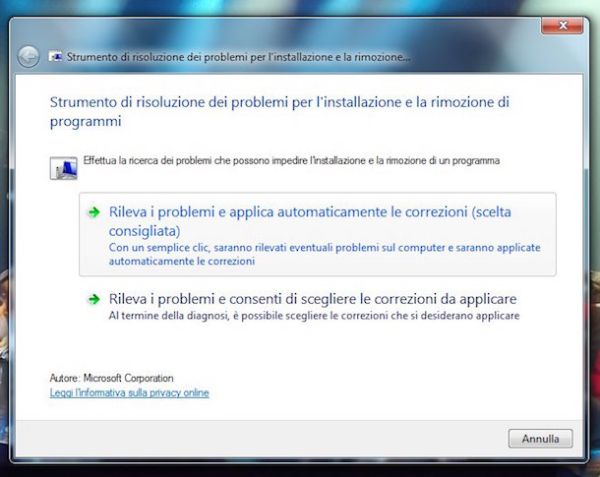
Nella nuova finestra che a questo punto andrà ad aprirsi clicca sul pulsante Accetto e poi pigia sulla voce Rileva i problemi e applica automaticamente le correzioni (scelta consigliata). Successivamente seleziona la voce Rimozione dopodiché seleziona la voce SpyHunter o SpyHunter 4 dall'elenco dei programmi che ti viene mostrato.
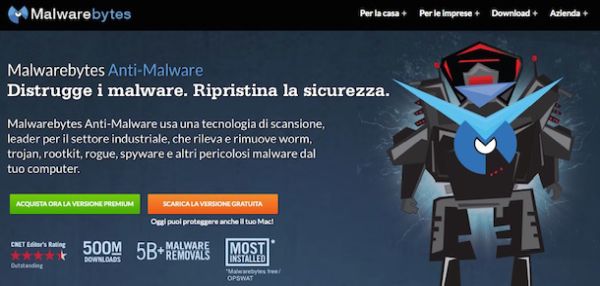
Adesso che sei finalmente riuscito a disinstallare SpyHunter 4 devi procedere andando a rimuovere le eventuali tracce lasciate da quest'ultimo sul PC. Per fare ciò ti suggerisco di utilizzare Malwarebytes Anti-Malware, un programma gratuito in grado di rimuovere trojan, worm, rootkit, dialer, spyware e altri tipi di malware dal computer senza “pestare i piedi” all'antivirus. Se ben ricordi te ne ho parlato approfonditamente nel mio articolo su come eliminare trojan, ad ogni modo basta davvero poco per imparare da usarlo.
Procedi quindi andando a scaricare Malwarebytes Anti-Malware sul tuo PC. Per fare ciò clicca qui per collegarti al sito Internet ufficiale del programma dopodiché clicca sul pulsante Scarica la versione gratuita.
A download completato apri, facendo doppio clic su di esso, il file appena scaricato (es. mbam-setup-2.x.x.exe) e, nella finestra che si apre, clicca prima su Esegui e poi su Sì, OK e Avanti.
Accetta dunque le condizioni d'uso del software apponendo il segno di spunta accanto alla voce Accetto i termini del contratto di licenza e clicca prima su Avanti per cinque volte di seguito e poi su Installa e Fine per concludere il setup. Deseleziona pure la voce Attiva la prova gratuita di Malwarebytes Anti-Malware Pro.
A questo punto Malwarebytes dovrebbe avviarsi in maniera automatica. Qualora ciò non accadesse fai doppio clic sull'icona del programma che è stata aggiunta al desktop.
Al primo avvio di Malwarebytes attendi che vengano scaricate da Internet le definizioni antimalware più recenti e imposta la lingua italiana per il programma recandoti nella scheda Settings e selezionando la voce Italiano dal menu a tendina Language.
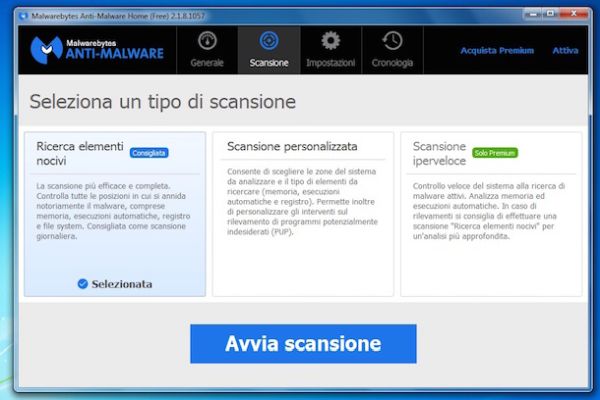
Successivamente pigia sulla scheda Scansione collocata in alto, seleziona la sezione Ricerca elementi nocivi collocata sulla sinistra e poi fai clic sul pulsante Avvia scansione. Aspetta quindi che il software porti a compimento il controllo dell'intero computer (tieni conto del fato che potrebbero volerci anche più di 30 minuti). Ad operazione completata assicurati che ci sia il segno di spunta accanto a tutte le minacce rilevate e clicca su Applica azioni per debellarle.
Missione compiuta! Arrivato a questo punto non posso far altro se non complimentarmi con te e dirti che dovresti essere finalmente riuscito a disinstallare SpyHunter 4 completamente dal tuo PC.
Prima di cantare definitivamente vittoria ti suggerisco però di ricorrere all'impiego del programma CCleaner per rimuovere eventuali tracce residue di SpyHunter 4 nel registro di sistema di Windows. Se non sei già in possesso del programma CCleaner puoi scoprire come fare per scaricarlo e per utilizzarlo seguendo le indicazioni presenti nella mia guida su come scaricare e e utilizzare CCleaner.